
Es posible que los Reyes Magos te hayan traído un dispositivo Alexa o que hayas decidido aprovechar las rebajas para hacerte con uno. Y una de los primeros desafíos a los que te tienes que enfrentar es a configurar su aplicación. La realidad es que es un proceso bastante sencillo e intuitivo, pero puede asustar un poco si has abierto la aplicación por primera vez. Por ello, vamos a intentar echarte una mano.
Para comenzar, descarga la app de Alexa desde la tienda de aplicaciones de tu dispositivo, ya sea la App Store o Google Play. Una vez instalada, abre la aplicación e inicia sesión con tu cuenta de Amazon. Si no tienes una cuenta, puedes crear una siguiendo los pasos indicados en pantalla. Este proceso suele ser sencillo y solo requiere tu correo electrónico y una contraseña.
Una vez que hayas iniciado sesión, la propia app te irá explicando paso por paso cómo conectar tu nuevo dispositivo. Si tienes un dispositivo Echo, asegúrate de que esté encendido y en modo de configuración (la luz anular parpadeará en color naranja). La aplicación buscará automáticamente los dispositivos cercanos y te pedirá que selecciones el tuyo. Una vez conectado, podrás enlazarlo a tu red Wi-Fi siguiendo las instrucciones en pantalla.
Cuando ya esté conectado, la app de Alexa te pedirá que añadas algunas configuraciones adicionales como la hora, la dirección o el servicio de streaming desde el que quieras escuchar música. Es normal que te preocupe tu privacidad, pero solo te pide datos para poder darte un servicio más personalizado.
¡SUSCRIBETE A NUESTRO NEWSLETTER!
Cada semana mandamos un único e-mail con el resumen de las noticias a +4.000 suscriptores.
Cómo usar la palabra de activación en la app de Alexa
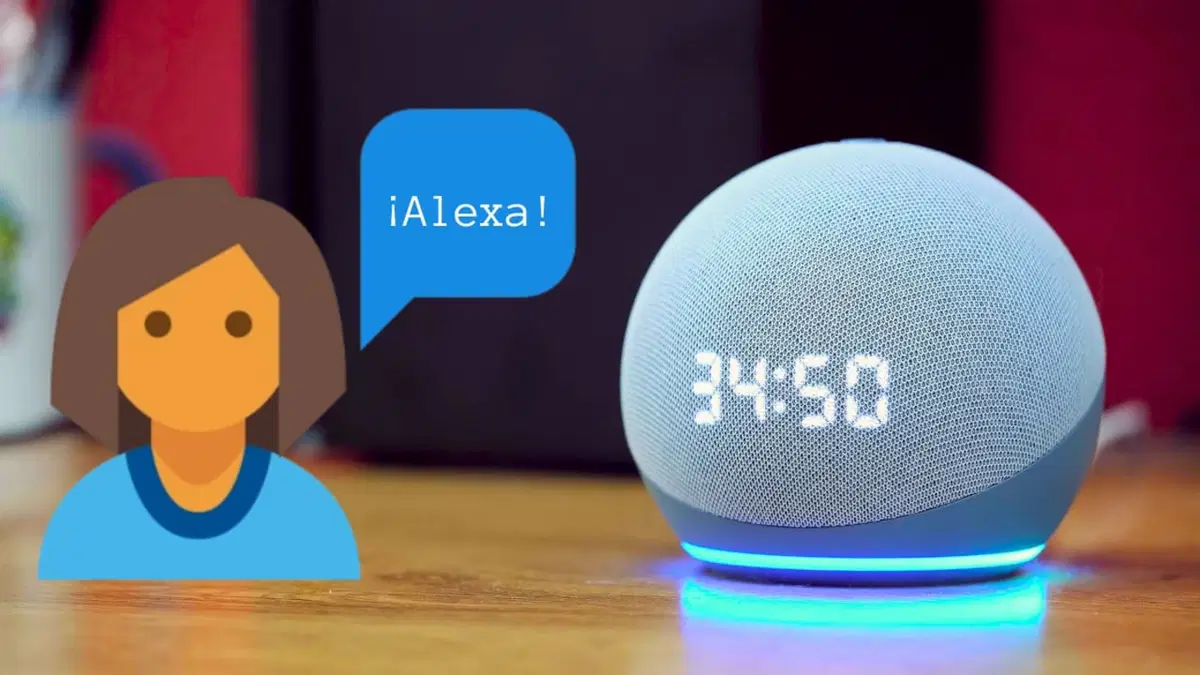
La palabra de activación es esencial para que Alexa responda a tus comandos. Por defecto, esta palabra es Alexa, pero puedes cambiarla según tus preferencias. Para hacerlo, abre la app de Alexa y dirígete al menú Dispositivos. Selecciona el dispositivo que deseas personalizar y haz clic en Configuraciones.
Una vez que estés en las configuraciones del dispositivo, busca la opción Palabra de activación. Verás que puedes elegir entre varias opciones como Amazon, Echo o Computer. Cuando hayas seleccionado la palabra deseada, confirma tu elección. El cambio se aplicará al instante, permitiéndote interactuar con Alexa usando la nueva palabra de activación.
A la hora de elegir la palabra de activación es importante que tengas en cuenta la posibilidad de que actives el dispositivo sin querer. Por ejemplo, si eliges Amazon y usas esta palabra frecuentemente en tus conversaciones, Alexa podría activarse sin que lo desees. Asegúrate de probar diferentes opciones hasta encontrar la que mejor se adapte a tus necesidades.
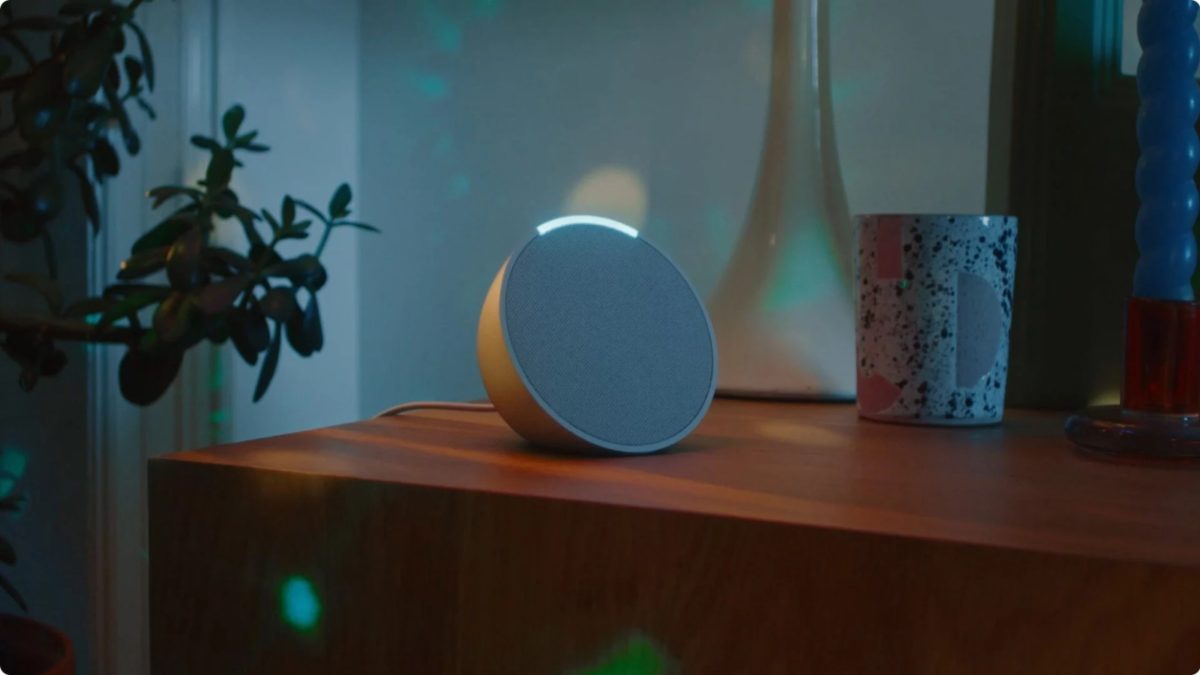
Cómo cambiar el idioma para hablar con Alexa desde la app
Alexa está disponible en varios idiomas, y puedes elegir el que prefieras para comunicarte tanto con la app como con todos los dispositivos que tengas que utilicen este sistema. Para ello solo tendrás que abrir la aplicación e ir a la sección Dispositivos. Luego tendrás que elegir a cuál de los dispositivos que tengas conectados quieres cambiarle el idioma y, dentro del mismo, seleccionar la opción Configuraciones.
En las opciones del dispositivo podrás encontrar una llamada Idioma. Al pulsar sobre ella podrás encontrar una lista con todos los idiomas disponibles. Lo único que tendrás que hacer es seleccionar el idioma que quieres utilizar en este dispositivo y posteriormente confirmar la elección.
Como ves, tanto la configuración inicial como el cambio de idioma o de la palabra de activación son bastante sencillos. Es uno de los grandes puntos a favor de los dispositivos Alexa, que resultan muy fáciles de configurar para que puedas empezar a utilizarlos lo antes posible.




