


El apocalipsis zombie ha llegado en forma de cierre masivo de la mayoría de addons de Kodi para ver contenido de dudosa legalidad dentro de la aplicación. Uno de los complementos que está logrando aguantar el chaparrón es Magellan, que a fecha de publicación, sigue estando operativo, aunque es muy probable que deje de estarlo durante los próximos días. En este artículo, sin embargo, os mostraremos cómo instalar Magellan en Kodi paso a paso.
Nota: tuexperto.com no promueve la vulneración de derechos de retransmisión de los propietarios legítimos ni se hace responsable del uso que cada usuario pueda hacer de las aplicaciones. Es recomendable que el usuario compruebe antes que el canal que va a sintonizar sea completamente legal de ver, y en caso contrario opte por las plataformas de streaming oficiales.
¡SUSCRIBETE A NUESTRO NEWSLETTER!
Cada semana mandamos un único e-mail con el resumen de las noticias a +4.000 suscriptores.
Cómo descargar e instalar el addon Magellan en Kodi
Partiendo de la base de que el plugin sigue disponible, el proceso de instalación de Magellan en Kodi no es muy diferente al habitual. Eso sí, si no estamos familiarizados con los complementos no oficiales, tendremos que seguir una serie de pasos previos, como veremos a continuación.
Importante: activa los permisos para instalar addons no oficiales
Si es la primera vez que instalas un addon no oficial en Kodi, lo primero que debes hacer es habilitar la opción para instalar desde fuentes desconocidas. No te preocupes, es un proceso muy sencillo:
- Abre Kodi.
- En el menú principal, selecciona el icono del engranaje para acceder a los ajustes.
- Dirígete a Sistema, Ajustes y, finalmente, Addons.
- Activa la opción de Fuentes desconocidas.
Con esto, ya tendrás los permisos necesarios para instalar addons de terceros, como es el caso de Magellan.
Cómo instalar Magellan en Kodi
Sigue estos pasos detallados para instalar el addon Magellan en Kodi:
1. Abre Kodi y accede a los Ajustes
Con Kodi ya abierto, dirígete nuevamente al icono del engranaje en la esquina superior izquierda de la pantalla. Este te llevará al menú de ajustes de Kodi.
2. Administrador de archivos
Dentro de los ajustes, selecciona la opción de Administrador de archivos. Desde aquí, es donde podrás añadir nuevas fuentes de repositorios.
3. Añadir fuente
Haz clic en Añadir fuente. A continuación, se abrirá una nueva ventana en la que deberás introducir la URL de la fuente desde donde descargaremos el repositorio de Magellan. Escribe la siguiente dirección:
https://tinyurl.com/magellanrepoy nómbrala como magellanrepo.
Por último, selecciona OK para confirmar.
4. Instalar desde archivo zip
Ahora vuelve al menú principal de Kodi y selecciona Add-ons en la barra lateral. A continuación, haz clic en el icono de la caja (también conocido como «Instalar desde archivo zip»).
Una vez dentro, selecciona la fuente magellanrepo que acabas de añadir y posteriormente elige el archivo repository.magellan.zip. Acto seguido, Kodi comenzará a instalar el repositorio y recibirás una notificación cuando se haya completado correctamente.
5. Instalar desde el repositorio
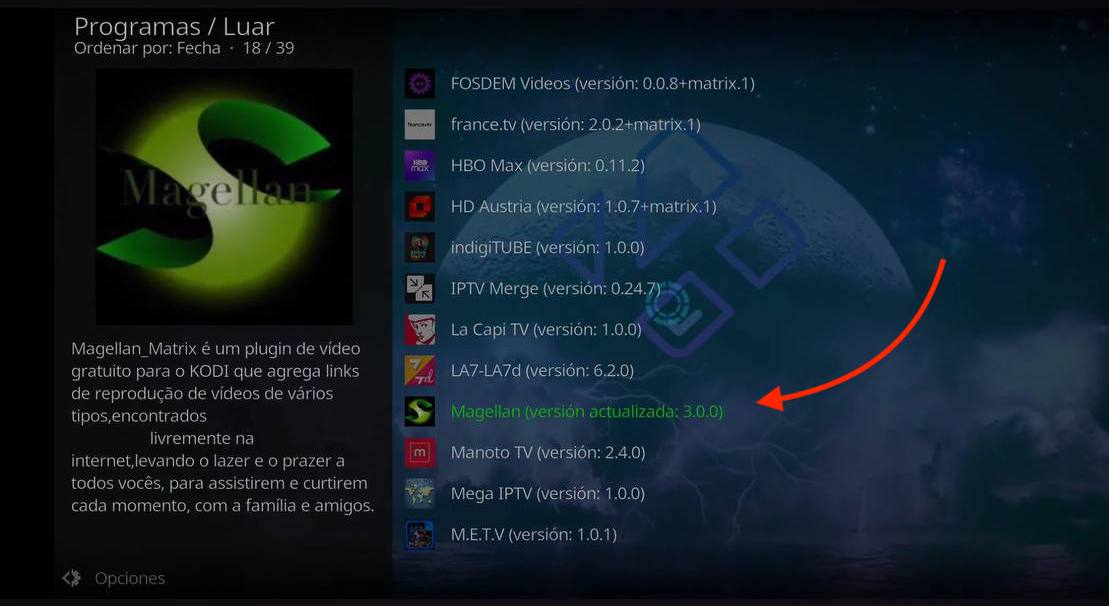
Ahora que el repositorio de Magellan está instalado, toca instalar el addon:
- Vuelve al menú de Add-ons.
- Selecciona Instalar desde repositorio.
- Busca y selecciona Magellan Repositorio.
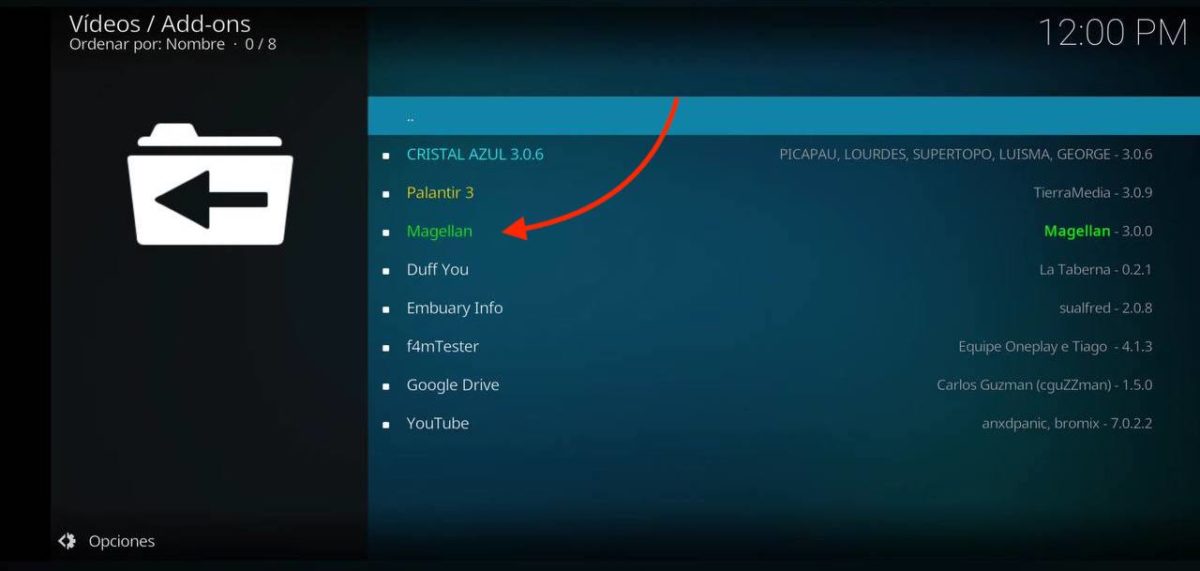
- Dirígete a Add-ons de video y selecciona Magellan.
Por último, haz clic en Instalar y Kodi instalará tanto el addon como las dependencias necesarias. Una vez más, verás una notificación cuando la instalación se haya completado.
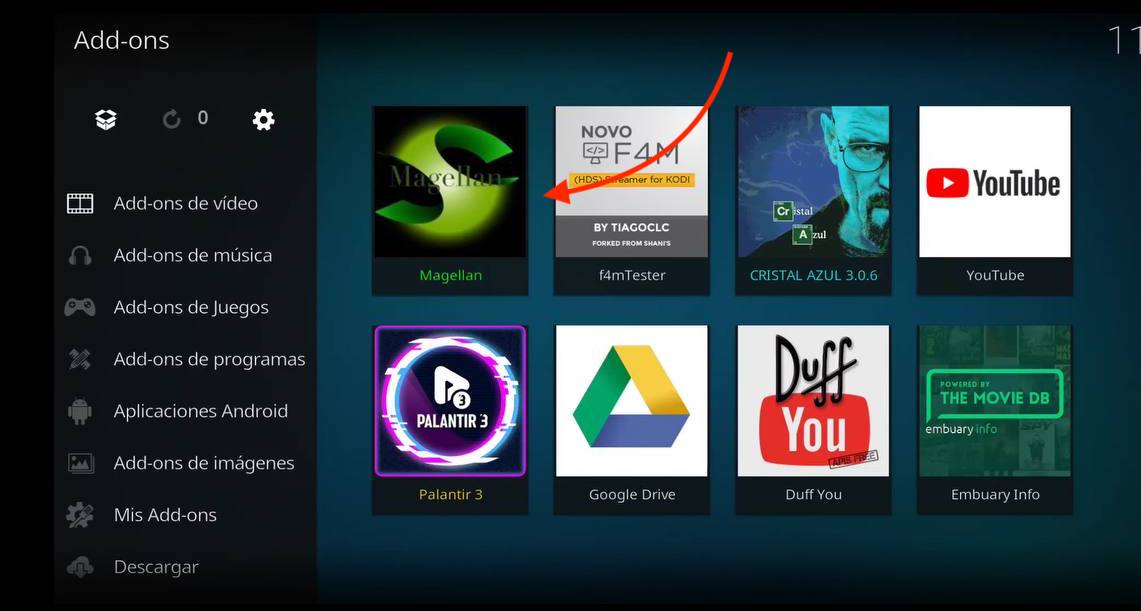
En cuanto a las posibilidades de Magellan, los deportes son uno de los géneros más populares dentro de su biblioteca de contenidos, permitiendo ver eventos en vivo de fútbol, baloncesto, tenis y muchas otras disciplinas de prácticamente todos los países del mundo. Pero no todo es deporte: también puedes encontrar música en vivo, películas, series, documentales y hasta programación infantil.




