

Moverse por Excel como pez en el agua es fundamental si quieres avanzar en tu trabajo. Si bien es cierto que hoy tenemos múltiples alternativas para crear hojas de cálculo, las de Microsoft todavía siguien siendo una de las herramientas más potentes para crear archivos de datos.
Lo que hoy te proponemos son diez trucos de Excel sencillos, pero prácticos, que te ayudarán a dominar está útil herramienta. O por lo menos a empezar. Te servirán para gestionar tus archivos y datos de una manera más ágil y sin necesidad de complicarte.
Aquí tienes 10 trucos útiles para dominar Excel. Hemos cogido como base la última versión de Excel 2016 para realizar la mayoría de las capturas, aunque la mayoría de los consejos funcionan también con versiones anteriores del programa.
¡SUSCRIBETE A NUESTRO NEWSLETTER!
Cada semana mandamos un único e-mail con el resumen de las noticias a +4.000 suscriptores.
1. Mover datos
Empecemos por algo fundamental. Transferir datos de unas celdas a otras. Una de las acciones que más realizamos cuando estamos trabajando con un documento Excel. En realidad se trata de un gesto muy básico, pero que conviene conocer.
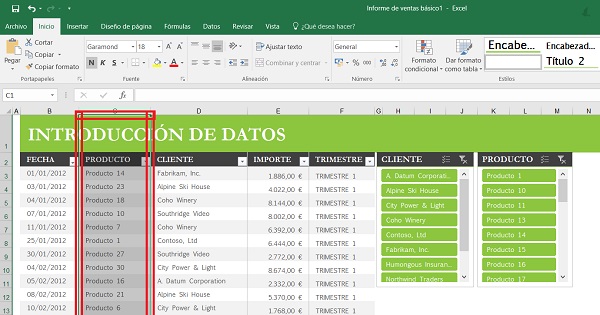
Así, si lo que queremos es mover una columna con todos los datos que contiene, bastaría con seleccionarla y mover el ratón hasta el borde, hasta que aparezca una cruz de flechas. A continuación solo hay que arrastrar la columna para situarla en el lugar adecuado. Si además queremos copiar estos datos, solo será necesario pulsar la tecla Control. Y luego arrastrar.
Una vez hayamos seleccionado una columna de Excel basta con llevar el cursor a uno de los bordes hasta que aparezca la cruceta y luego arrastrar la columna
2. Seleccionar todo
Cuando en Excel tienes que seleccionar toda una tabla de datos, el trabajo puede ser muy farragoso. Sobre todo si el documento es grande. La utilidad de seleccionarlo todo es muy práctica a la hora de exportar datos a otra tabla, por ejemplo. Lo único que hay que hacer si estás usando una versión anterior a Excel 2016 es pulsar la combinación de teclas Control + A. A continuación podrás llevar a cabo todas las acciones que consideres (copiar, cortar…). En caso de usar Excel 2016, el atajo que nos ha funcionado es Control+Mayús+barra espaciadora.
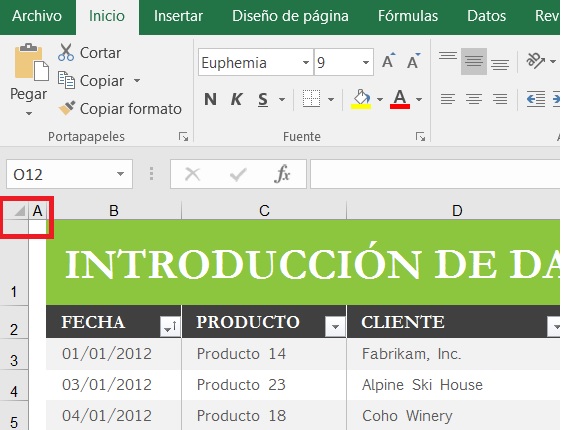
Debes saber, además, que existe una vía todavía más rápida para seleccionarlo todo que funciona en estas versiones. Y es pulsar la flecha que está justo en la esquina de la tabla de Excel (encima del número 1 y al lado de la letra A). Basta un solo clic. No es uno de los trucos de Excel más sesudos ni mucho menos, pero te ahorrará tiempo.
3. Añadir acceso rápido a una herramienta
Si trabajas habitualmente con Excel, sabrás lo importante que es tener todas las herramientas a mano. De lo contrario, se pierde muchísimo tiempo y uno pasa más tiempo intentando encontrar botones y atajos que haciendo el propio trabajo. ¿Qué hacemos entonces?
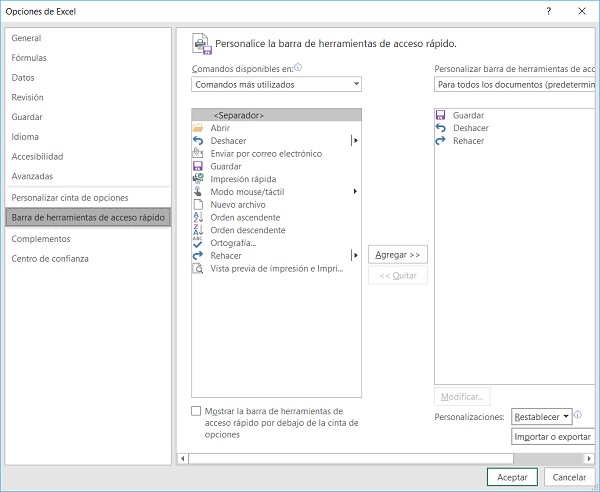
Pues muy fácil. Crear botones de acceso directo rápido para las herramientas que más usamos. En principio, con la versión nativa de Microsoft Excel tendrás tres botones de acceso rápido, que encontrarás situados en la parte superior del menú. Son las de Guardar, Deshacer escritura y Rehacer escritura.
Para cambiar o añadir nuevos acceso directos, todo lo que tienes que hacer es acceder a la sección de Archivo > Opciones > Barra de accesos rápidos. Añade los botones que consideres oportunos y elimina los que no te resulten útiles. Cuando termines, elige Aceptar.
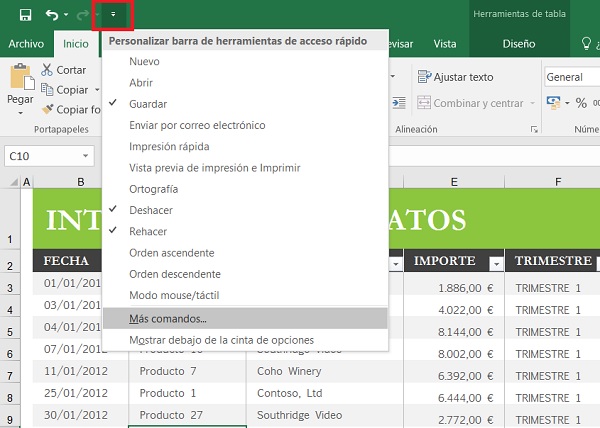
Otra de las opciones para acceder a esta función es hacer click en el botón con la flecha que hay justo a la derecha de los botones de comando rápido. Entonces se abrirá un menú contextual con los accesos más habituales que podemos colocar. En caso de apretar sobre «Más comandos…» abriremos la ventana de opciones de la que hemos hablado justo antes.
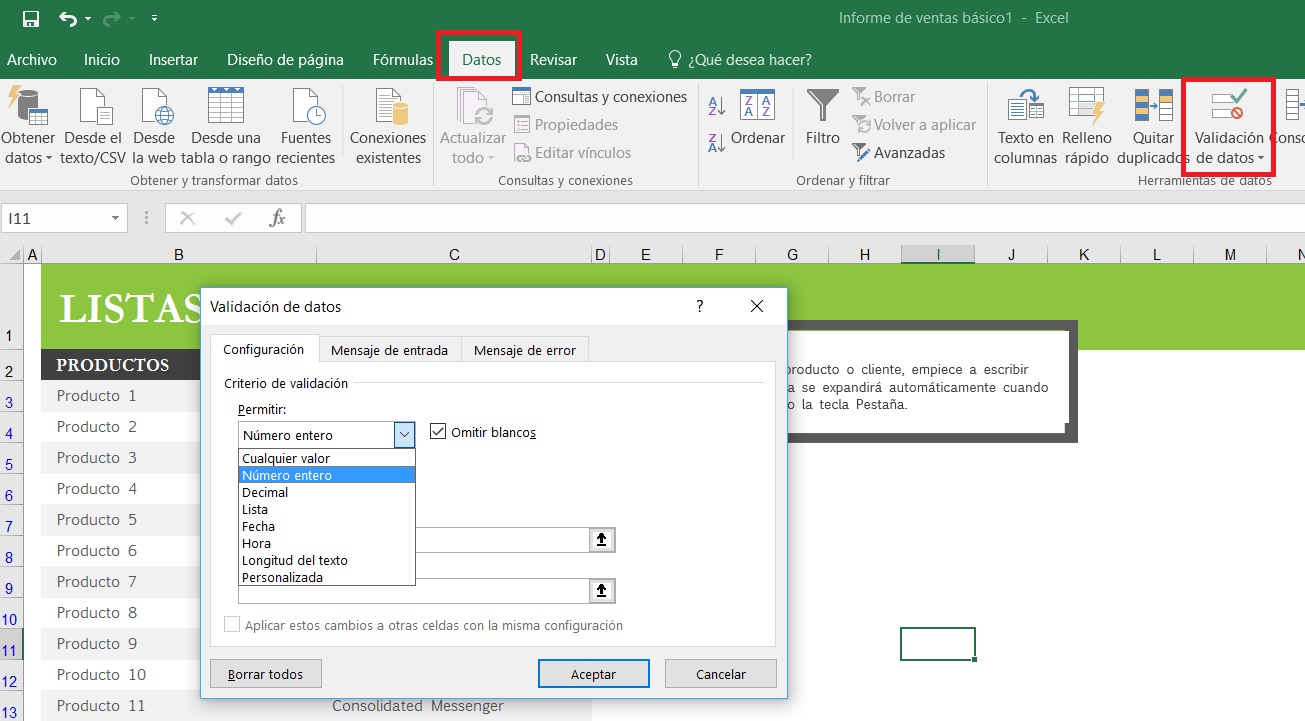
4. Restringe los datos que se pueden introducir en la hoja de cálculo
Imagínate que estás trabajando con datos y estos solo se mueven en una serie de valores. Por ejemplo, con unas tablas de precios cuyo valor máximo nunca superará los 10.000. En casos similares, puede resultar beneficioso poner una serie de límites a la introducción de datos para que salte un aviso cada vez que nos salgamos de este rango.
Para ello, hay que ir a la opción de Datos en la parte superior y después Validación de datos. Dentro de la pestaña de Configuración se podrán establecer los distintos límites, tanto a través de valores numéricos como la propia longitud del texto que nos dejará introducir en la celda. Si estamos compartiendo el trabajo con otras personas (o queremos establecer un recordatorio), podemos incluir un mensaje de entrada y personalizar el propio mensaje de error.
5. Ocultar filas
Otro de los trucos de Excel útiles que nos puede dar mucho juego es el de ocultar filas que no queremos que sean visibles. Se trata de que puedas esconder algunas columnas con resultados que no interesan o que pueden/deben permanecer en privado. Esto es especialmente útil a la hora de compartir un documento de trabajo, pero sobre el que no interesa que se vea la «trastienda».
Para ocultar filas, lo más indicado es seleccionar las celdas en cuestión y a continuación, pulsar sobre la combinación Control y 9. Verás que desaparecen al instante. Si quieres recuperarlas, lo tienes bastante fácil. Solo hay que combinar las siguientes teclas: Control + Mayúsculas + 8. Aparecerán de nuevo al momento.
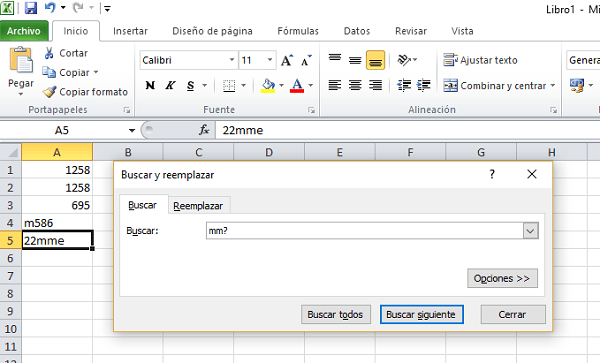
Vista de la búsqueda aproximada en Excel 2010
6. Realizar una búsqueda aproximada
Como su propio nombre indica, las búsquedas aproximadas son un mecanismo para encontrar elementos o valores que no tenemos del todo claros o que no recordamos con precisión. Habitualmente, para realizar una búsqueda en Microsoft Excel solo hay que pulsar Control + B. De manera inmediata se activa un menú para que introduzcamos los parámetros.
Si no tienes muy claro qué es exactamente lo que buscas, puedes usar los signos del interrogante y del asterisco. El primero sirve para representar un carácter y el asterisco puede representar uno o varios.
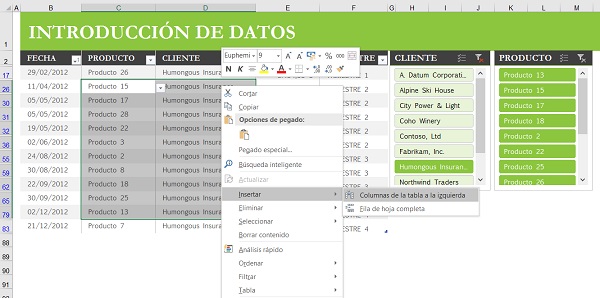
7. Añadir varias filas o columnas de una vez en Excel
Insertar una nueva fila o columna puede ser aparentemente fácil. Pero, ¿qué ocurre cuando necesitamos añadir más de una fila o columna y no queremos perder el tiempo? Tranquilo, no hace falta repetir la operación varias veces. En este caso, lo único que tienes que hacer es seleccionar el número de filas o columnas que desees (dos o más, en este caso).
Acto seguido, pulsa con el botón derecho del ratón encima de las filas o columnas destacadas. Lo que tienes que hacer a continuación es elegir la opción de Insertar, dentro del desplegable. Al instante se habrán añadido las filas o columnas, justo por la izquierda de la que hubieras seleccionado en origen.
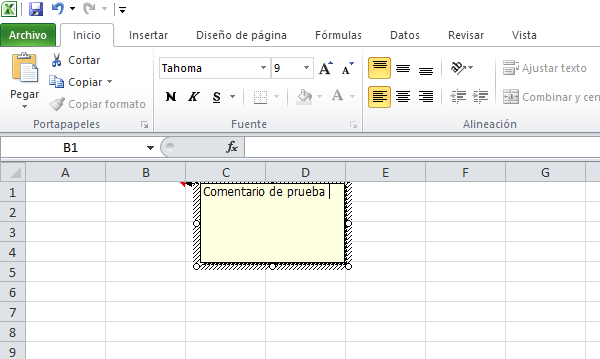
Vista de comentario en Excel 2010
8. Insertar un comentario en una celda
Insertar comentarios en una celda puede resultarnos de gran utilidad si trabajamos en un documento colaborativo o lo vamos a mandar a alguien. O incluso si, confeccionando el documento en solitario, queremos incluir notas orientativas para revisiones posteriores.
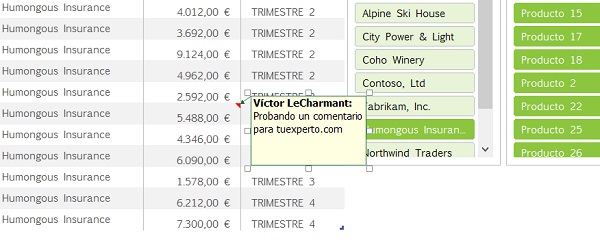
Para insertar un comentario, bastaría con colocarnos sobre la celda que nos interesa y pulsar la tecla Mayúsculas y F2. Verás que se activa un pequeño recuadro en el que podrás incluir todo el texto que necesites. Dicho cuadro se puede cambiar de tamaño arrastrando el ratón en uno de los puntos de los bordes.
Una vez hayas terminado con el comentario, este desaparecerá de la vista por defecto y quedará señalado por un pequeño icono en la propia celda. Cada vez que pases por encima el cursor volverá a mostrarse. Por cierto, para editar o eliminar el comentario basta con que hagas click con el botón derecho del ratón y escojas la opción.
9. Navegar rápidamente
Navegar a través de un documento Excel con muchos datos puede terminar siendo muy pesado. Lo mejor que puedes hacer en estos casos es usar el atajo de navegación rápida. Pulsa la tecla Control, al mismo tiempo que oprimes cualquier otra tecla de dirección del teclado. Verás que el desplazamiento es rápido y ágil. Lo interesante de esta forma de moverse es que solo lo hace entre celdas que tienen datos, por lo que saltarás rápidamente aquellas que están vacías.
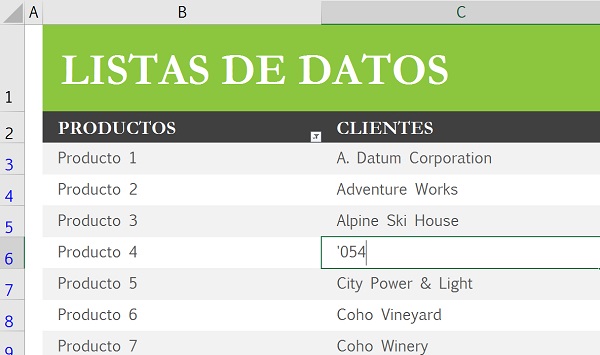
10. Incluir valores que comienzan por 0
Y terminamos con un truco de Excel sencillo, pero muy útil en determinados casos. Habitualmente, cuando añadimos un valor que comienza por cero, Excel lo elimina. Lo único que hay que hacer en estos casos es incluir una comilla delante del primer cero. Así de fácil. Una vez introducido el número se mostrará sin la comilla y con el cero.
Estos son solo algunos de los trucos de Excel que podemos ir descubriendo en el uso del programa. Esconde muchísimos más, y con un nivel de complejidad creciente.




