

Uno de los servidores de correo más famosos ha sido siempre Hotmail. Recientemente no ha conseguido ser un rival justo para Google y su Gmail, pero sí ha vivido un lavado de cara en los últimos años. El servicio pasó a llamarse Outlook, como el gestor de correo de Office, y modernizó su uso.
Lejos de enfrentarse a Google, Outlook se decidió a colaborar y comenzó a utilizar extensiones de Chrome para hacer su funcionamiento más rápido e intuitivo. Nosotros te vamos a traer cinco extensiones interesantes que facilitarán tu gestión de correos hotmail.
Extensión de Ge.tt
A través de esta extensión de Chrome, el proceso de adjuntar archivos se hará mucho más fácil. Los vídeos y los archivos de mayor tamaño se cargarán directamente en nuestra cuenta Ge.tt, sin esperas. Como ejemplo, un vídeo de 150 Mb se carga en una media de un segundo.
Esto nos permite subir archivos de hasta 2 GB de manera integrada en el propio mensaje. Es como tener Dropbox o Wetransfer ya directamente. El destinatario recibirá un enlace, y al clickarlo, comenzará la descarga.
¡SUSCRIBETE A NUESTRO NEWSLETTER!
Cada semana mandamos un único e-mail con el resumen de las noticias a +4.000 suscriptores.
Simple Checker
Las extensiones que nos facilitan el trabajo son las más recomendables. Simple Checker es una de ellas. Al instalarla, nos aparecerá un botón amarillo a la derecha de la barra de direcciones de Chrome. Cuando lo clickamos, nos llevará directamente a nuestra bandeja de entrada de Outlook, aunque nos aparecerán solo los mensajes no leídos.
De esa manera, no tendremos que rebuscar ni usar filtros. Accederemos al contenido por consultar, de un plumazo. Ni accesos directos ni complicaciones.
Advanced HTML
Si lo que queremos es hacer mensajes que incluyan un diseño HTML avanzado, tal vez para newsletters, lo podéis hacer con esta extensión. Sirve también para Gmail. Una vez instalada, tan sólo tenemos ir a la opción Source, en la barra de herramientas, y pegar nuestro código HTML.
Ya podemos enviar invitaciones con estilo en Outlook, o newsletters completamente profesionales, sin complicarnos la vida.
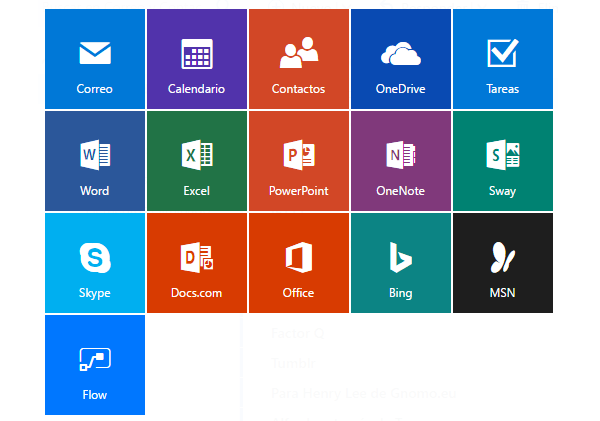
Menu Dashboard
Instalando Menu Dashboard en nuestro Chrome podremos tener un acceso directo y sencillo a todas las opciones de Outlook sin tener que pasar por la página. Además de nuestro correo, podremos entrar en nuestro calendario, notas, contactos o archivos de OneDrive.
También nuestros archivos en línea de Office estarán a nuestra disposición a través de esta sencilla extensión de Chrome. A sólo un click de distancia.
Notifier for Outlook
Terminamos con otra extensión que brilla por su sencillez. En este caso, se trata de un sistema para recibir notificaciones mientras navegamos por Chrome. Cada vez que nos manden un mensaje nuevo, nos aparecerá un pequeño aviso a la derecha de la barra de direcciones. Clickándolo, iremos directamente al mensaje, y podremos responderlo o eliminarlo. Fácil, rápido y sencillo.
Desinstalación
Si tienes cualquier problema con alguna de las extensiones, recuerda que su desinstalación es realmente rápida. Sólo demos ir a Configuración, en el menú de inicio, que es el botón de la esquina superior derecha de tu navegador.
En ese nuevo menú, nos fijamos en el lateral superior izquierdo. Ahí, debajo de la palabra Chrome, vemos Extensiones. Si clickamos ahí, nos saldrá una lista de todas las que tenemos habilitadas. Simplemente marcando en el cubo de basura en la extensión que ya no queramos, y ésta desaparecerá al instante.
Para terminar, esperamos que alguna de estas extensiones os sea de utilidad y haga más fácil vuestro uso diario de Outlook.




