
Chrome se ha convertido en uno de los navegadores más usados del momento. Tanto es así, que desde hace tiempo la herramienta se ha hecho ya con más del 60% de la cuota de mercado. Una de las características más interesantes de Chrome, aparte de su agilidad y rendimiento, son las extensiones.
Las extensiones o complementos son añadidos que nos ayudan a disfrutar de una experiencia más rica a la hora de navegar. En realidad, estamos ante aplicaciones especialmente diseñadas para el navegador que ofrecen distintas funciones y que pueden hacer mucho más llevadera nuestra navegación.
Al instalar el navegador, los usuarios tendrán acceso a tres extensiones básicas, que encontrarán instaladas de serie. Estas son YouTube, Mail y Búsqueda de Google. Pero hay muchas más. Hoy queremos recomendarte cinco extensiones súper útiles para Chrome.
¡SUSCRIBETE A NUESTRO NEWSLETTER!
Cada semana mandamos un único e-mail con el resumen de las noticias a +4.000 suscriptores.
1. Explica y envía capturas de pantalla
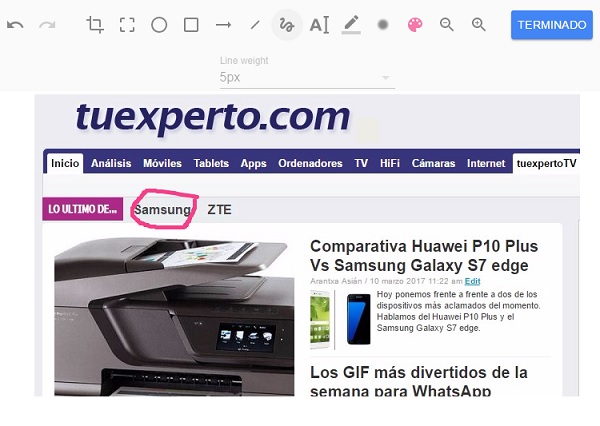
Si buscas una aplicación que te ayude a hacer capturas de pantalla, tienes que descargar Explica y envía capturas de pantalla. Su título es tan claro como su funcionamiento. Con esta extensión, que se instala fácilmente tan solo pulsando en el botón Añadir a Chrome, podrás hacer capturas de pantalla de las páginas que tengas abiertas en el navegador.
Por si esto fuera poco, también podrás editarlas y enviarlas desde aquí. Esto significa que ya no será necesario que copies la captura a tu programa de edición favorito o que salgas del navegador para hacer las capturas con otro programa.
Cuando hayas terminado de editar la captura (tienes infinidad de opciones para dibujar, escribir o pintar), podrás descargarla a tu ordenador en forma de imagen o compartirla a través de cualquier otro medio mediante un enlace. El funcionamiento es ágil, sencillo y no ocupa espacio.
2. Print Selection
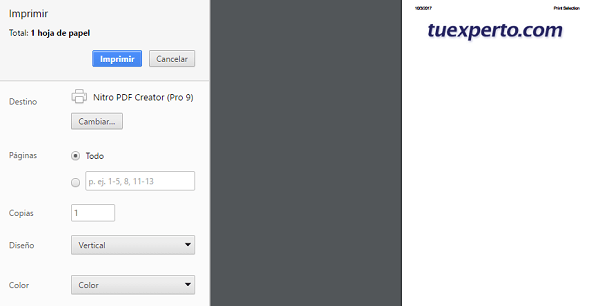
A veces imprimir una página de Internet puede ser una verdadera pesadilla. ¿Qué tal si imprimimos solo lo que nos interesa? Pues en eso consiste, precisamente, Print Selection. Se trata de una herramienta bastante parecida al sistema de capturas que te contábamos al principio, pero en este caso, lo que haremos será seleccionar el área concreta que nos interesa imprimir.
Instala la extensión pulsando en el enlace que te proporcionamos y selecciona Añadir a Chrome. Una vez instalada, aparecerá el icono de una impresora en la parte superior derecha de la barra de navegación. Ya puedes empezar a trabajar. Funciona sobre todo para imágenes, así que lo único que tienes que hacer es pulsar con el botón derecho del ratón encima y elegir la opción «Print Image».
3. Any.DO
Si quieres organizar tu día a día y necesitas contar con el apoyo de alguna herramienta digital, tienes infinidad de opciones a tu alcance. Pero si sueles trabajar con Chrome y el navegador ya se ha convertido prácticamente en tu escritorio, tienes que echarle un vistazo a Any.DO. Esta extensión es una especie de bloc de notas que siempre tendrás a tu alcance y que te resultará de gran ayuda para llevar un buen control de todo lo que haces.
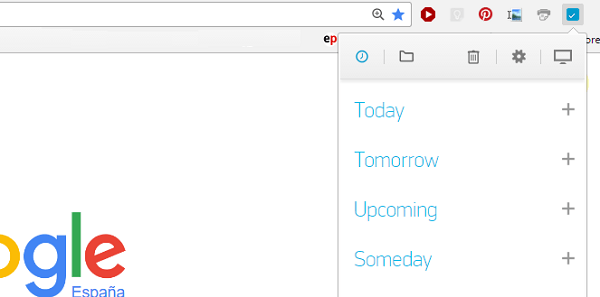
Para empezar a usar la herramienta, lo único que tienes que hacer es instalar la extensión. Accede al enlace que te proporcionamos y añádela a Chrome. Acto seguido, se añadirá un icono con un check azul en la parte superior derecha del navegador. A continuación, tendrás que iniciar sesión. Por suerte, puedes hacerlo a través de tu cuenta de Google o de Facebook o, en su defecto, registrándote con una dirección de correo electrónico.
A continuación, podrás empezar a gestionar tus tareas. Tienes la opción de clasificarlas a Hoy, Mañana o como Próximas, para realizar en Cualquier momento. Encontrarás opciones para gestionarlas a pantalla completa y clasificarlas en diferentes categorías (Trabajo, Personal…).
4. Fuck Cookies
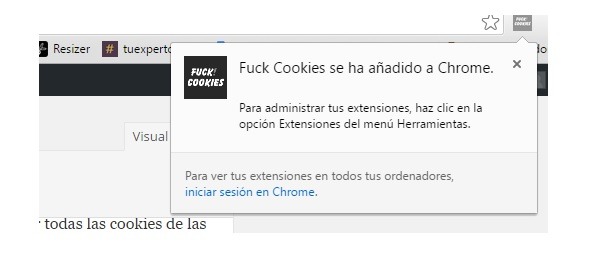
Ya te hemos hablado de Fuck Cookies en alguna otra ocasión. ¿Eres de los que odian los mensajes que te indican que el sitio recoge cookies y que tienes que aceptarlas para seguir navegando? Pues en ese caso tienes que descargar esta extensión.
Fuck Cookies se queda instalada en Chrome y se encarga de aceptar todos los avisos de cookies que van apareciendo por el camino, para que no tengas que hacerlo tú. De este modo, no serás molestado nunca más. Basta con que instales la extensión pulsando en el enlace. Y ya puedes olvidarte de todo.
5. Save to Drive
Y terminamos con otra opción interesante si eres de los que usan Google Drive a menudo para guardar todos tus contenidos. Se trata de Save to Drive, una extensión que como su propio nombre indica, te permitirá guardar cosas que te interesen directamente a Drive.
De este modo, no será necesario que uses la clásica secuencia de guardar como para almacenarlos en el escritorio y a continuación, tratar de sincronizarlos en Drive. Para empezar a usar Save to Drive en tu navegador como extensión, pulsa encima de enlace indicado e instala la herramienta en el navegador.
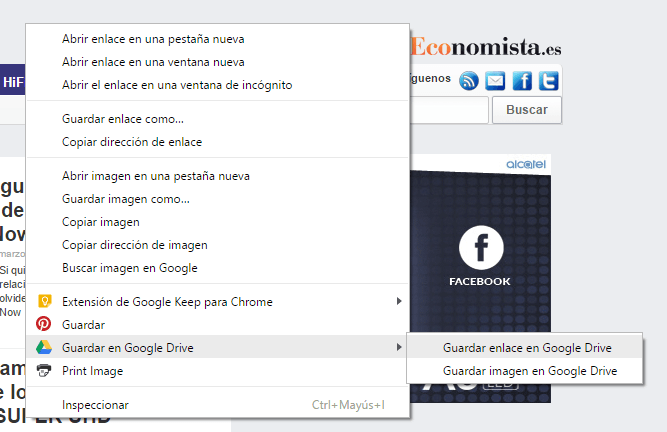
Podrás guardar todo tipo de contenidos: imágenes, enlaces, archivos PDF, documentos de Word, etcétera. No importa lo que necesites almacenar. Una vez instalada la extensión, te aparecerá el icono de Drive en la parte superior derecha del navegador. Pulsa encima y autoriza a Google Drive para que pueda guardar todo aquello que le ordenes.
De este modo, mientras estés navegando, podrás hacer clic en cualquier momento en el icono para que se almacene todo en la nube de Drive. Si quieres ser más concreto, tranquilo. Lo único que tienes que hacer es pulsar con el botón derecho del ratón sobre el contenido que quieras guardar y acto seguido, seleccionar Guardar en Google Drive. Podrás elegir si quieres almacenarlo como imagen, documento o enlace.




