Si utilizas ChatGPT a diario, hay tres ajustes que merece la pena revisar.
ChatGPT puede guardar tus conversaciones, recordar información sobre ti y utilizar determinados datos para mejorar sus modelos.
Y aunque estas funciones sirven para personalizar la experiencia, desactivarlos o configurarlos de forma correcta te permitirá tener más control sobre la información que compartes con la IA.
Desactiva el uso de tus conversaciones
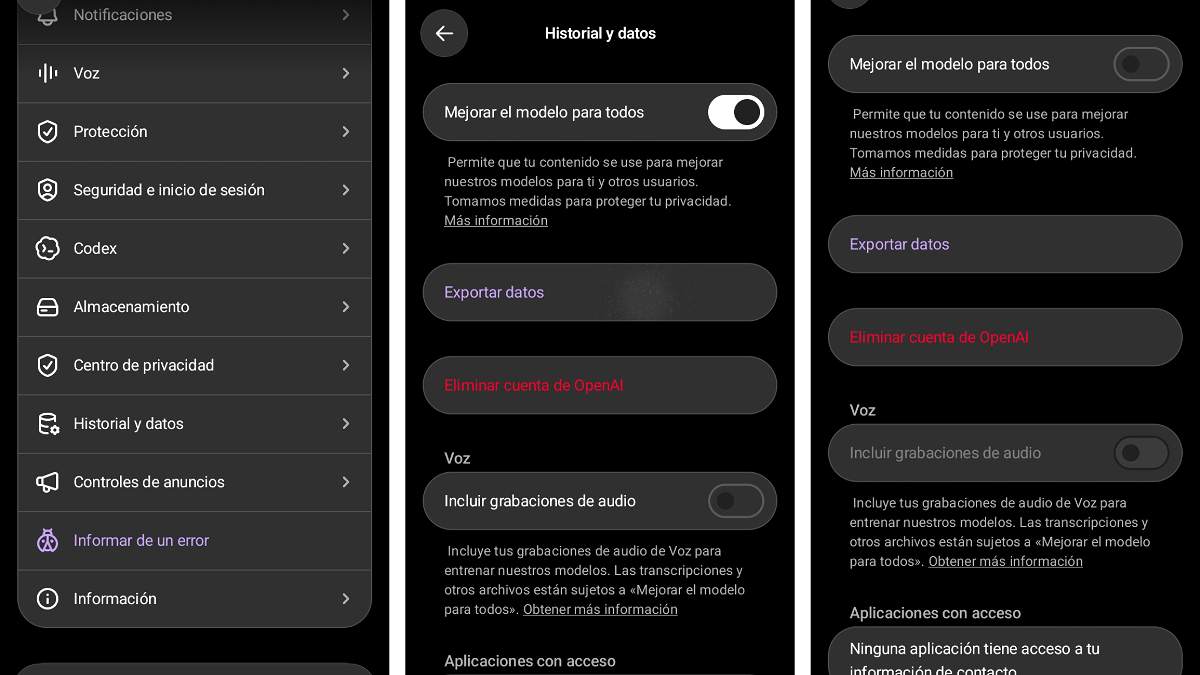
El historial de conversaciones es uno de los ajustes más importantes que debes revisar, si no quieres que tus conversaciones se utilicen para mejorar los modelos de OpenAI.
En las cuentas personales, está opción está habilitada por defecto, y permite que el contenido pueda formar parte del proceso de mejora de la IA. Así que si prefieres que tus nuevas conversaciones no se utilicen con este propósito, puedes impedirlo desde los ajustes.
¡SUSCRIBETE A NUESTRO NEWSLETTER!
Cada semana mandamos un único e-mail con el resumen de las noticias a +4.000 suscriptores.
Cómo desactivarla:
- Abre ChatGPT y entra en tu perfil
- Pulsa tu imagen de perfil
- Selecciona Historial y datos
- Busca la opción Mejorar el modelo para todos y desactívalo.
Un detalle a tener en cuenta es que desactivar esta opción no elimina tus conversaciones ni hace que desaparezcan del historial. Seguirán guardadas mientras no las borres, pero no sé usarán para entrenar los modelos de OpenAI.
Desactiva la memoria de ChatGPT
La memoria de ChatGPT permite que la IA recuerde determinados datos para adaptar sus respuestas a tus preferencias y conversaciones anteriores.
Por ejemplo, puede recordar qué temas te interesan o qué información personal has compartido. Es una función útil si piensas usarla con frecuencia en tus proyectos, pero si prefieres que la inteligencia artificial no utilice esos datos para personalizar futuras respuestas, puedes desactivarla con estos pasos:
- Entra en tu perfil y abre Configuración.
- Selecciona Personalización.
- Accede a Memoria.
- Desactiva las opciones de memoria disponibles en tu cuenta
Lo que si debes tener en cuenta es que desactivar la memoria no es igual a borrar la información que ChatGPT ya ha guardado.
Desactivar o pausar el Historial de conversaciones
ChatGPT no tiene una opción que desactive por completo el historial de conversaciones, y a la vez, mantenga el resto de funciones como hasta ahora.
Pero existe una alternativa, y son los chats temporales, que permiten tener conversaciones que no aparecen en el historial, no crean ni actualizan recuerdos y no se utilizan para mejorar los modelos de OpenAI.
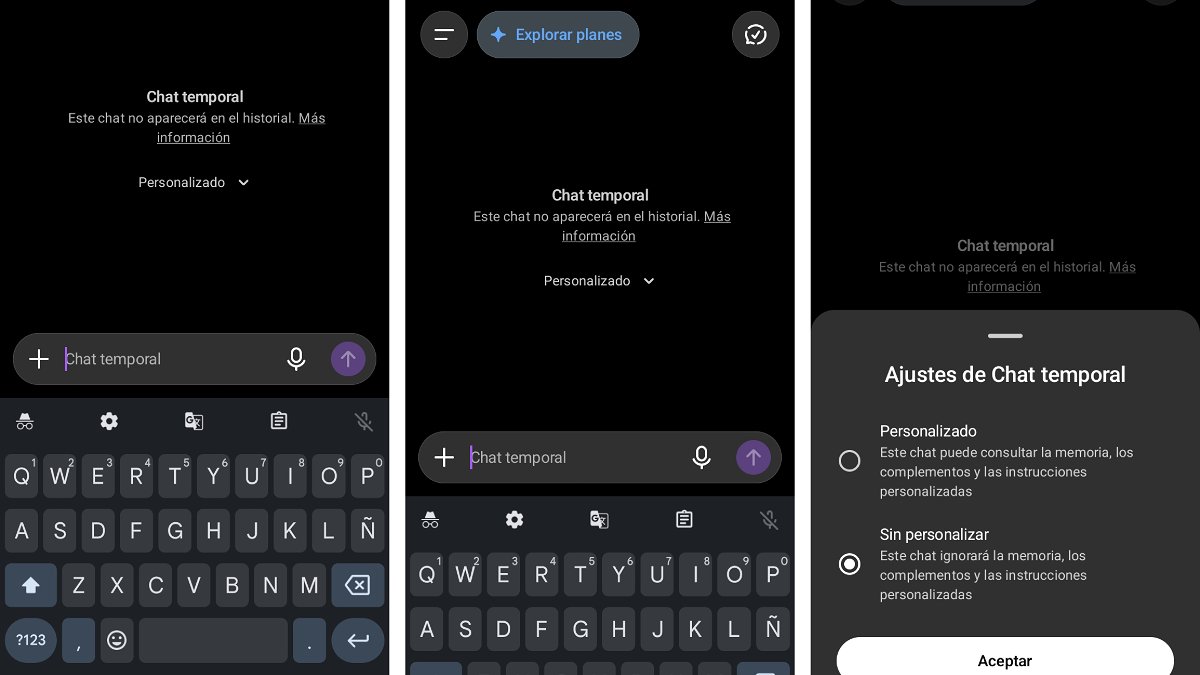
Cómo iniciar un chat temporal:
- Abre una conversación nueva.
- Selecciona la opción Chat temporal.
- Si aparece la elección de personalización, selecciona No personalización, si no quieres que utilice tus recuerdos, instrucciones personalizadas o aplicaciones conectadas.
Es una buena opción para consultas puntuales que no necesitas conservar. Y si guardas una conversación temporal en tu historial, pasa a ser un chat normal, con todas las condiciones que hayas establecido en los ajustes de privacidad de tu cuenta.
Como ves, no tienes que dejar de utilizar ChatGPT para proteger tu privacidad, pero sí conviene saber qué compartes y qué quieres que recuerde. Así que, dedicar unos minutos a revisar estos tres ajustes te permitirá tener un mayor control sobre tus conversaciones, la información que recuerda la inteligencia artificial y el uso que se hace de tus datos.
Y por supuesto, todas las opciones se pueden cambiar para volver a la configuración anterior o adaptarlas a tu contexto de trabajo o necesidades.