
Editar una foto con inteligencia artificial parece fácil hasta que pides quitar a alguien del fondo y la IA también te cambia la cara, la ropa o media imagen. Muchas veces el problema no está en el asistente virtual, sino en cómo haces la petición.
La buena noticia es que no necesitas aprender códigos de memoria. Lo que solemos llamar comandos son, en realidad, prompts para mejorar fotos, es decir, instrucciones que explican qué quieres cambiar, cómo debe quedar y qué elementos deben mantenerse intactos.
Antes de empezar, así debes pedir una edición a la IA
Un buen comando debería dejar claras cuatro cosas: qué quieres cambiar, dónde está, cómo quieres que quede y qué no debe modificarse.
Por ejemplo, en vez de escribir «quita a esa persona», prueba con algo más concreto:
Elimina a la persona que aparece al fondo, en el lado izquierdo. Reconstruye esa zona de forma natural y mantén sin cambios al protagonista, su rostro, ropa, postura, iluminación y encuadre.
Cuanto más precisa sea la instrucción, menos margen tendrá la IA para cambiar cosas que no has pedido.
Si quieres sacarle todavía más partido a la herramienta, recuerda que también puedes consultar nuestros mejores comandos para usar ChatGPT de forma más rápida y efectiva.
Mejores comandos para editar fotos en ChatGPT
ChatGPT permite subir una imagen y pedir cambios directamente mediante lenguaje natural. Estos son algunos comandos prácticos que puedes copiar y adaptar.
Quitar una persona u objeto
¡SUSCRIBETE A NUESTRO NEWSLETTER!
Cada semana mandamos un único e-mail con el resumen de las noticias a +4.000 suscriptores.
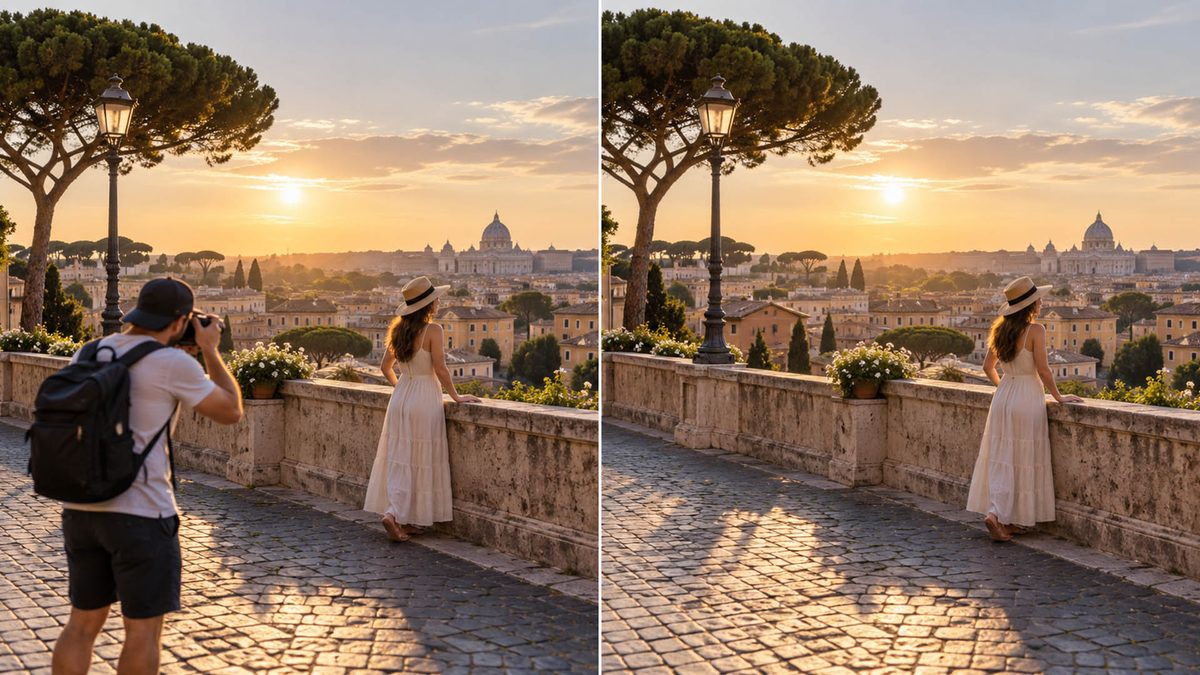
Elimina [persona u objeto] de [zona de la imagen]. Reconstruye el fondo respetando las texturas, perspectiva e iluminación originales. No modifiques ningún otro elemento.
Es mejor indicar exactamente dónde está lo que quieres borrar.
Cambiar el fondo
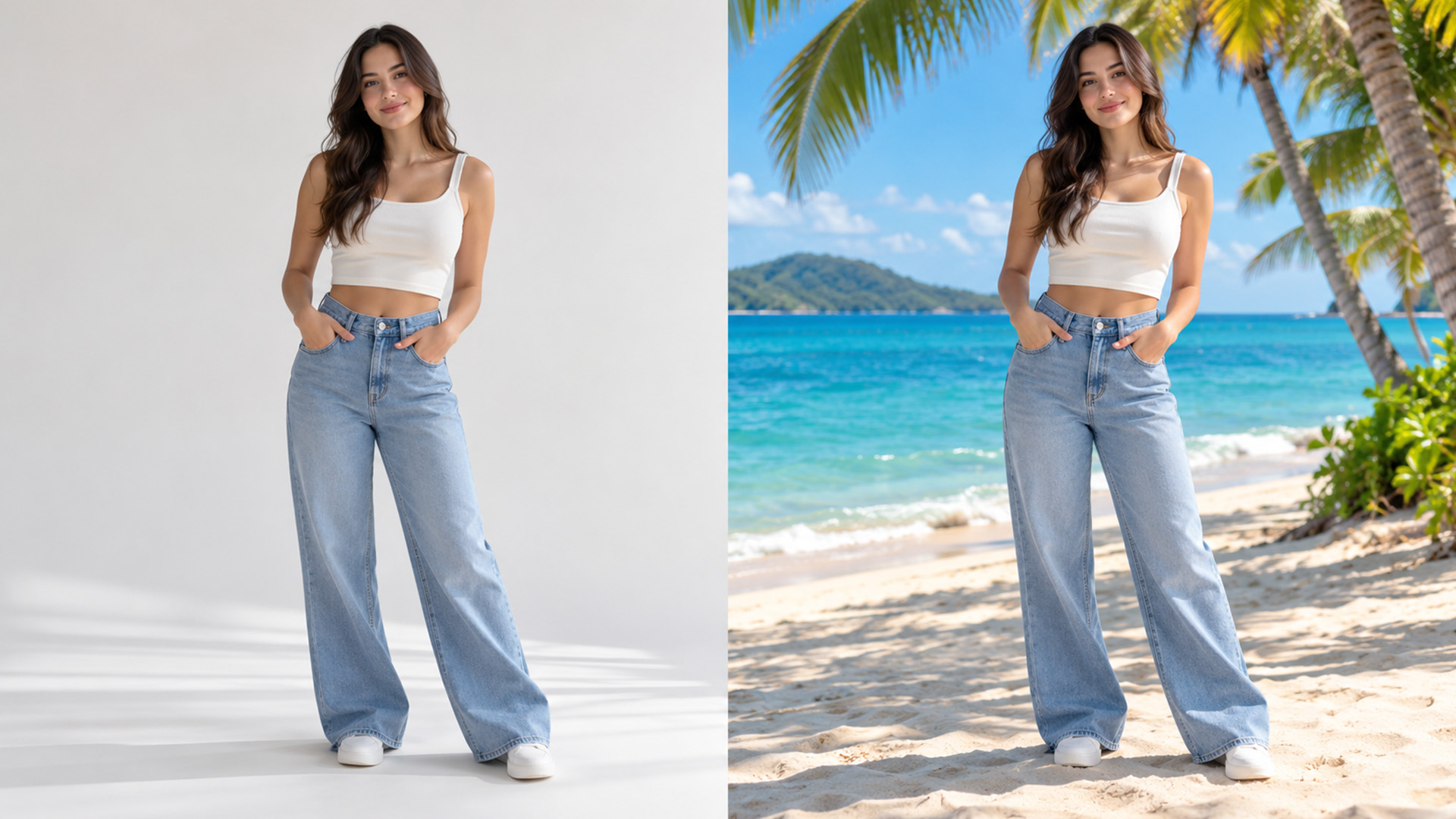
Sustituye únicamente el fondo por [nuevo escenario]. Mantén exactamente iguales a la persona principal, su rostro, pelo, ropa, postura y proporciones.
Así reduces las posibilidades de que ChatGPT rehaga también al protagonista.
Mejorar la calidad de una foto
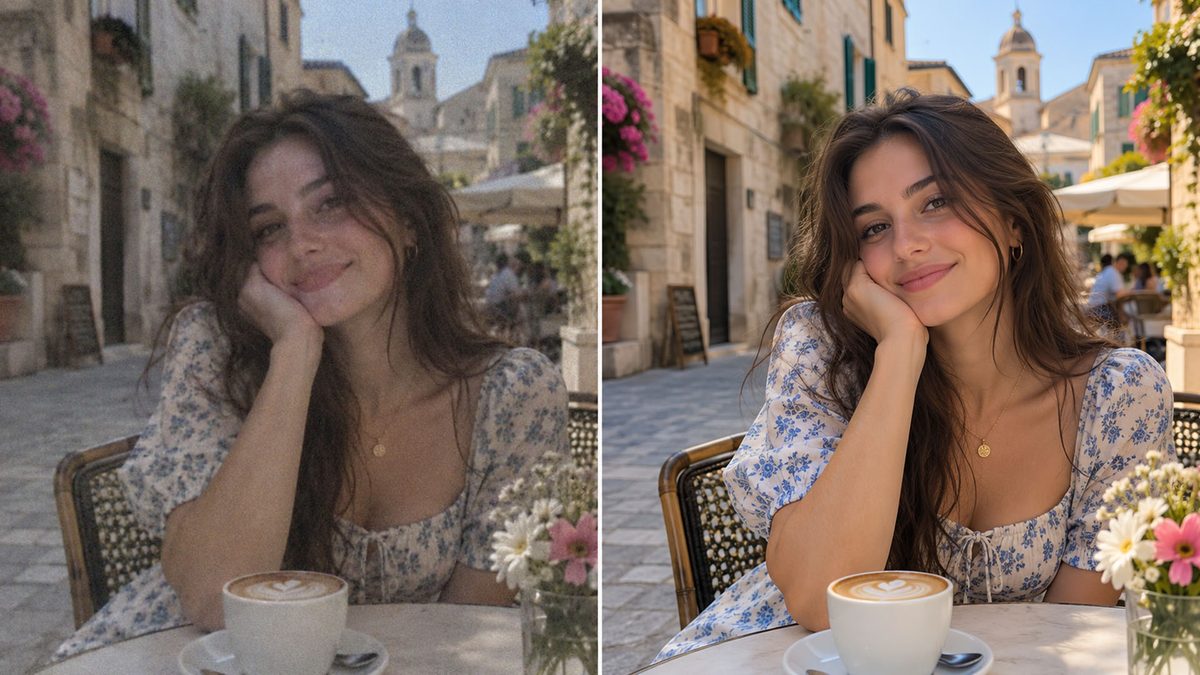
Mejora la nitidez, iluminación y calidad general de esta fotografía de forma natural. No cambies rostros, colores originales, ropa, objetos ni composición.
Puede servir para imágenes apagadas o con poca definición sin alterar demasiado el resultado.
Convertir una foto en retrato profesional
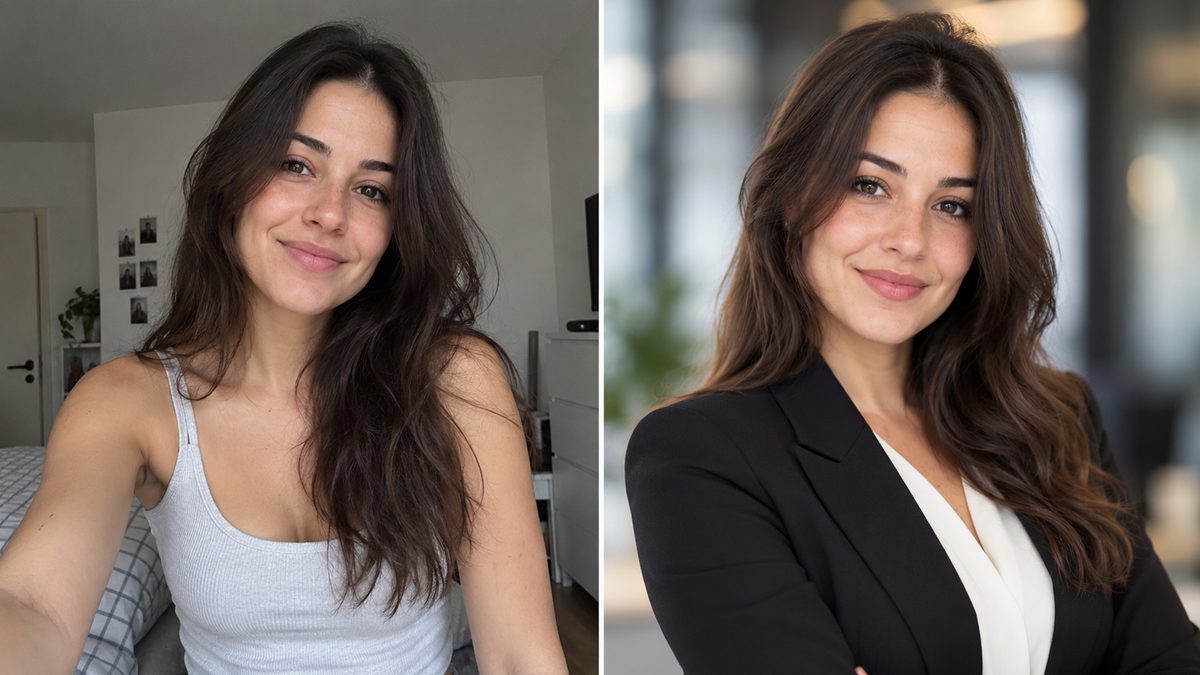
Convierte esta imagen en un retrato profesional con iluminación suave y fondo limpio. Conserva exactamente el rostro, rasgos, expresión y peinado de la persona.
Puedes añadir si la quieres para LinkedIn, currículum o perfil corporativo.
Mejores comandos para editar fotos en Gemini
Al igual que ChatGPT, la IA de Google también puede modificar fotografías a partir de instrucciones escritas. El proceso es muy parecido, aunque puedes ser más específico al indicar qué elementos quieres conservar sin cambios.
Mantener la misma cara
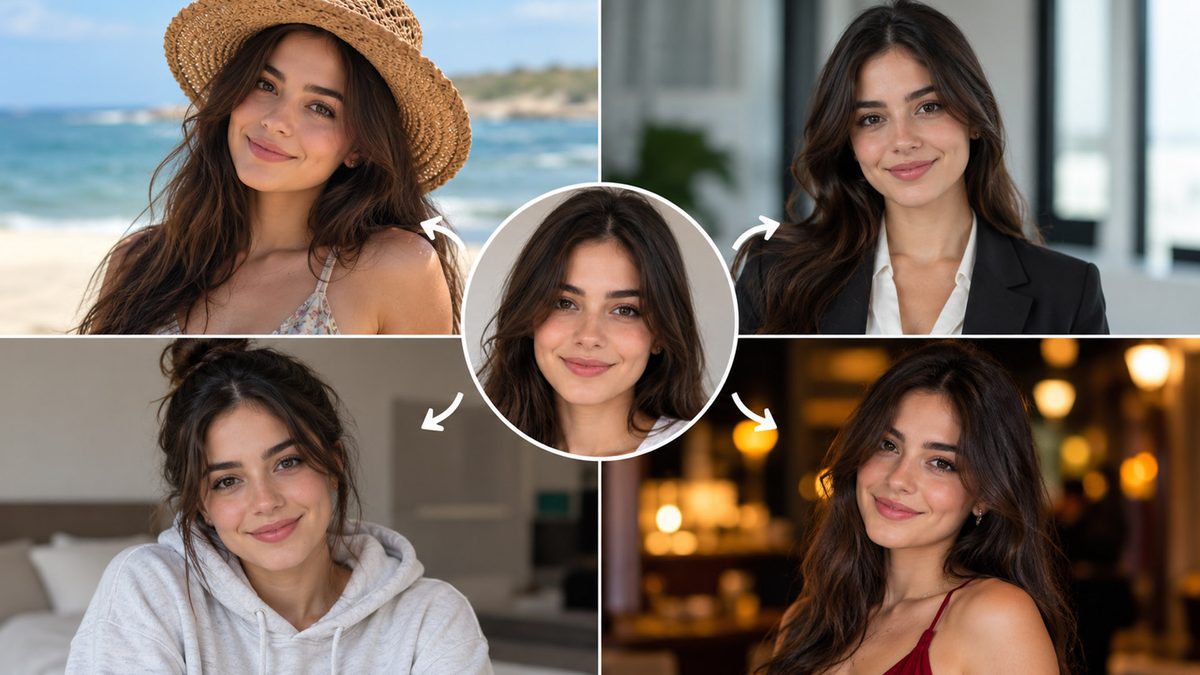
Realiza únicamente el cambio indicado y conserva exactamente el mismo rostro, facciones, expresión, tono de piel, pelo y proporciones de la persona original.
Esta frase es útil cuando vas a cambiar ropa, fondo o iluminación.
Eliminar gente del fondo
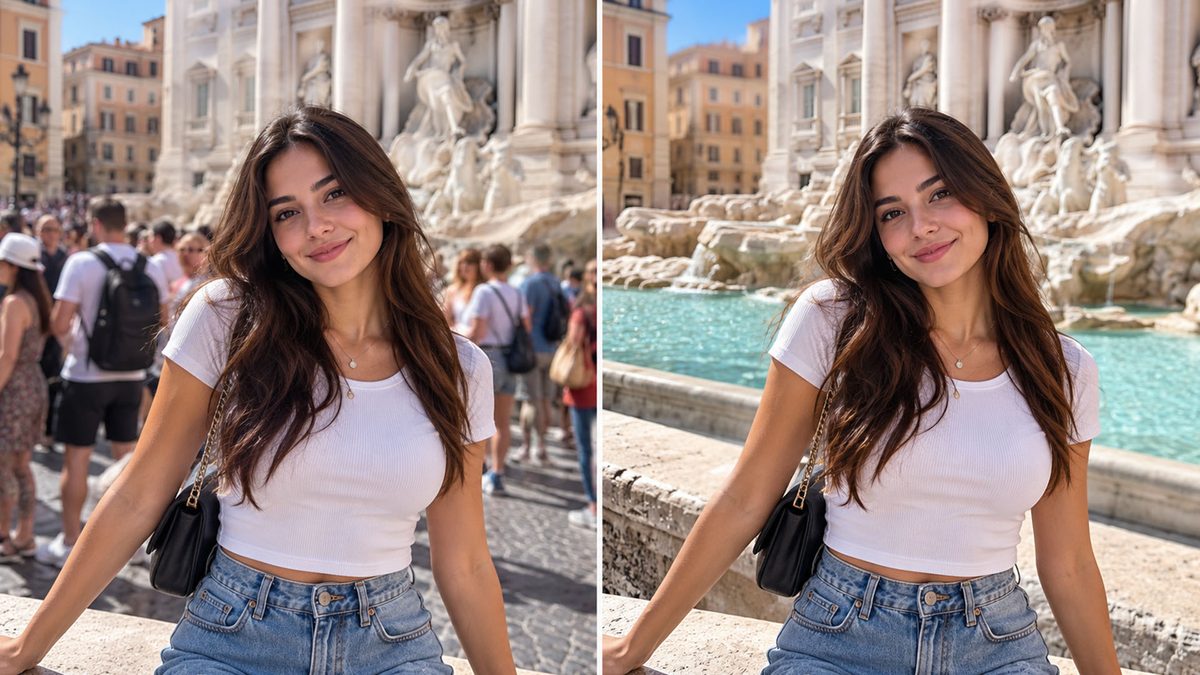
Elimina a las personas que aparecen en segundo plano. Reconstruye el fondo de manera realista y deja completamente intacta a la persona principal.
Cambiar el escenario
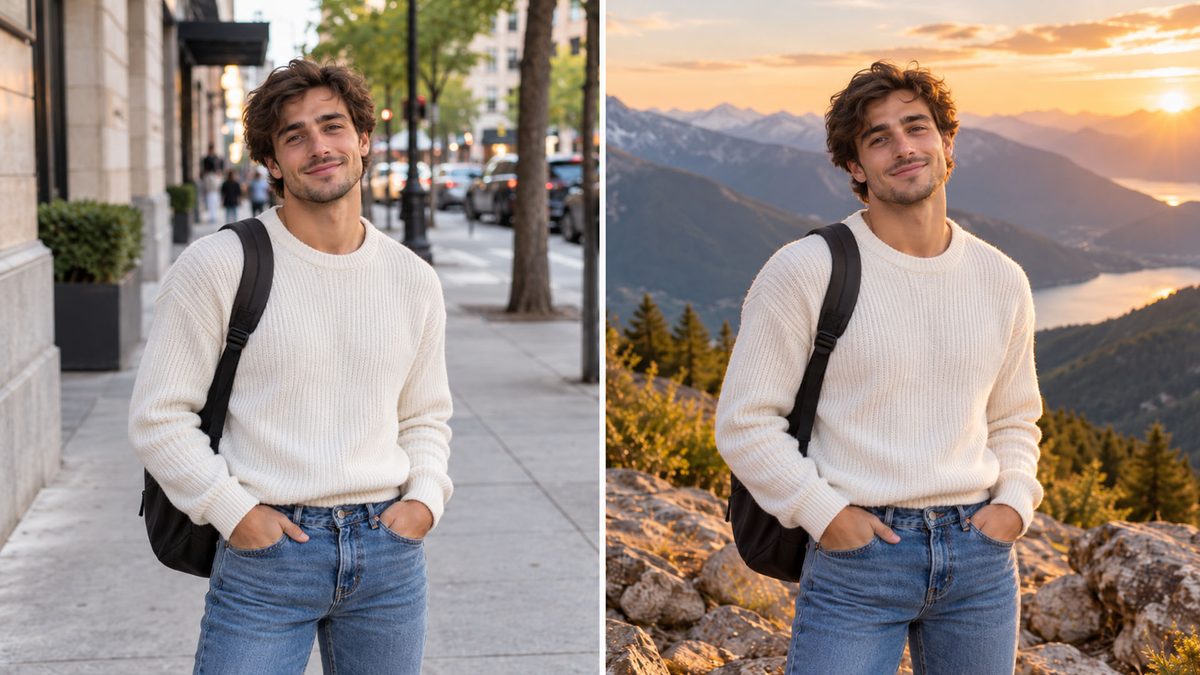
Coloca a la persona en [lugar o escenario]. Conserva su apariencia, ropa, posición y proporciones. Ajusta solo la iluminación necesaria para integrarla de forma natural.
Combinar dos fotografías
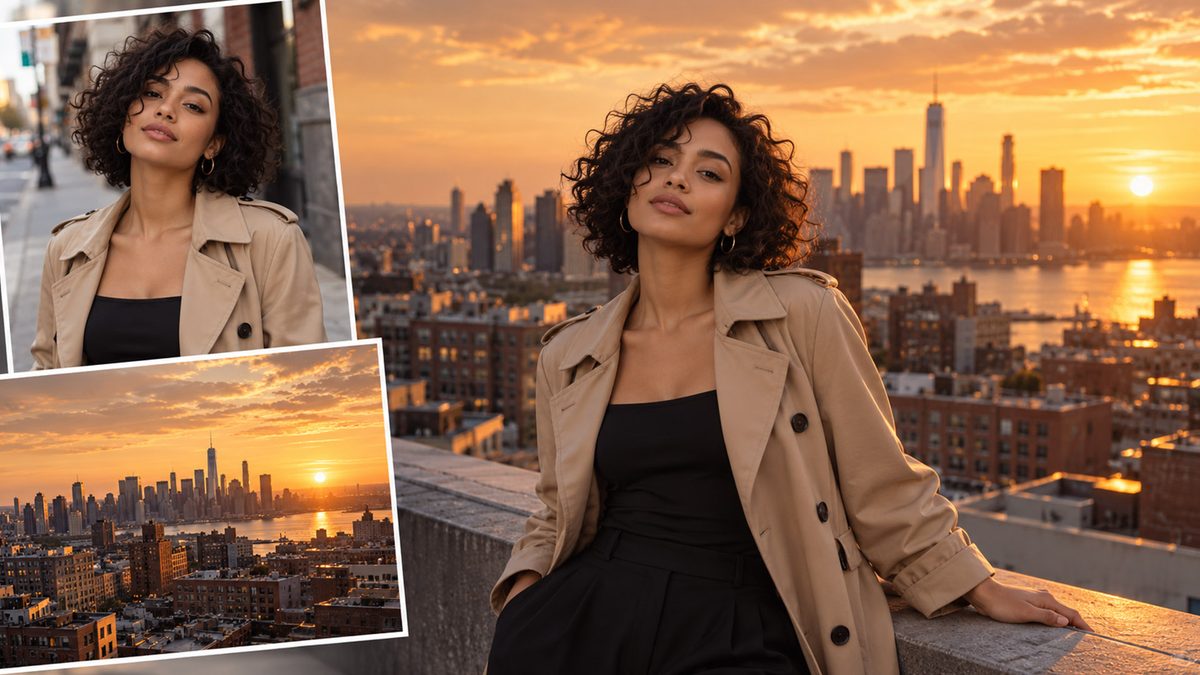
Combina estas dos imágenes en una sola escena realista. Mantén las características originales de las personas y ajusta perspectiva, tamaño e iluminación para que parezca una misma fotografía.
El comando que puedes añadir a casi cualquier edición
Hay una frase sencilla que merece la pena guardar:
Cambia únicamente lo que te he indicado. Mantén exactamente iguales todos los demás elementos de la fotografía.
Si algo es especialmente importante, dilo de forma directa: «no cambies la cara», «mantén el texto exactamente igual» o «no modifiques el logotipo».
¿ChatGPT o Gemini para editar fotos?
No siempre gana el mismo. Según la foto y el retoque que quieras hacer, ChatGPT puede funcionar mejor en unos casos y Gemini en otros.
| Si quieres… | Puedes probar primero |
|---|---|
| Borrar un objeto concreto | ChatGPT |
| Cambiar un fondo | Gemini |
| Combinar varias imágenes | Gemini |
| Dar instrucciones muy precisas | ChatGPT |
| Mantener elementos intactos | Ambos |
La clave no está en encontrar un comando que resuelva todo por arte de magia, sino en dar instrucciones concretas y limitar lo que la IA puede modificar. Si el primer resultado no sale bien, cambia solo una parte del prompt y vuelve a probar.




