
¿Te aparecen estrellas de distintos colores o marcadores azules junto a tus correos de Gmail y no sabes cómo quitarlos? Aunque estas funciones están pensadas para ayudarte a organizar los mensajes, pueden resultar algo molestas si prefieres una bandeja de entrada más limpia.
La buena noticia es que puedes desactivar las estrellas, ocultar los marcadores de importancia e hasta evitar que Gmail clasifique automáticamente tus correos. Te explicamos cómo hacerlo paso a paso desde el ordenador y qué debes tener en cuenta si utilizas Gmail en el móvil.
Cómo quitar las estrellas de los correos de Gmail
Las estrellas son herramientas visuales que sirven para organizar y clasificar el correo. Sin embargo, si has activado varios tipos de estrellas, es posible que aparezcan iconos amarillos, azules, verdes o de otros colores junto a tus correos, y se te haya vuelto un caos.
Si quieres eliminarlas, tienes dos opciones: quitar las estrellas de los correos que ya has marcado o desactivar las estrellas adicionales para evitar que vuelvan a aparecer.
Cómo quitar la estrella de un correo de Gmail
Si solo quieres quitar la estrella de un correo, basta con hacer clic sobre el icono que aparece junto al mensaje. Si tienes varias estrellas activadas, tendrás que pulsar varias veces hasta que desaparezca el color que elegiste para esa estrella . Y cuando la estrella se vuelve transparente, significa que el correo ya no está destacado.
Cómo quitar las estrellas de todos los correos destacados
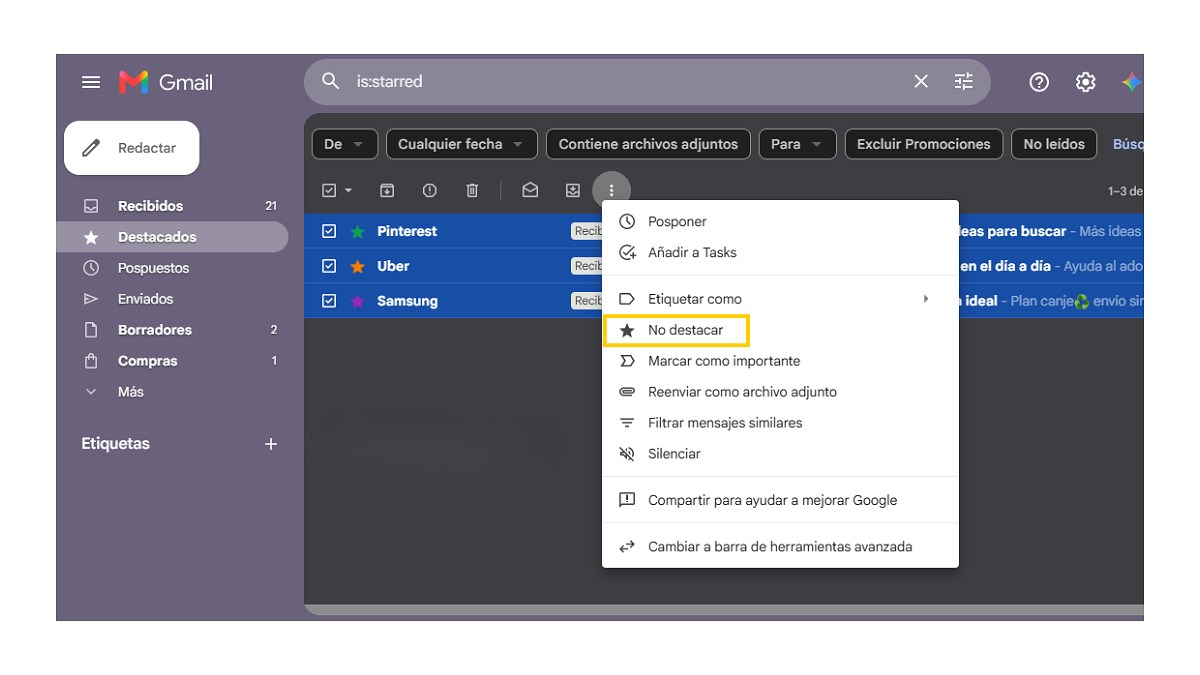
Si lo que quieres es eliminar todas las estrellas que has usado en tus correos, puedes hacerlo de una sola vez desde la sección “Destacados” de Gmail:
¡SUSCRIBETE A NUESTRO NEWSLETTER!
Cada semana mandamos un único e-mail con el resumen de las noticias a +4.000 suscriptores.
- Abre Gmail en el ordenador
- Ve a la pestaña “Destacados”para ver todos los correos con estrellas
- Selecciona todos los correos marcando el cuadradito de checklist que ves en la parte superior
- Pulsa sobre el menú de los tres puntitos
- Elige la opción “No destacar”
No te preocupes, que al quitar las estrellas, tus mensajes seguirán estando disponibles en Gmail.
Cómo desactivar las estrellas de colores de Gmail
Por otro lado, puede que quieras seguir utilizando las estrellas para destacar y localizar tus correos, pero no necesites todas las opciones disponibles. Si te resulta incómodo tener que hacer clic varias veces hasta encontrar el color de estrella que buscas, puedes dejar activadas solo algunos colores.
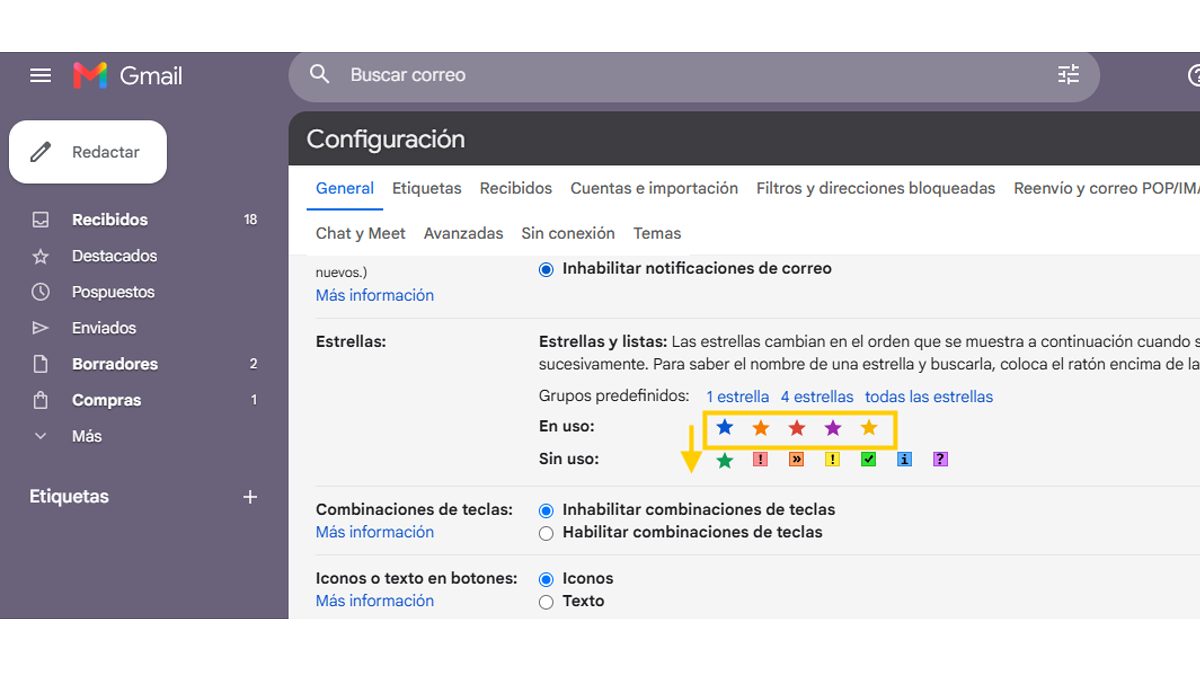
Por ejemplo, puedes desactivar las estrellas adicionales y dejar únicamente la amarilla, que es la opción clásica de Gmail. Para ello, sigue estos pasos:
- Abre Gmail desde el navegador de tu ordenador.
- Haz clic en el icono del engranaje, situado en la esquina superior derecha.
- Pulsa sobre “Ver todos los ajustes”
- Entra en la pestaña General.
- Desplázate hacia abajo hasta encontrar el apartado “Estrellas”
- Arrastra las estrellas que aparecen en la sección “En uso” hasta “Sin uso”
- Baja hasta el final de la página y pulsa Guardar cambios
Cómo quitar los marcadores azules de Gmail
Si lo que quieres eliminar son los pequeños indicadores que aparecen junto a determinados correos de Gmail, ya no estamos hablando del sistema de estrellas, sino de los marcadores de importancia. Son eso indicadores que Gmail usa de forma automática para señalar los correos que considera relevantes.
Sí, eso marcadores que antes eran amarillos son los mismos que ahora aparecen de color azul. Para desactivarlos, y que Gmail deje de mostrarlos, solo tienes que seguir estos pasos:
- Abre Gmail en tu ordenador
- Haz clic en el engranaje de Configuración
- Pulsa sobre “Ver todos los ajustes”
- Accede a la pestaña “Recibidos”
- Busca el apartado “Marcadores de importancia”
- Selecciona la opción «Sin marcadores”
- Desplázate hasta el final de la página y haz clic en Guardar cambios
Cómo quitar las estrellas y los marcadores de Gmail desde el móvil
Si utilizas Gmail en un móvil Android o un iPhone, hay algunas opciones de personalización que no encontrarás en la app, ya que solo están disponibles en la versión web de escritorio.
Y en el caso de las estrellas, podrás eliminarlas de los correos de misma forma que vimos antes en el ordenador, pero no encontrarás la opción para personalizar cuál quieres usar. Y en cuanto a los marcadores de importancias, tendrás que hacerlo desde el ordenador o usando el navegador web en tu móvil.




