


Tienes el certificado digital descargado, abres Chrome pensando que ya lo tienes hecho y, de repente, surgen algunos problemas. La web no lo detecta, no encuentras dónde importarlo o llevas un buen rato saltando de menú en menú sin dar con la opción correcta.
Por suerte, poner en marcha el certificado digital en Chrome lleva solo unos cuantos pasos. Solo hay que seguir la ruta adecuada según el dispositivo que estés usando.
En esta guía te contamos cómo añadir el certificado digital a Google Chrome y cómo comprobar si ha quedado bien instalado.
Qué es un certificado digital y para qué sirve

¡SUSCRIBETE A NUESTRO NEWSLETTER!
Cada semana mandamos un único e-mail con el resumen de las noticias a +4.000 suscriptores.
Un certificado digital es un archivo electrónico que sirve para demostrar tu identidad en Internet de forma segura. Vendría a ser algo parecido a enseñar tu DNI, pero en una página web o sede electrónica.
Gracias a él puedes identificarte sin acudir presencialmente a una oficina y realizar trámites online con organismos públicos y otros servicios compatibles.
Por ejemplo, puede usarse para acceder a sedes electrónicas, consultar determinados datos administrativos, presentar solicitudes, realizar gestiones con Hacienda o la Seguridad Social y firmar algunos documentos electrónicamente.
El certificado contiene información que permite relacionarlo contigo y comprobar que realmente eres quien dices ser.
Antes de instalarlo, comprueba tu certificado
Antes de tocar ningún ajuste de Chrome, asegúrate de tener localizada una copia válida del certificado.
Necesitarás principalmente dos cosas.
- El archivo del certificado, normalmente en formato .p12 o .pfx
- La contraseña usada al momento de crear o exportar esa copia
Si no recuerdas dónde lo guardaste, revisa carpetas como Descargas, Documentos o cualquier ubicación en la que suelas almacenar archivos importantes.
Cómo instalar el certificado digital en Google Chrome
En un ordenador con Windows, puedes acceder al gestor de certificados directamente desde los ajustes de Google Chrome.
Estos son los pasos:
- Abre Google Chrome.
- Pulsa los tres puntos de la esquina superior derecha.
- Entra en «Configuración».
- Ve a «Privacidad y seguridad».
- Pulsa en «Seguridad».
- Busca la opción «Gestionar certificados».
- Accede al administrador de certificados.
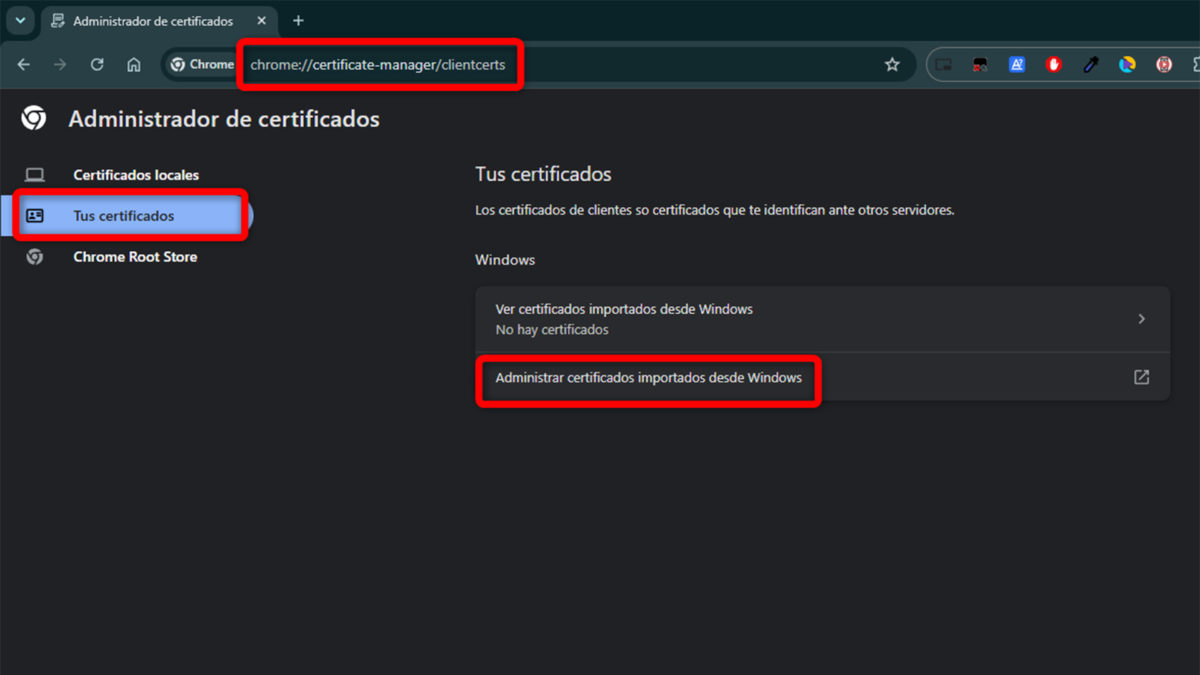
- Pulsa en «Importar».
- Selecciona tu archivo .p12 o .pfx.
- Introduce la contraseña del certificado.
- Completa el asistente de importación.
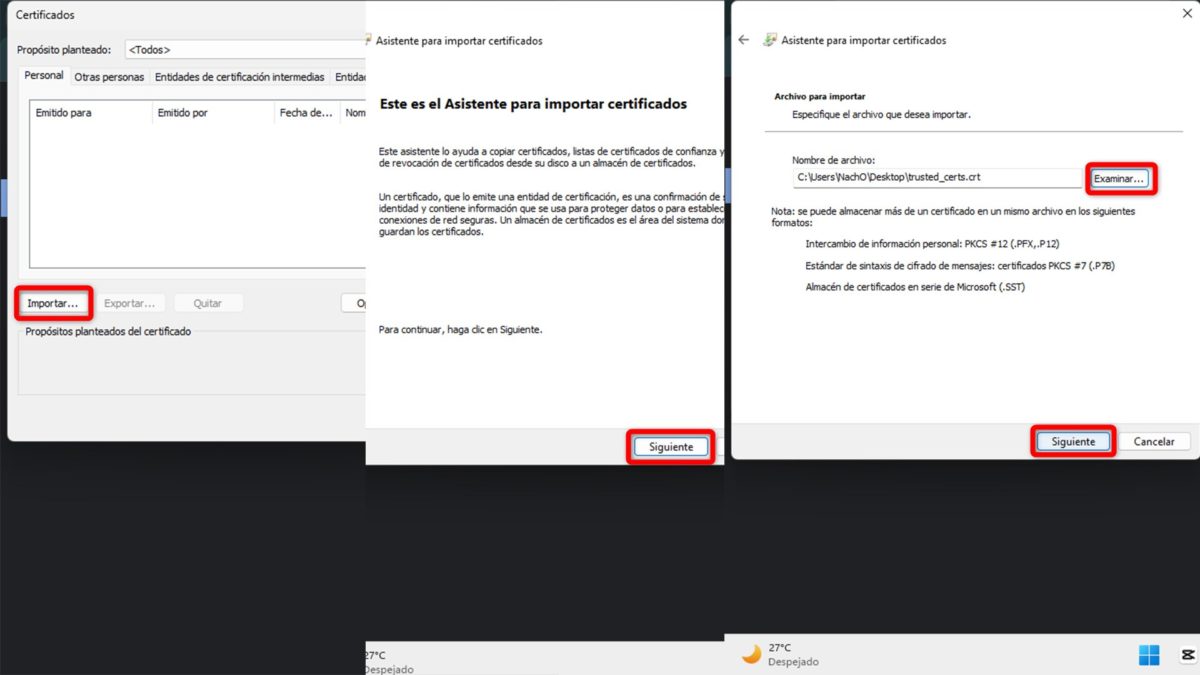
También puedes escribir chrome://certificate-manager/ en la barra de direcciones para acceder más rápidamente a las opciones relacionadas con los certificados.
Cuando termines, cierra Chrome completamente y vuelve a abrirlo. De esta forma, el navegador podrá reconocer correctamente el certificado que acabas de instalar.
Otra forma rápida de instalarlo en Windows
Existe una alternativa aún más directa.
Busca el archivo .p12 o .pfx en tu ordenador y haz doble clic sobre él.
Windows abrirá el asistente de importación de certificados. Solo tendrás que seleccionar las opciones correspondientes, introducir la contraseña y finalizar el proceso.
Después, abre nuevamente Chrome y prueba a acceder al servicio o sede electrónica en la que quieras usarlo.
Cómo instalar el certificado digital en el móvil
Si haces muchas gestiones desde el móvil, también puedes instalar ahí tu certificado digital y usarlo cuando lo necesites.
Desde Android
Primero tendrás que guardar el archivo .p12 o .pfx en el teléfono con un método seguro.
Después, sigue estos pasos.
- Abre el archivo del certificado.
- Introduce la contraseña cuando Android te la solicite.
- Selecciona el tipo de certificado correspondiente si aparece esa opción.
- Ponle un nombre que puedas reconocer fácilmente.
- Confirma la instalación mediante el PIN, la huella o el método de desbloqueo del dispositivo.
Los nombres de algunos menús pueden variar dependiendo de la marca del móvil y de la versión de Android.
En determinados dispositivos también puedes encontrar estas opciones dentro de Ajustes, en los apartados relacionados con seguridad, credenciales o certificados.
Desde iPhone
En iPhone el certificado suele instalarse como un perfil.
Una vez que tengas el archivo en el dispositivo, haz lo siguiente.
- Abre el archivo del certificado.
- Entra en «Ajustes».
- Busca la opción «Perfil descargado».
- Pulsa en «Instalar».
- Introduce el código de desbloqueo del iPhone.
- Escribe la contraseña de tu certificado.
- Confirma la instalación.
Si no ves directamente la opción Perfil descargado, revisa Ajustes > General > VPN y gestión de dispositivos.
Cómo saber si el certificado digital está bien instalado
No hace falta esperar hasta el momento de realizar un trámite importante para comprobarlo.
Puedes volver al administrador de certificados y verificar si aparece el que acabas de importar.
Otra posibilidad es acceder a una sede electrónica que permita iniciar sesión mediante certificado digital.
Cuando pulses sobre la opción de identificación correspondiente, debería aparecer una ventana en la que puedas seleccionar tu certificado.
Si aparece correctamente y puedes continuar con el acceso, la instalación se ha realizado bien.
Como verás, tener todo preparado de antemano te puede sacar de más de un apuro. Guarda bien tu certificado y échale un ojo a su fecha de caducidad.




