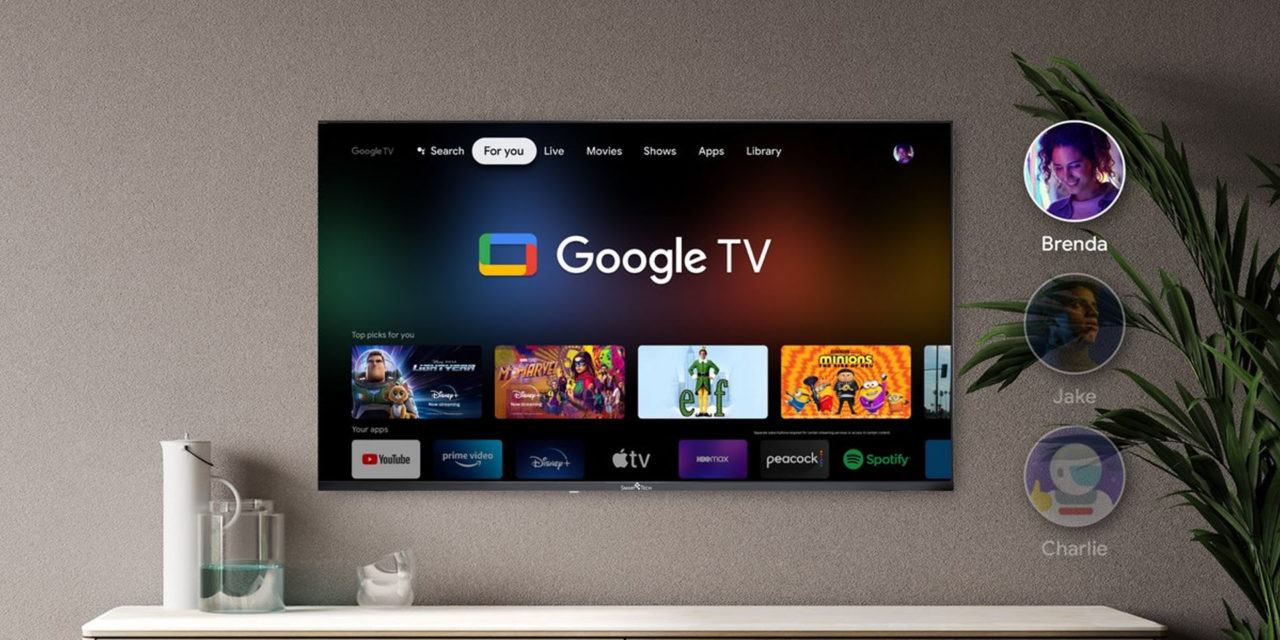
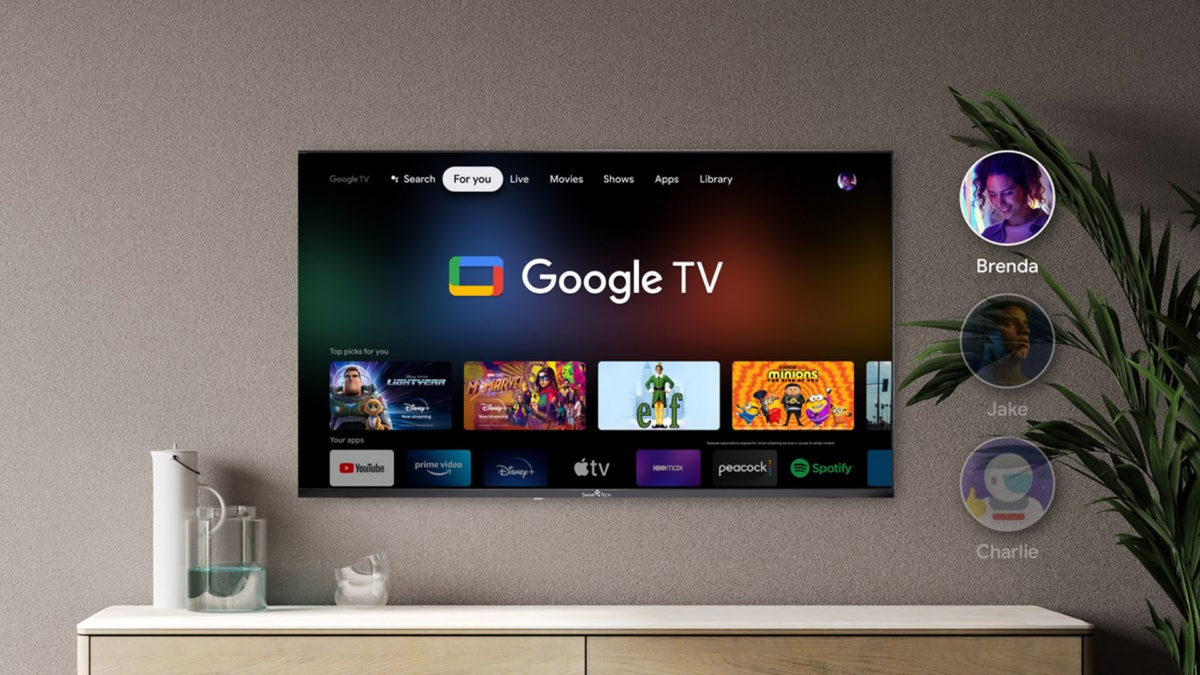
Google TV tiene la costumbre de recibirte con un montón de recomendaciones, aunque tú solo quieras abrir YouTube o seguir viendo la serie que dejaste a medias. Al final, lo que debería ser rápido acaba pareciendo un escaparate repleto de contenidos que no siempre encajan contigo.
Si ya estás un poco hasta el gorro de tantas sugerencias, no hace falta resignarse. Dentro de la propia configuración hay una opción que puede simplificar bastante la experiencia.
Eso sí, conviene saber exactamente qué cambia al activarlo, porque simplificar la interfaz también supone renunciar a algunas funciones.
Qué cambia al quitar las recomendaciones de Google TV
¡SUSCRIBETE A NUESTRO NEWSLETTER!
Cada semana mandamos un único e-mail con el resumen de las noticias a +4.000 suscriptores.
Las recomendaciones de Google TV no aparecen por casualidad.
El sistema usa diferentes datos de tu actividad para mostrarte películas y series que cree que pueden interesarte, como por ejemplo:
- Tu historial de visualización.
- Los servicios de streaming que tienes vinculados.
- Los títulos guardados en tu lista.
- Las búsquedas relacionadas con entretenimiento.
- Los vídeos que ves en YouTube.
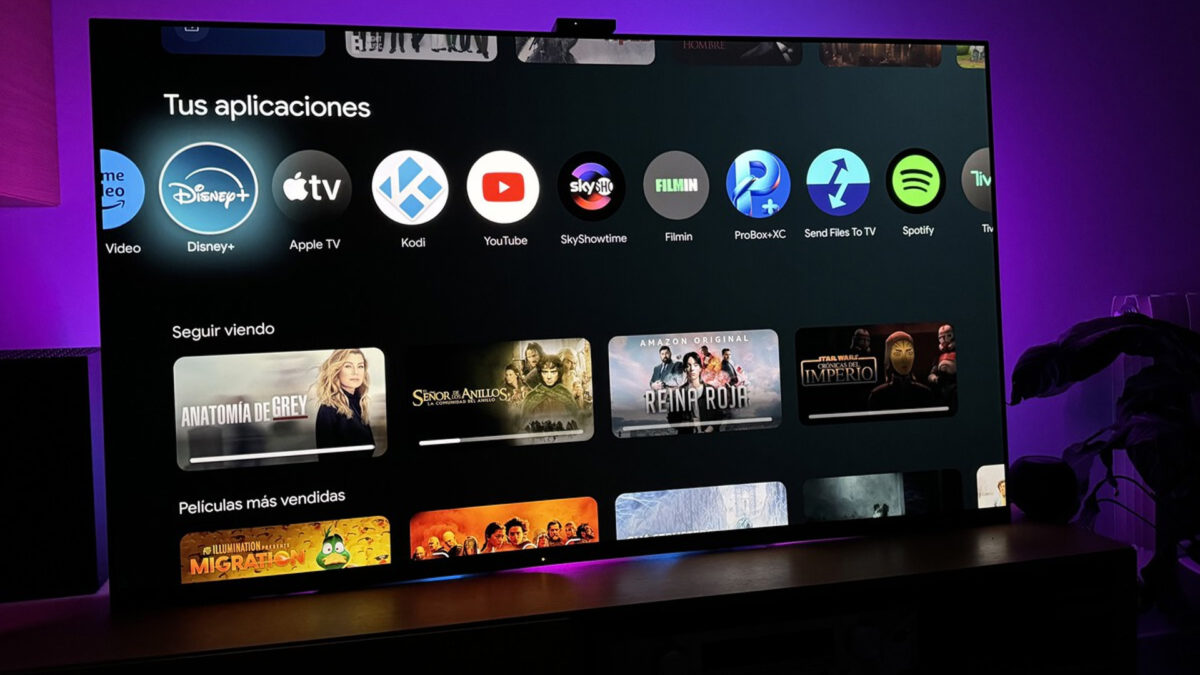
Al activar el modo Solo aplicaciones, la pantalla principal pasa a centrarse en las apps que tienes instaladas. De esta forma, podrás localizar mucho más rápido Netflix, Disney+, YouTube, Spotify o cualquier otra aplicación.
Eso sí, este cambio no:
- Elimina las aplicaciones instaladas.
- Cierra la sesión de tus cuentas.
- Cancela ninguna suscripción.
- Borra tu historial o tus preferencias.
Simplemente modifica la forma en la que se muestra el contenido en la pantalla de inicio.
Además, puede venir de lujo si compartes la tele con otras personas y prefieres que tus recomendaciones personales no queden a la vista.
Cómo activar el modo Solo aplicaciones de Google TV: paso a paso
Activar esta opción apenas te llevará un minuto. La ruta puede variar ligeramente dependiendo del fabricante o de la versión de Google TV, pero normalmente tendrás que hacer lo siguiente:
- Coge el mando de tu tele.
- Selecciona el icono de «Ajustes».
- Entra en «Cuentas e inicio de sesión».
- Selecciona la cuenta de Google que usas en el dispositivo.
- Busca la opción «Modo Solo aplicaciones».
- Activa el interruptor y confirma el cambio cuando aparezca el aviso.
- Pulsa el botón de inicio del mando para regresar a la pantalla principal.
Cuando vuelvas al inicio, deberías encontrarte con una interfaz bastante más despejada y centrada en las aplicaciones. Google confirma que este modo sirve para ocultar las recomendaciones personalizadas asociadas a tu perfil.
Si tienes varios perfiles configurados, recuerda que el ajuste se aplica al perfil seleccionado. Es decir, puede que tengas que repetir el proceso en las demás cuentas.
¿Desaparecen todas las recomendaciones y los anuncios?
No exactamente. Al activar el modo Solo aplicaciones desaparecerá buena parte de las recomendaciones personalizadas, pero eso no significa que Google TV vaya a quedarse completamente limpio.
Según el dispositivo o la versión que tengas instalada, es posible que siga apareciendo algún banner o contenido destacado. Además, Netflix, YouTube, Prime Video y el resto de aplicaciones seguirán mostrando sus propias recomendaciones cuando entres en ellas.
Qué funciones se pierden con el modo Solo aplicaciones
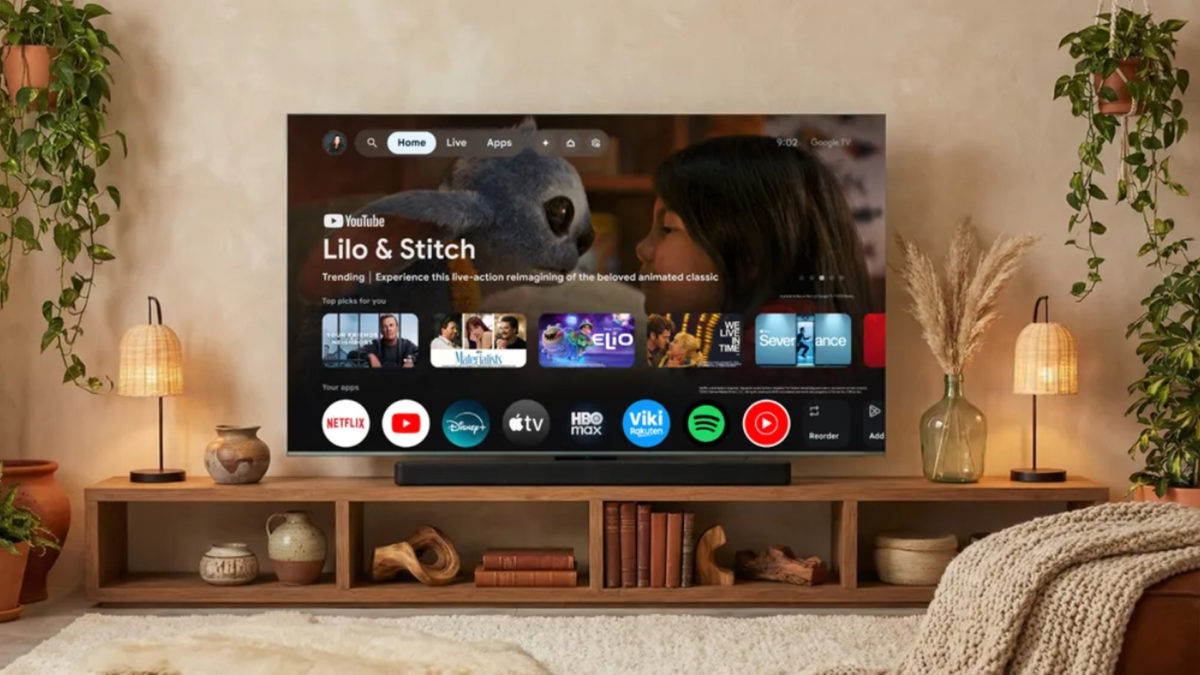
La interfaz queda más limpia, pero también se vuelve más básica. Mientras este modo esté activado, algunas funciones de Google TV pueden dejar de estar disponibles.
Entre ellas se encuentran la búsqueda desde la pantalla principal, el Asistente de Google y algunas opciones para indicar si un contenido te gusta o no. También dejarás de tener acceso rápido a funciones como añadir películas o series a tu lista de pendientes o marcarlas como vistas.
Aun con estos cambios, las aplicaciones seguirán funcionando con normalidad y podrás utilizarlas como siempre. Al final, todo depende de qué prefieras, una pantalla más despejada y directa o mantener todas las funciones y recomendaciones de Google TV.
Como verás, este modo es una solución muy práctica si estás harto de dar vueltas por la pantalla de inicio y prefieres tener tus apps a mano, sin tanto contenido por medio. No convierte Google TV en una interfaz completamente libre de anuncios, pero sí consigue que navegar por ella sea bastante más cómodo y menos agobiante.