
Todos damos por hecho que WhatsApp es una aplicación segura. Pero ¿y si te dijera que, con la configuración que viene de serie, hay varios detalles que pueden dejar más información expuesta de la que imaginas?
Lo peor es que la mayoría de la gente ni siquiera sabe que existen.
La buena noticia es que solucionarlo apenas lleva unos minutos. En esta guía descubrirás los 5 ajustes que merece la pena revisar para proteger mejor tu privacidad, reducir el riesgo de accesos no autorizados y usar WhatsApp con mucha más tranquilidad.
Ajustes para reforzar la privacidad de WhatsApp: el #5 puede evitarte más de un susto
Es muy probable que ya tengas alguno de estos ajustes activado sin darte cuenta, aunque también es posible que otros sigan con la configuración por defecto. Si todavía no los has revisado, estos son los 5 que merece la pena activar cuanto antes.
¡SUSCRIBETE A NUESTRO NEWSLETTER!
Cada semana mandamos un único e-mail con el resumen de las noticias a +4.000 suscriptores.
Activa la verificación en dos pasos
Si solo pudieras activar un único ajuste de toda esta lista, probablemente sería este.
Seguramente piensas que con el código SMS ya es suficiente para proteger tu cuenta. El problema es que, si alguien consigue ese código mediante una estafa o un duplicado de la tarjeta SIM, podría intentar registrar tu WhatsApp en otro móvil.
Por eso es importante activar la verificación en dos pasos.
Solo tendrás que crear un PIN de 6 dígitos que únicamente conoces tú. Puede parecer algo simple, pero es una de las formas más eficaces de ponérselo mucho más difícil a cualquiera que intente hacerse con tu cuenta.
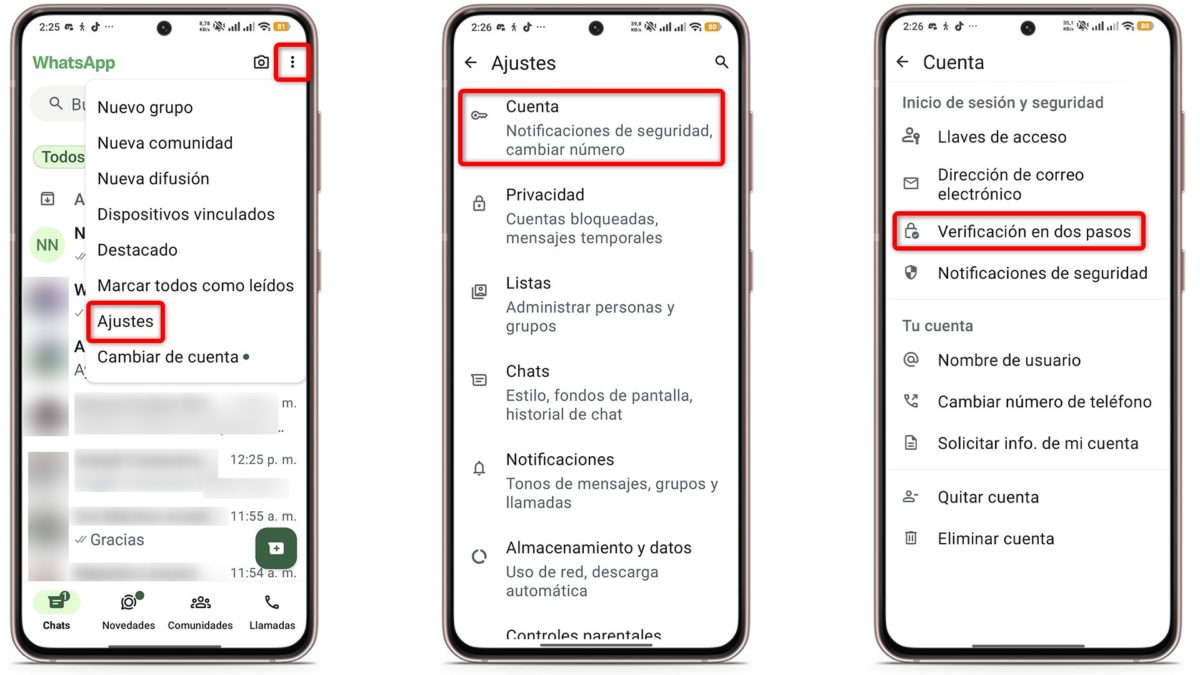
Para activar la verificación en dos pasos, sigue estos pasos:
- Abre WhatsApp.
- Toca los tres puntos verticales.
- Entra en «Ajustes».
- Pulsa sobre «Cuenta».
- Accede a «Verificación en dos pasos».
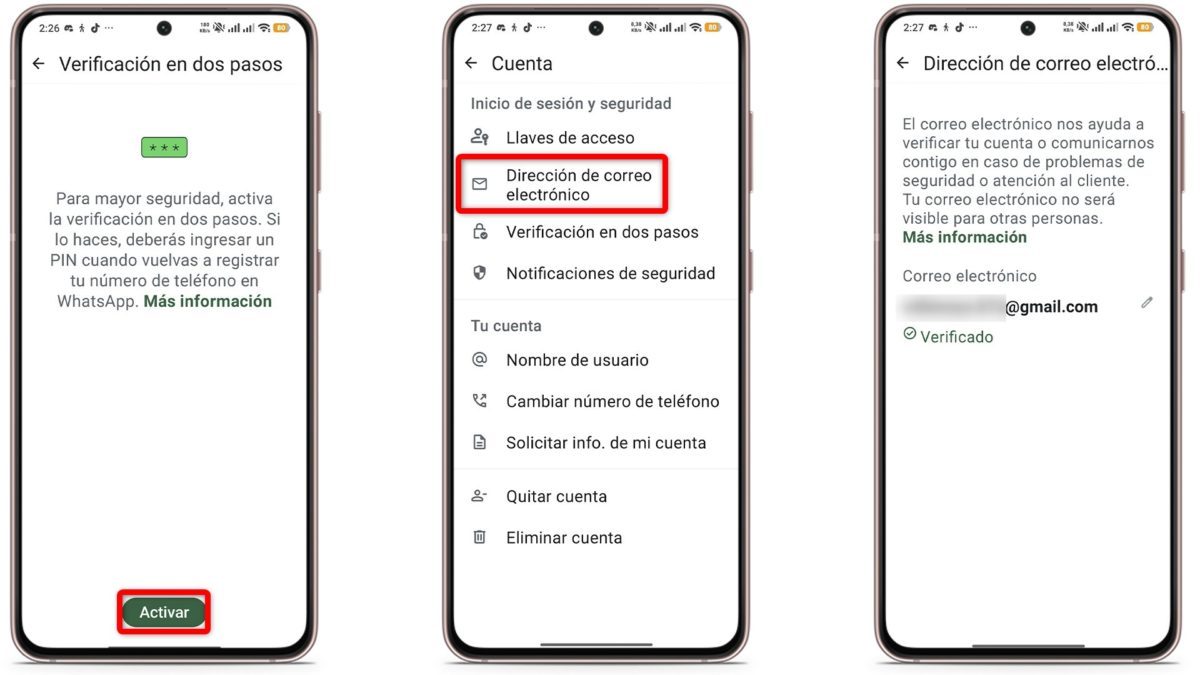
- Toca en «Activar».
- Elige un PIN de 6 dígitos.
- Añade un correo electrónico de recuperación para poder restablecer el PIN si algún día lo olvidas.
Bloquea WhatsApp con tu huella o Face ID
Aunque tu móvil ya esté protegido, WhatsApp puede estar más expuesto de lo que crees.
Con este ajuste, la aplicación te pedirá la huella o Face ID cada vez que alguien intente abrirla, poniendo una barrera extra para que nadie cotillee tus conversaciones.
Lo mejor es que las notificaciones seguirán llegando con normalidad, pero nadie podrá acceder al contenido de tus chats sin tu autorización.
Para activarlo, haz lo siguiente:
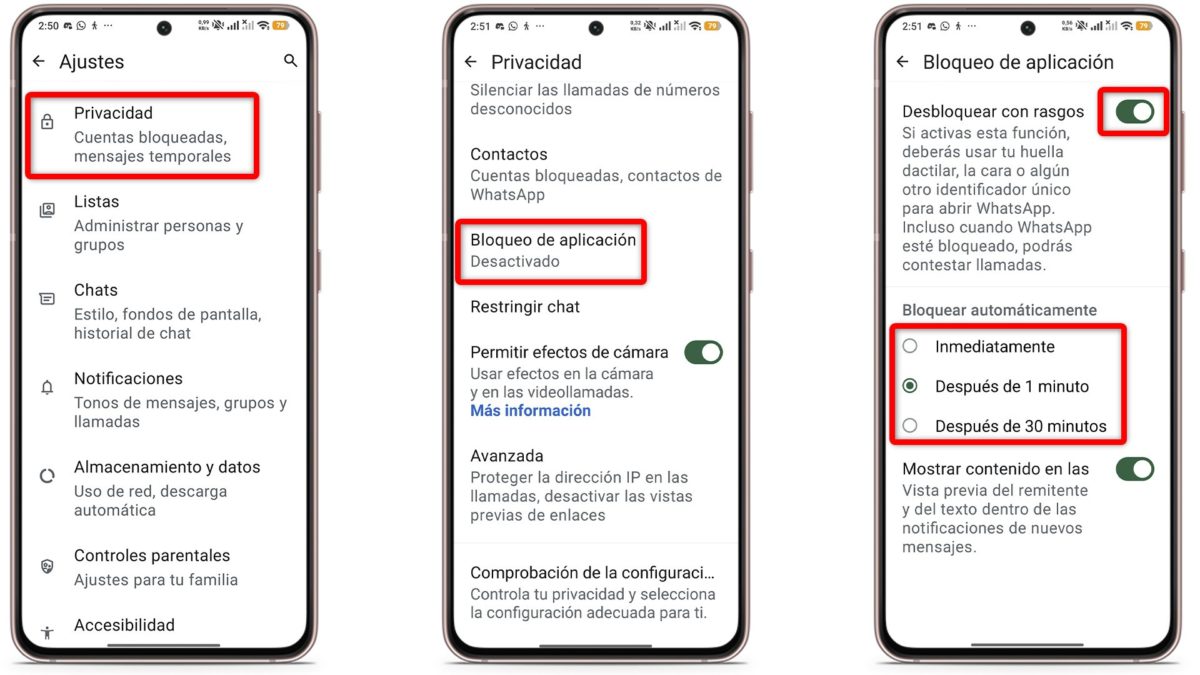
- Abre WhatsApp en tu móvil.
- Toca los tres puntos verticales
- Entra en «Ajustes».
- Pulsa en «Privacidad».
- Baja hasta «Bloqueo de aplicación».
- Activa la opción.
- Elige cuándo quieres que WhatsApp solicite la huella.
- Inmediatamente
- Después de 1 minuto
- Después de 30 minutos
Decide quién puede ver tu información personal
¿De verdad quieres que cualquier persona que consiga tu número pueda ver tu foto, cuándo te conectaste por última vez o si estás en línea?
Probablemente no.
WhatsApp te permite decidir quién puede ver tu foto, tu última conexión o tus estados, pero la mayoría nunca toca estos ajustes.
Para cambiar este ajuste, haz lo siguiente:
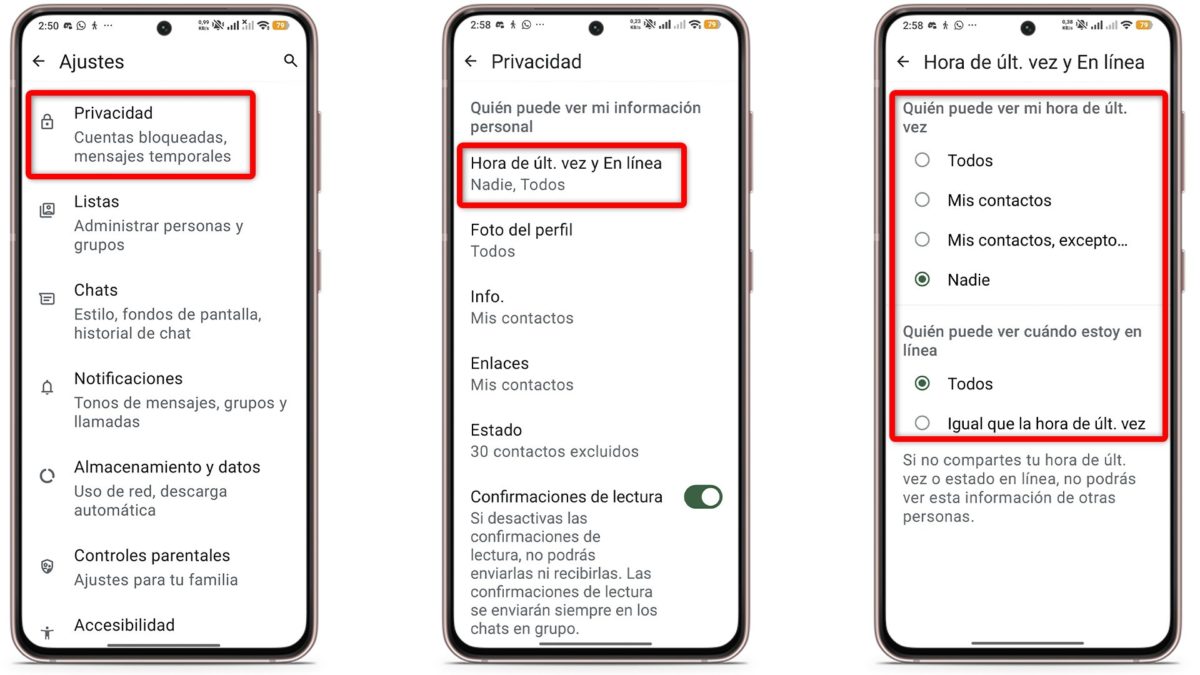
- Abre WhatsApp en tu móvil.
- Pulsa en los tres puntos verticales.
- Toca en «Ajustes».
- Pulsa en «Privacidad».
- Accede al apartado que quieras modificar.
- Hora de últ. vez y En línea
- Foto de perfil
- Info.
- Enlaces
- Estado
- Selecciona quién podrá verlo.
- Todos
- Mis contactos
- Mis cointactos, excepto
- Nadie
Las opciones disponibles suelen ser:
- Todos.
- Mis contactos.
- Mis contactos, excepto…
- Nadie.
Desactiva la descarga automática de archivos
¿Te has preguntado alguna vez por qué la galería de tu móvil está llena de memes, vídeos y fotografías que nunca guardaste?
La culpa suele ser de la descarga automática.
Cuando esta opción está activada, WhatsApp descarga de forma automática gran parte del contenido que recibes. Además de ocupar espacio, también aumenta el riesgo de almacenar archivos sospechosos o contenido que ni siquiera querías abrir.
Si quieres quitar esta función, solo tienes que hacer lo siguiente:
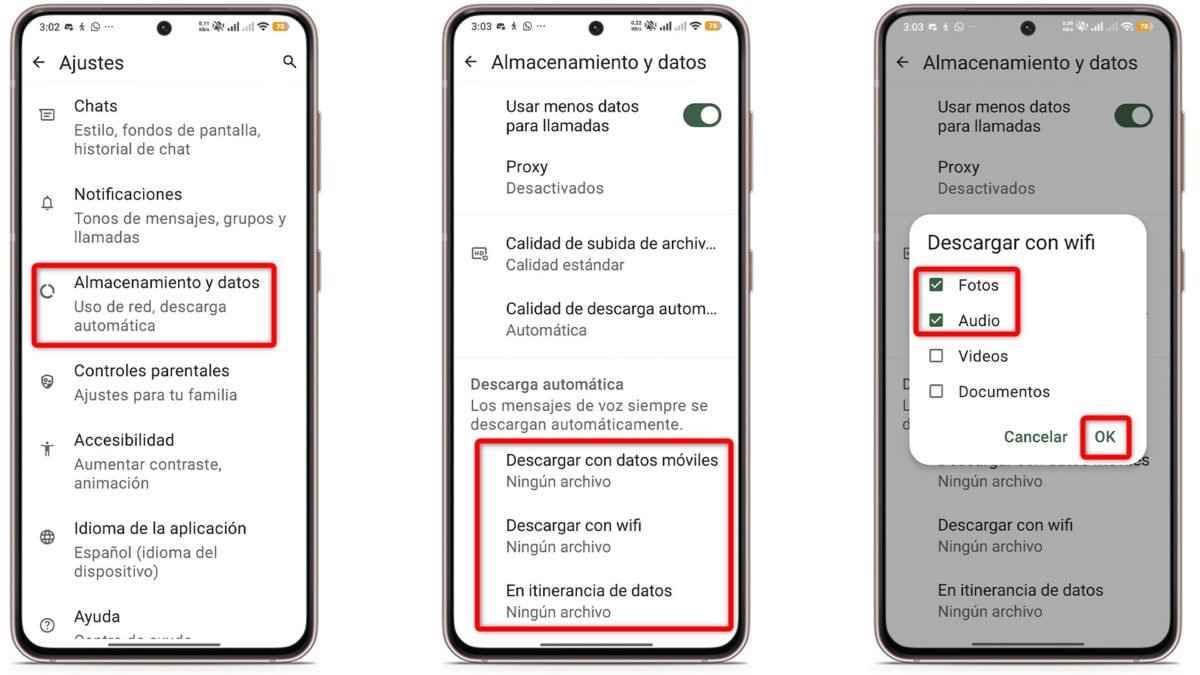
- Abre WhatsApp en tu móvil.
- Toca los tres puntos verticales.
- Ve a «Ajustes».
- Pulsa en «Almacenamiento y datos».
- Busca el apartado «Descarga automática».
- Elige el tipo de descarga, ya sea:
- Descargar con datos móviles
- Descargar con WiFi
- En itinerancia de datos
- Configura las opciones
- Fotos
- Audio
- Vídeos
- Documentos
- Presiona «OK» y listo.
Revisa los dispositivos vinculados de vez en cuando
Otro de los ajustes para reforzar la privacidad de WhatsApp que conviene revisar de vez en cuando son los dispositivos vinculados.
Si has usado WhatsApp Web o has iniciado sesión en otro ordenador, es posible que algún equipo siga teniendo acceso a tu cuenta sin que te hayas dado cuenta.
Dedicar unos segundos a comprobar esta lista te permitirá detectar dispositivos que ya no usas o que, directamente, no deberían estar ahí.
Para hacerlo, sigue estos pasos:
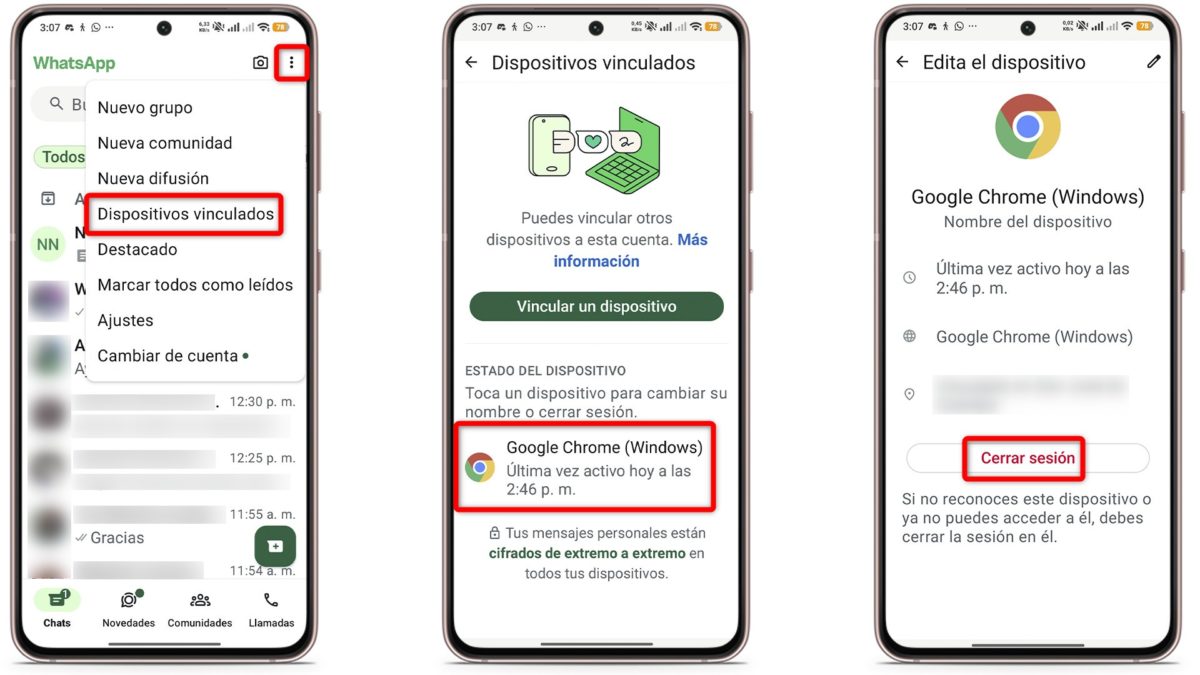
- Abre WhatsApp en tu móvil.
- Toca los tres puntos verticales.
- Pulsa sobre «Dispositivos vinculados».
- Revisa la lista de equipos con acceso a tu cuenta.
- Si ves alguno que no utilizas o no reconoces, pulsa sobre él.
- Selecciona «Cerrar sesión».
Al final, proteger tu cuenta no depende de un único ajuste, sino de la suma de pequeños cambios como estos. WhatsApp ofrece muchas más opciones para reforzar tu privacidad, pero estas 5 son un excelente punto de partida.




