
Seguro tienes a ese familiar que se pierde buscando una función en el móvil y, por más que le mandes mil audios, no hay forma de que lo entienda. O a esa amiga que no se conforma con solo una llamada y prefiere compartir pantalla para mostrarte todo en tiempo real
La buena noticia es que compartir pantalla en WhatsApp es muy fácil, así que es una solución perfecta para explicar algo sin enviar audios o capturas de pantalla. Te muestro cómo puedes compartir pantalla en WhatsApp desde una videollamada, y algunos trucos para que la imagen tenga la mejor calidad.
Cómo compartir pantalla en WhatsApp paso a paso
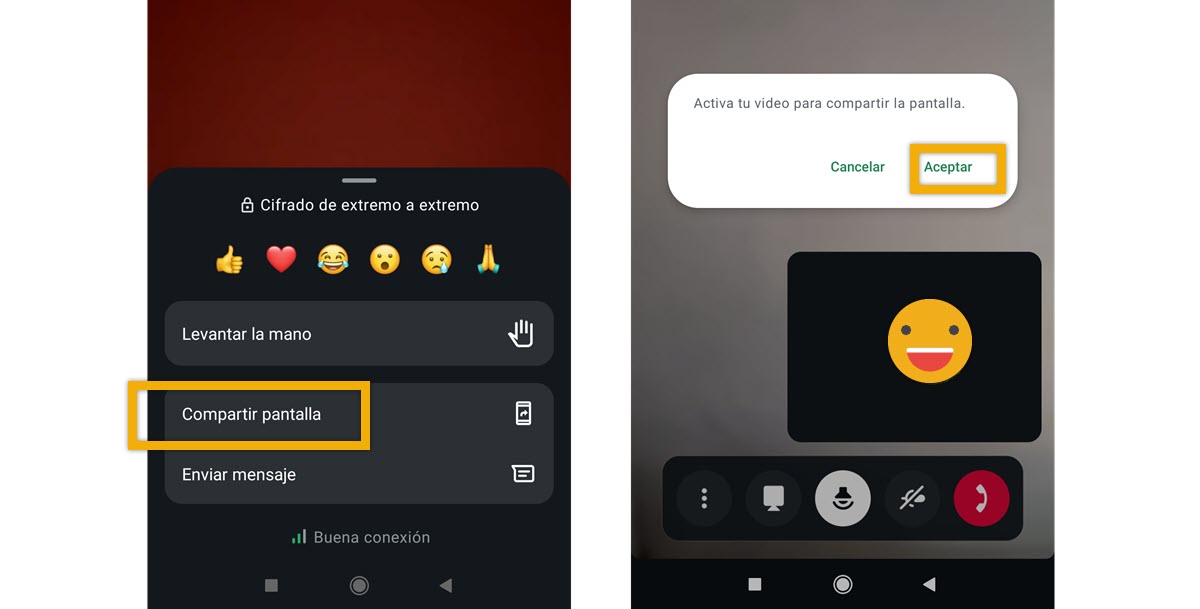
Compartir pantalla está integrada dentro de las videollamadas de WhatsApp, así que no necesitas instalar nada extra. Solo tienes que seguir unos pasos:
- Inicia una videollamada
- Busca en la barra de controles inferior y pulsa sobre el menú de los tres puntitos
- Pulsa sobre «Compartir pantalla»
- WhatsApp te pedirá permiso para comenzar a transmitir tu pantalla
- Confirma pulsando «Empezar ahora»
¡SUSCRIBETE A NUESTRO NEWSLETTER!
Cada semana mandamos un único e-mail con el resumen de las noticias a +4.000 suscriptores.
Una vez activada esta función, ya puedes salir de WhatsApp (sin cerrarlo) y navegar por el móvil para que la otra persona vea todo lo que muestres en tu pantalla en tiempo real. Y por supuesto, el audio de lo que reproduzcas en tu móvil, como un video de YouTube, también se compartirá con la otra persona.
Y cuando quieras dejar de compartir la pantalla, solo tienes que regresar a la llamada de WhatsApp y pulsar «Dejar de compartir».
Qué se puede (y qué no) hacer al compartir pantalla en WhatsApp
Es verdad que esta función de compartir pantalla desde una una videollamada en WhatsApp es versátil, pero tiene sus límites.
Es ideal para mostrar apps, navegar por la web juntos, revisar documentos o dar un mini tutorial de «tecnología para principiantes» a tu familia. Pero si tu plan es ver una película o serie, puede que te lleves una decepción por bloqueos de derechos de autor o falta de fluidez. Además, aunque se comparte el audio, la fidelidad depende mucho de cada dispositivo.
Un detalle importante es que te asegures de tener un buen Wi-Fi. Compartir pantalla y video a la vez exige bastante a tu conexión, y no hay nada más molesto que una imagen pixelada o que se corte justo cuando estás explicando algo importante.
Por otro lado, si lo que te preocupa es que aparezca una notificación que no quieres que vea la otra persona, la app ya tiene en cuenta esto. WhatsApp oculta automáticamente las notificaciones de mensajes mientras otros ven tu pantalla. De todas formas, si vas a mostrar algo muy importante y no quieres distracciones, un buen truco es silenciarlas por completo desde los ajustes de tu móvil.
También ten en cuenta que esta función es bastante exigente con el hardware. Al procesar video y transmitir tu pantalla en tiempo real, es normal que el móvil se caliente un poco y la batería baje más rápido de lo habitual. Por eso, si planeas una sesión larga, lo ideal es que empieces con el móvil bien cargado. Evita cargarlo mientras compartes pantalla, ya que ese calor extra podría hacer que el sistema se vuelva lento o se congele la videollamada.
Y sí, a veces una imagen vale más que mil audios de WhatsApp. Y compartir pantalla desde el móvil es una de esas herramientas que terminan haciendo que la tecnología, en lugar de complicarnos, nos haga la vida un poquito más simple.
Así que, guárdate este paso a paso para la próxima vez que tengas que ser el «asistente técnico» de la familia, o compartir algo sin tener que enviar un montón de capturas de pantalla.




