
Cambiar de navegador puede dar un poco de pereza, sobre todo si llevas años usando Google Chrome y tienes ahí guardados tus marcadores y contraseñas. Pero tranquilo, porque mover todo a otro navegador es más fácil de lo que parece.
En esta guía te explico paso a paso cómo pasar marcadores y contraseñas de Google Chrome y llevarlos a Firefox, Brave u Opera sin complicarte la vida.
Cómo exportar contraseñas de Google Chrome
Antes de pasar a otro navegador, lo primero es guardar tus contraseñas en un archivo.
Para ello, sigue estos pasos:
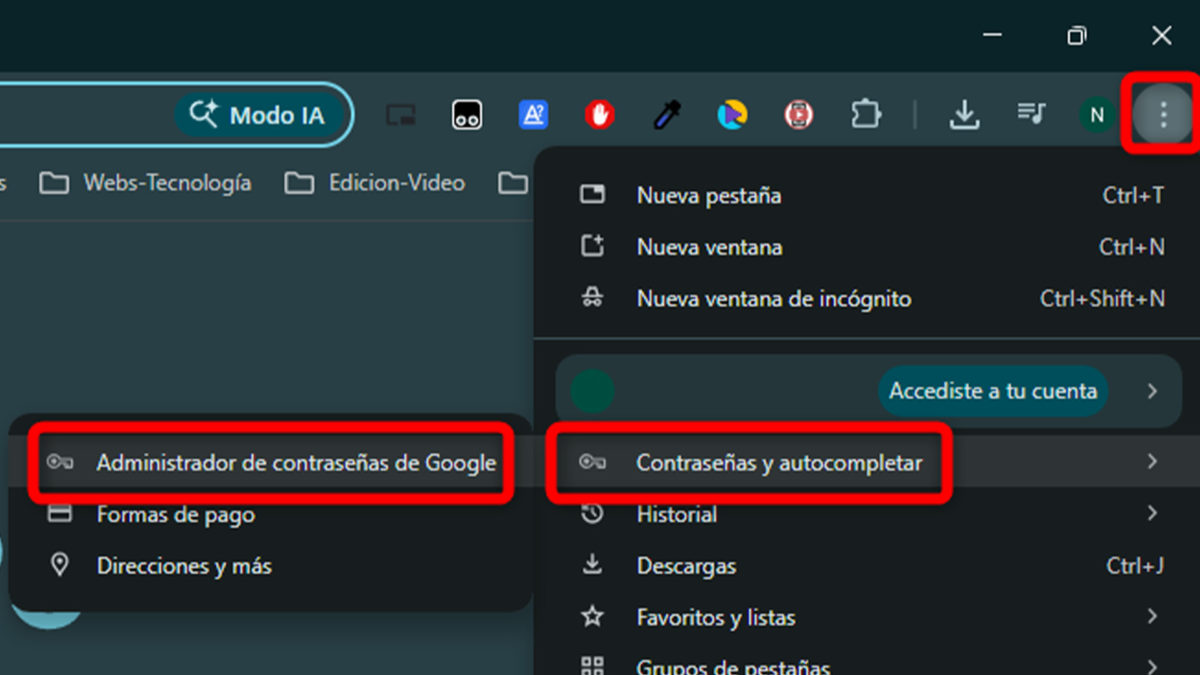
- Abre Google Chrome en tu PC.
- Haz clic en los tres puntos (arriba a la derecha).
- Entra en «Contraseñas y autocompletar».
- Selecciona en «Administrador de contraseñas de Google».
¡SUSCRIBETE A NUESTRO NEWSLETTER!
Cada semana mandamos un único e-mail con el resumen de las noticias a +4.000 suscriptores.
- Pulsa en «Configuración».
- Busca la opción «Exportar contraseñas».
- Haz clic en «Descargar archivo».
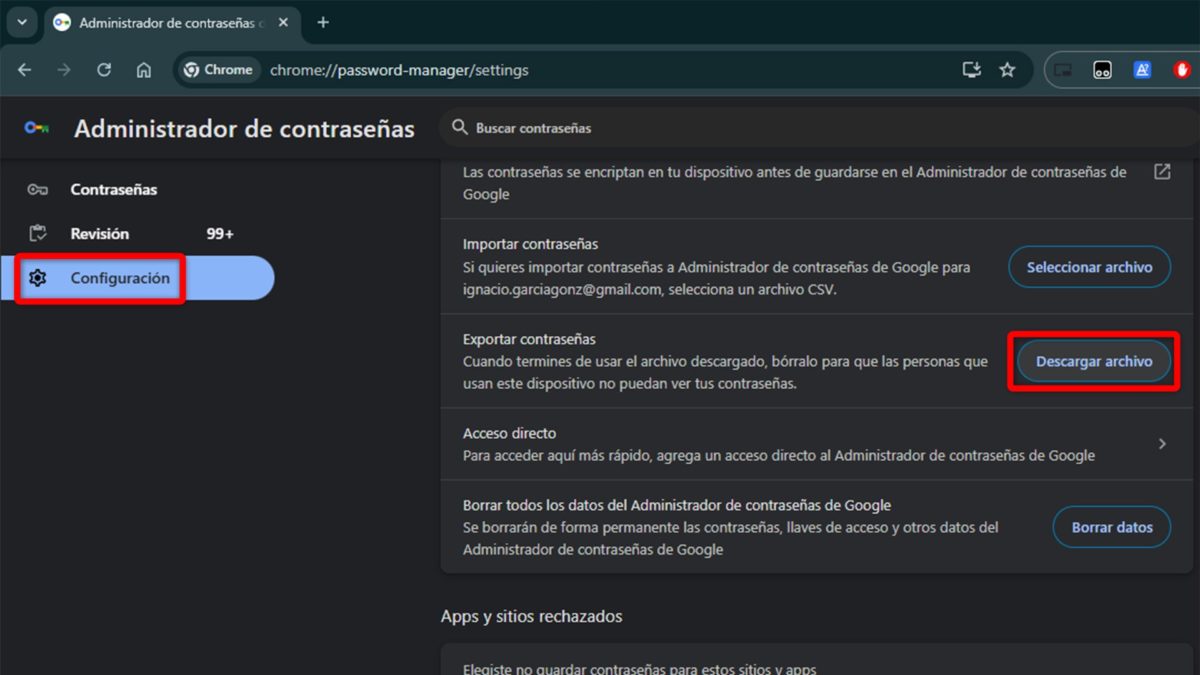
- Guarda el archivo CSV en tu ordenador.
Este archivo contiene todas tus contraseñas, así que trátalo con cuidado.
Guarda el archivo CSV en una carpeta segura y elimínalo cuando termines la importación. Es un archivo sin cifrar, así que cualquiera con acceso podría ver tus contraseñas sin demasiadas complicaciones.
Cómo exportar marcadores de Chrome a Firefox
Si quieres pasarte a Firefox, el proceso es bastante directo.
En este caso, haz lo siguiente:
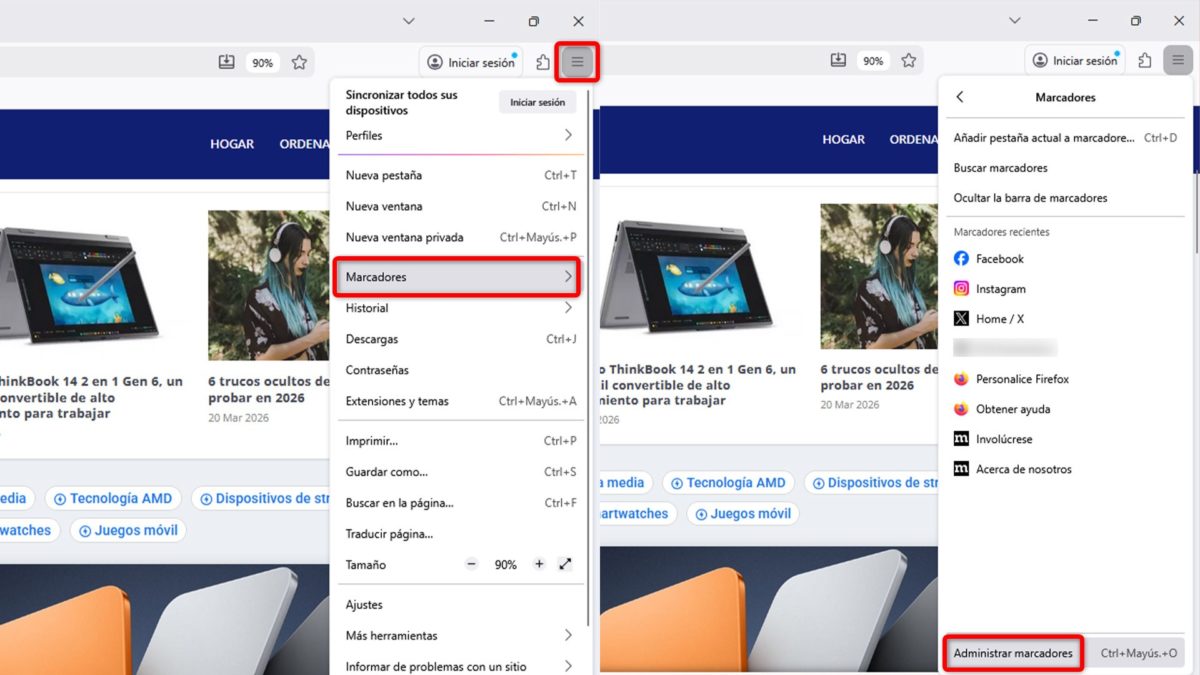
- Abre Firefox.
- Ve a «Marcadores».
- Elige «Administrar marcadores».
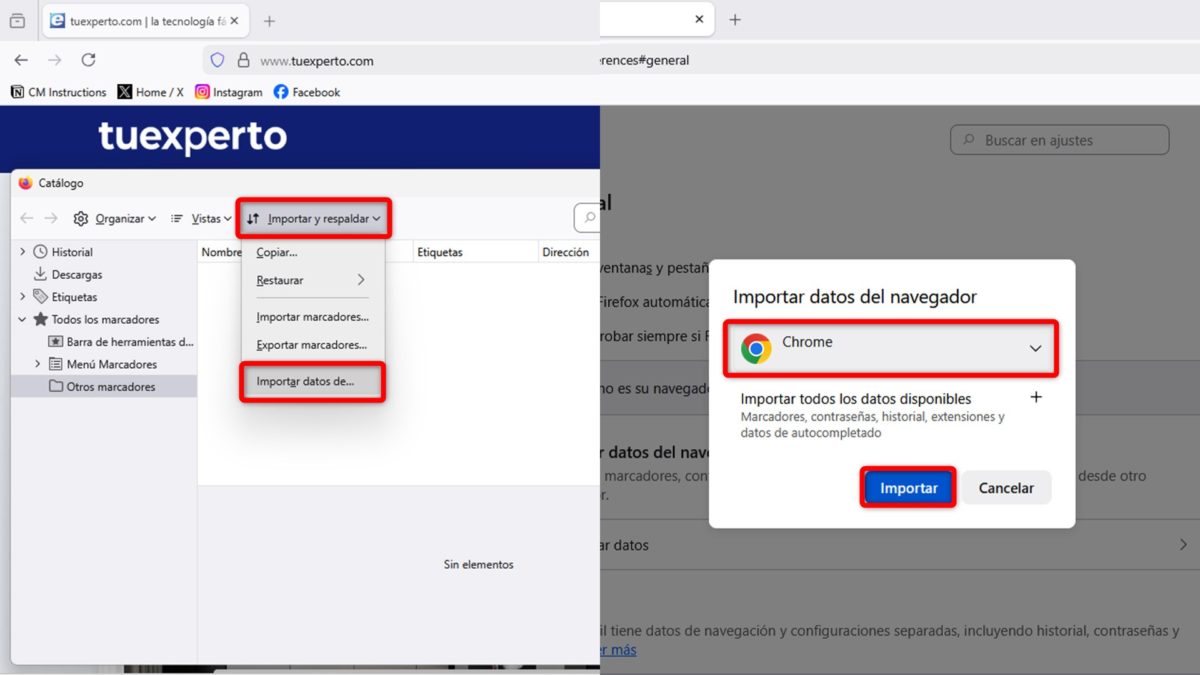
- Haz clic en «Importar y respaldar».
- Selecciona «Importar datos de…».
- Elige «Chrome».
- Pulsa en «Importar».
Y listo. Firefox se encarga de copiar tus marcadores automáticamente.
Lo mejor de todo es que no necesitas archivos intermedios aquí, todo se hace directo.
Cómo exportar marcadores a Brave
Brave es otro de los navegadores más populares que existen, sobre todo por privacidad y rendimiento.
Para importar tus datos desde Chrome, sigue estos pasos:
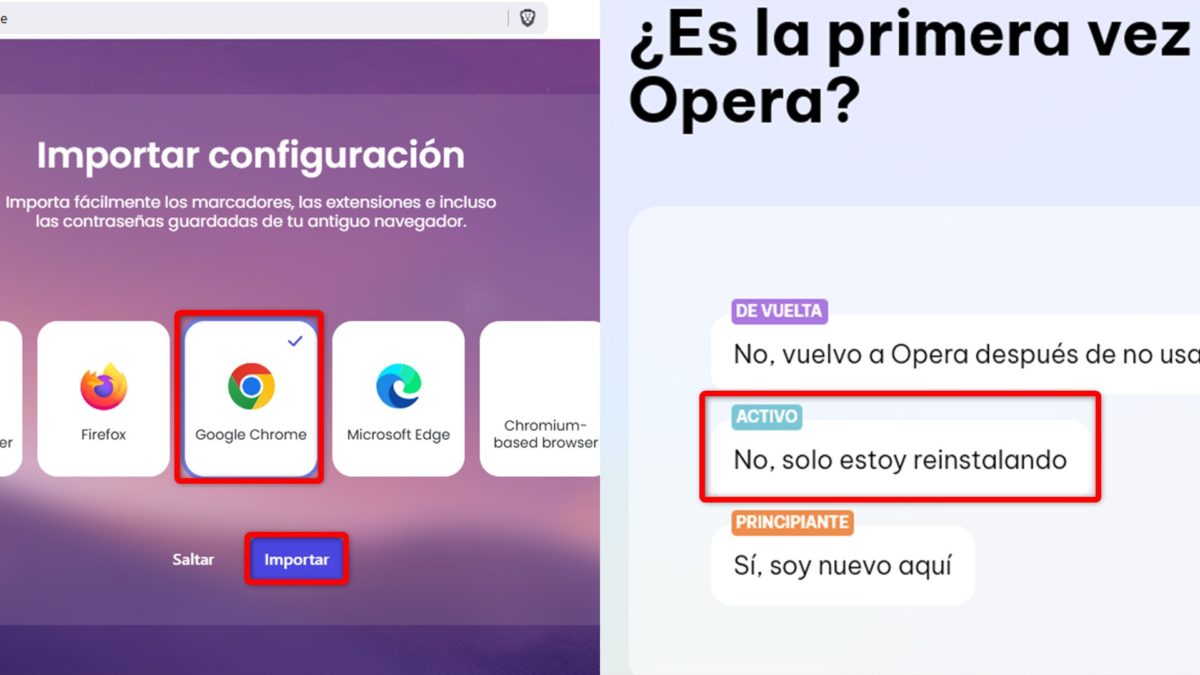
- Descarga e instala Brave desde su web oficial
- Al abrirlo, selecciona «Google Chrome».
- Ve a «Importar».
La importación se hará automáticamente (marcadores y extensiones).
Ahora, si también quieres llevarte tus contraseñas, sigue estos pasos:
- Asegúrate de tener el archivo CSV.
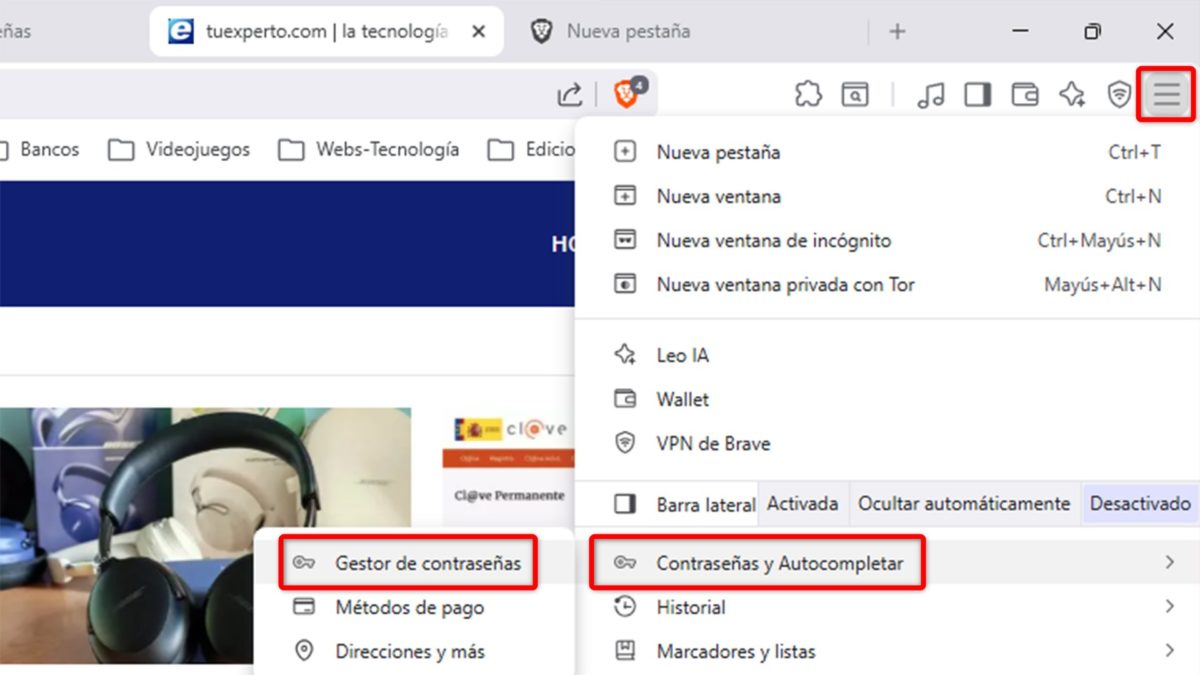
- Abre Brave.
- Haz clic en los tres puntos.
- Ve a «Contraseñas y Autocompletar».
- Luego toca en «Gestor de contraseñas».
- Entra en «Configuración».
- En Importar contraseñas , pulsa «Seleccionar archivo».
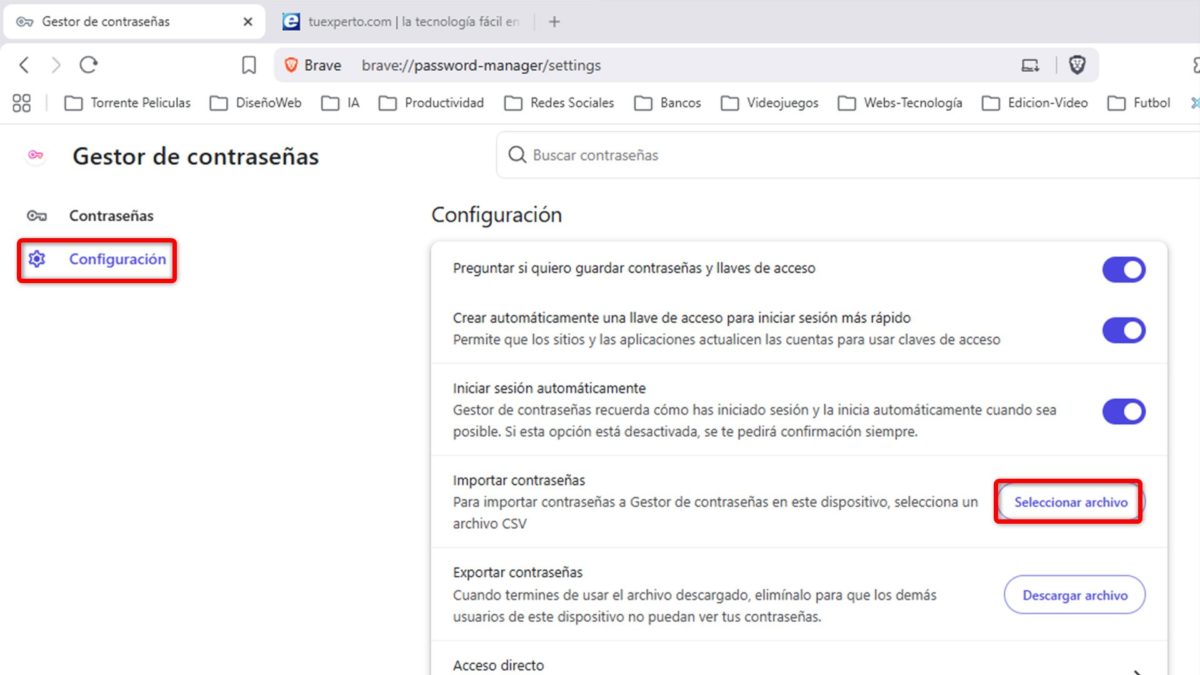
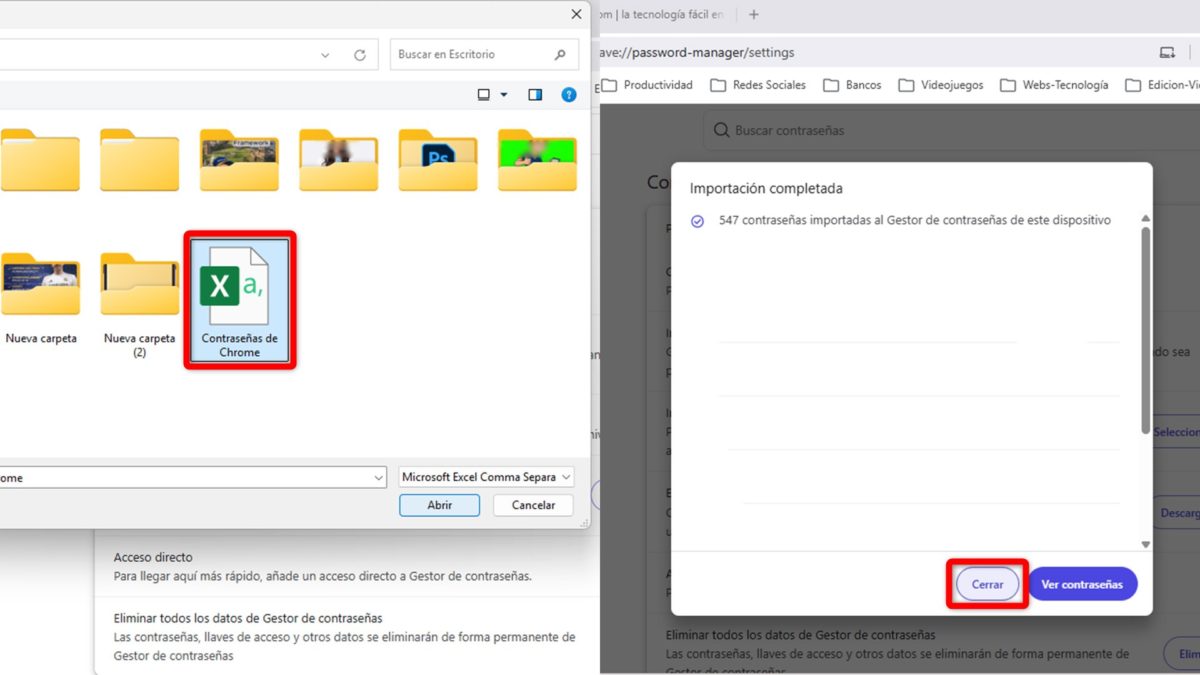
- Selecciona el archivo CSV.
- Haz clic en «Cerrar».
Si tienes muchas extensiones en Chrome, revisa cuáles realmente usas antes de importar. Brave puede volverse más pesado si arrastras demasiadas, y perderías una de sus ventajas principales: la velocidad.
Cómo exportar marcadores a Opera
Opera también permite importar todo desde Chrome de forma bastante sencilla.
Para ello, haz lo siguiente:
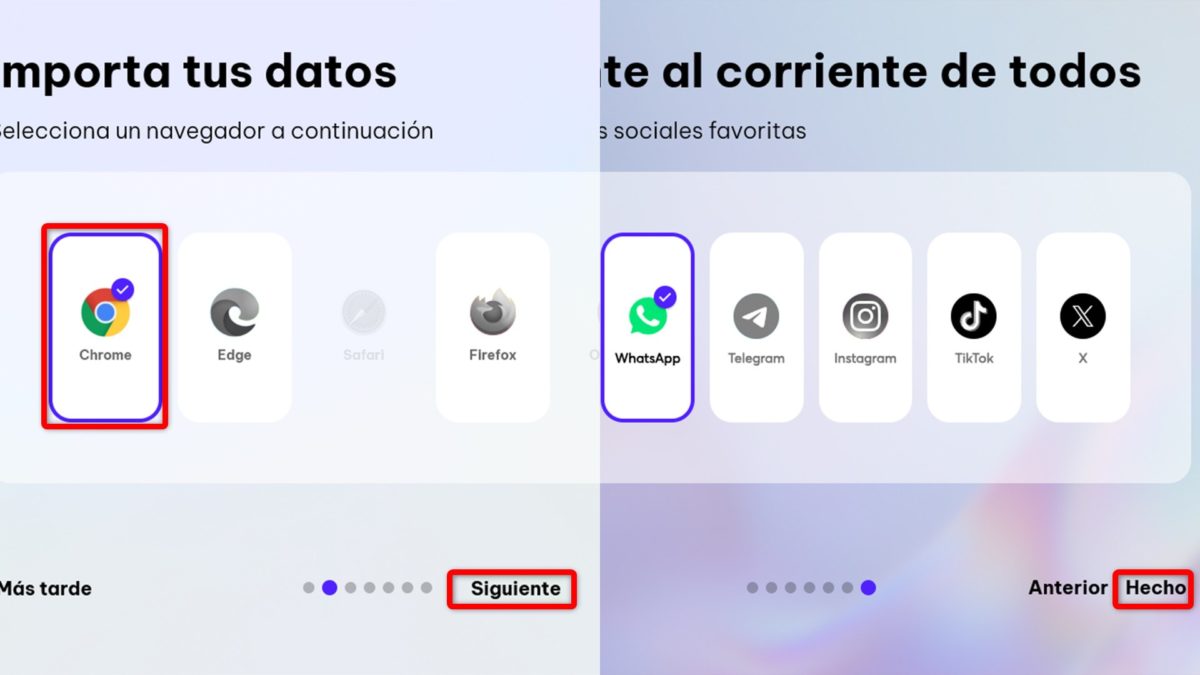
- Descarga e instala Opera.
- Durante la configuración, selecciona Google Chrome.
- Haz clic en «Siguiente».
- Pulsa «Siguiente» nuevamente.
- Luego en «Hecho».
Con esto tendrás ya tus marcadores y extensiones listos en Opera.
Si además quieres añadir tus contraseñas, sigue estos pasos:
- Abre Opera.
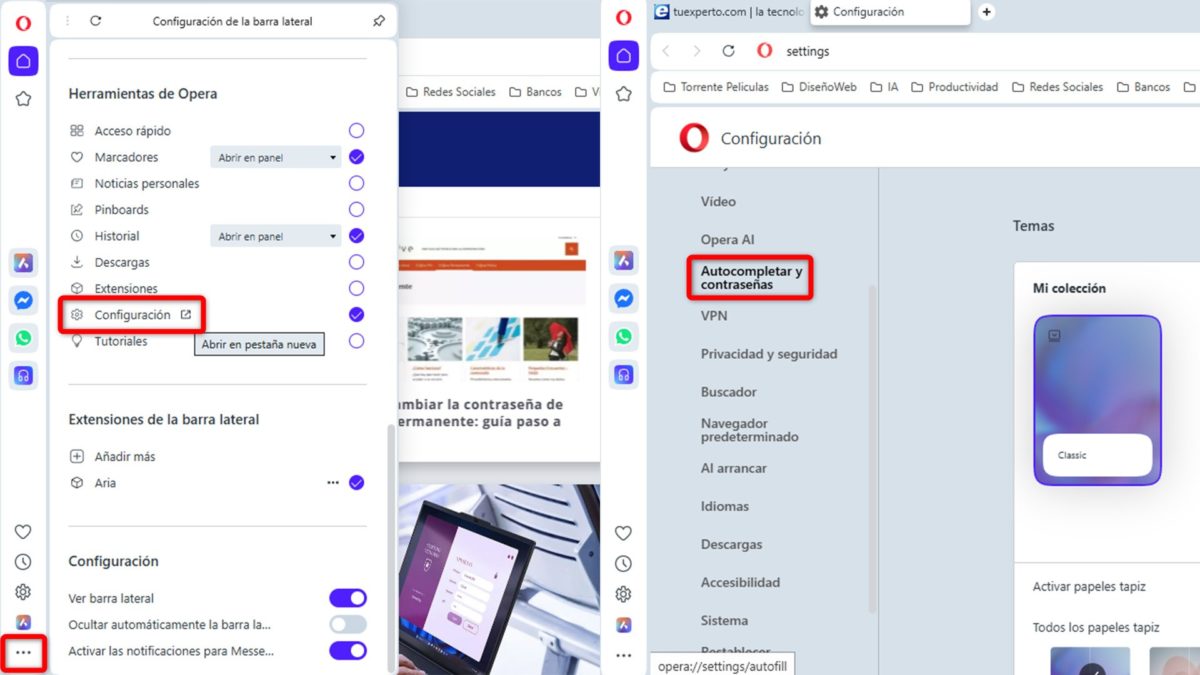
- Haz clic en los tres puntos (parte inferior izquierda).
- Entra en «Configuración».
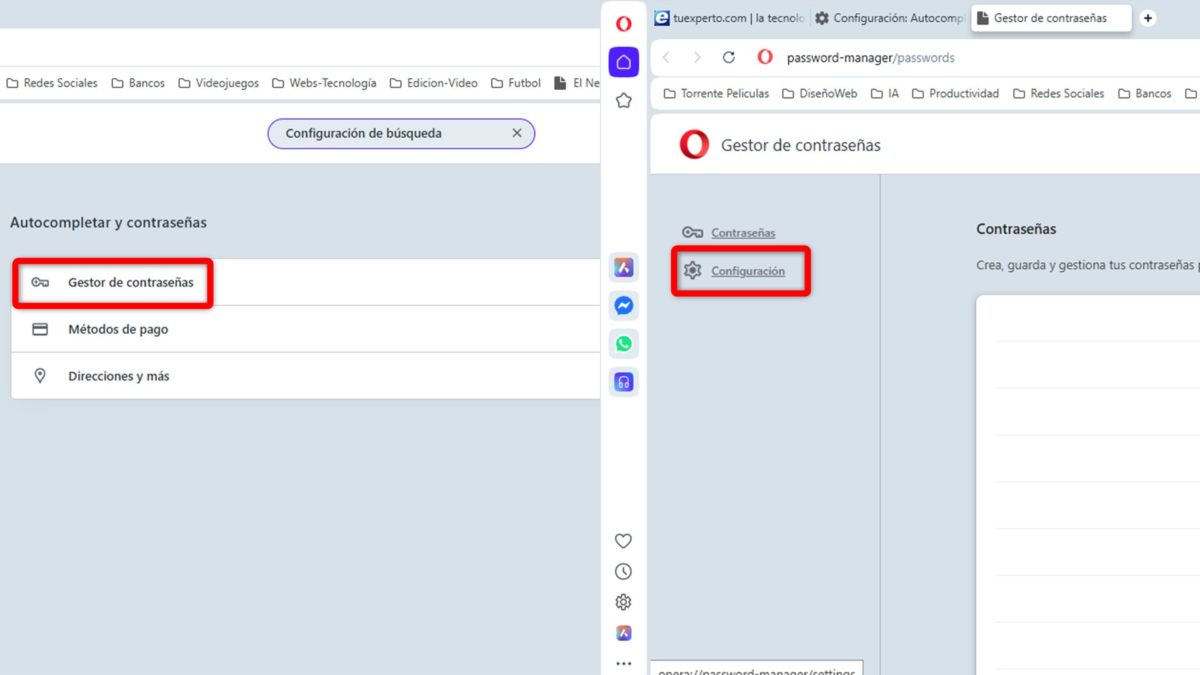
- Ve a «Autocompletar y contraseñas».
- Pulsa en «Gestor de contraseña».
- Entra en «Configuración».
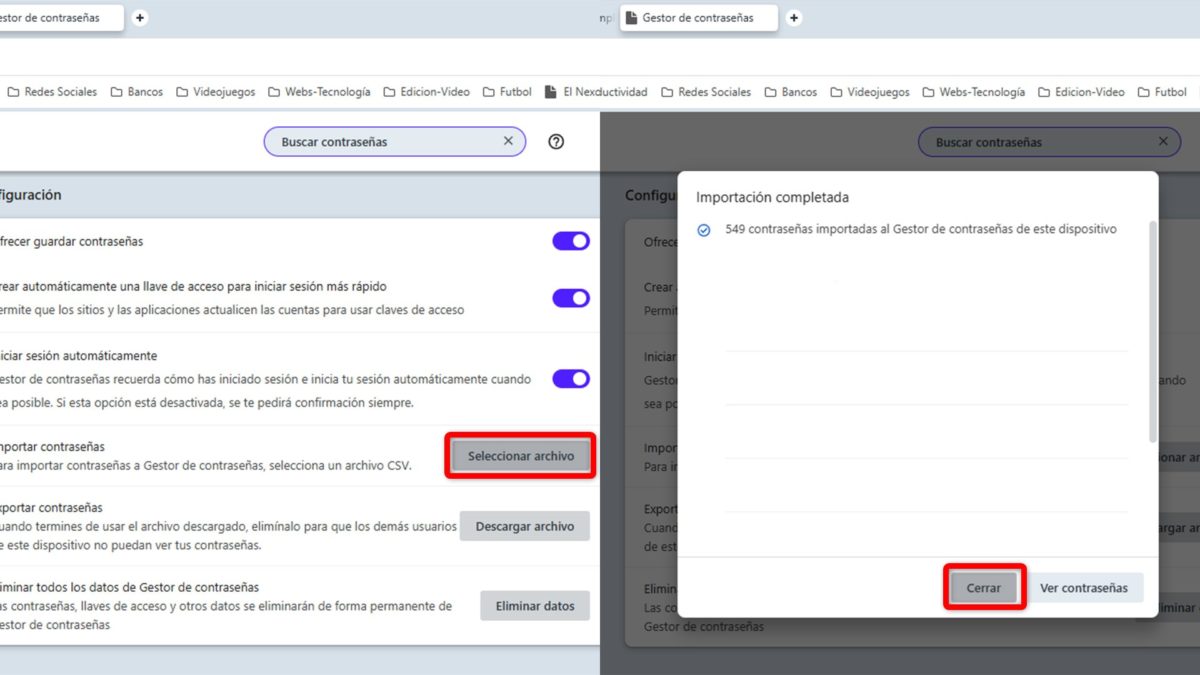
- Busca «Importar contraseñas».
- Toca en «Seleccionar archivo».
- Busca el archivo CSV
- Carga el archivo guardado anteriormente.
Como verás, cambiar de navegador no es muy difícil. De hecho, puede ser justo lo que necesitas para mejorar tu experiencia, ya sea por velocidad, privacidad o simplemente por probar algo diferente.
A veces seguimos usando lo mismo por costumbre, pero explorar otras opciones puede darte más de lo que esperas.
Y tú, ¿vas a seguir en Chrome o te animas a probar algo nuevo?




