
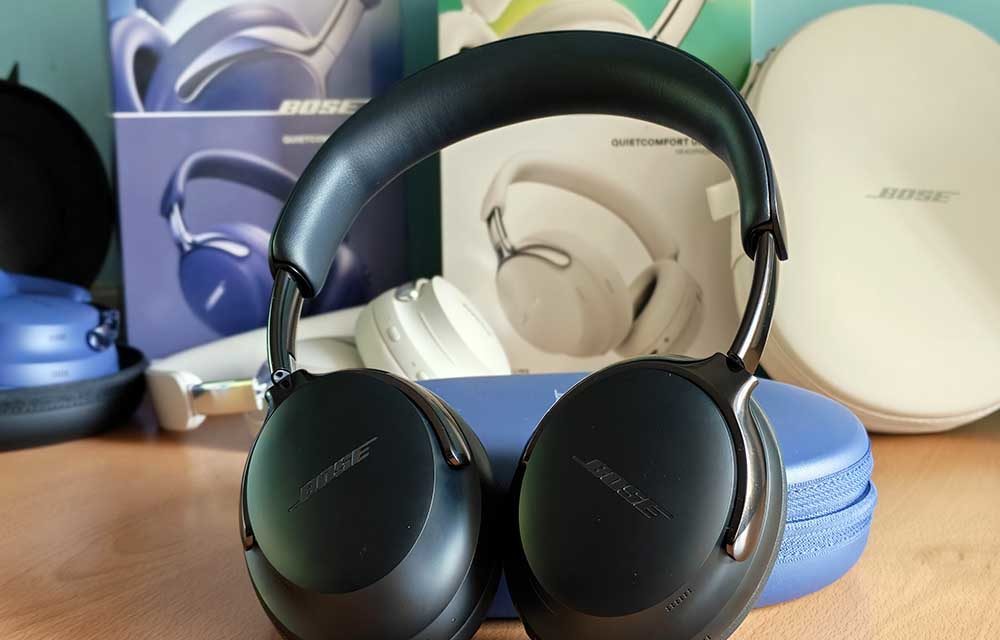

Por norma general, lo que más apetece cuando nos ponemos unos auriculares es escuchar música directamente, sin tener que buscar nada en el móvil ni abrir aplicaciones. Justo ahí entra en juego Spotify Tap en los Bose QC Ultra Headphones (2ª Gen), una función pensada para que tu música empiece a sonar con un simple gesto. Con una pulsación larga en el auricular derecho podrás abrir Spotify al instante y continuar la reproducción desde donde lo dejaste o descubrir nuevas recomendaciones.
Spotify Tap, un acceso directo a tu música
La función Spotify Tap es un acceso rápido integrado en los auriculares Bose QuietComfort Ultra Headphones de segunda generación. En lugar de abrir la app, buscar una lista y pulsar reproducir, basta con usar el control táctil del auricular derecho. Si mantienes presionada la banda de volumen en ese lado, los auriculares iniciarán Spotify automáticamente en el teléfono conectado.
En la práctica es similar a tener un botón físico dedicado a tu música. Por ejemplo, si estás caminando por la calle o viajando en transporte público, puedes empezar a escuchar música sin sacar el móvil del bolsillo. Si vuelves a mantener pulsado el control, Spotify saltará a otra lista de reproducción recomendada según tus hábitos de escucha.
¡SUSCRIBETE A NUESTRO NEWSLETTER!
Cada semana mandamos un único e-mail con el resumen de las noticias a +4.000 suscriptores.
Antes de configurar Spotify Tap en la app Bose
Antes de usar Spotify Tap conviene comprobar algunos requisitos básicos. El primero es tener instalada la última versión de la app de Spotify en el móvil, ya que la función depende de ella. Además, es necesario haber iniciado sesión en tu cuenta, ya sea gratuita o premium.
También es importante que los auriculares Bose estén conectados directamente al teléfono. Si están vinculados a otros dispositivos, como un ordenador o una tableta, el acceso directo puede no funcionar correctamente. En ese caso, los auriculares emitirán un tono que indica que la acción no se ha podido completar.
Para que Spotify Tap funcione, también hay que abrir la app Bose en el móvil, seleccionar el dispositivo en el que queremos configurarlo (en este caso los auriculares QC Ultra Headphones (2ª Gen) y elegir la opción ‘Acceso directo’. Allí, podremos seleccionar la opción ‘Spotify’.
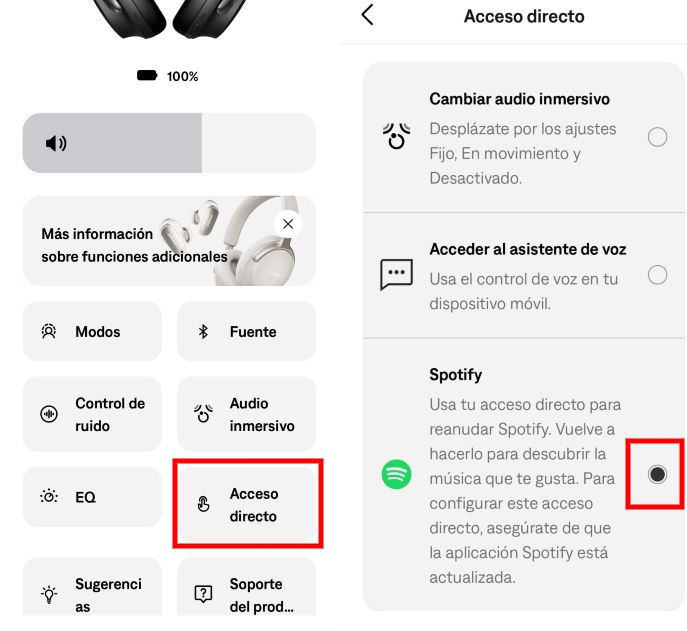
Cómo usar Spotify Tap con auriculares Bose QC Ultra Headphones paso a paso
Una vez cumplidos los requisitos, el uso de la función es muy sencillo. Solo tienes que seguir estos pasos:
- Conecta los auriculares al teléfono mediante Bluetooth.
- Asegúrate de que la app de Spotify está instalada y abierta al menos una vez.
- Mantén pulsada la banda de volumen del auricular derecho.
- Spotify se abrirá y empezará la reproducción automáticamente.
Desde ese momento puedes repetir la pulsación larga para pasar a nuevas recomendaciones de música o listas personalizadas que genera la propia plataforma.
Problemas habituales de Spotify Tap y cómo evitarlos
Si Spotify Tap no responde, normalmente se debe a detalles sencillos. Uno de los más comunes es tener la app desactualizada o no haber iniciado sesión en Spotify. También puede ocurrir si la app se ha cerrado de forma forzada en el teléfono. En ese caso, basta con volver a abrirla o reiniciar los auriculares para que la función vuelva a activarse.
Otro punto clave es la conexión con el móvil. Spotify Tap está pensado para funcionar con él como dispositivo principal. Si los auriculares están conectados únicamente a un portátil o a un reloj inteligente, la función no podrá lanzar la reproducción.
Otros artículos sobre Bose
Las 5 características clave del Bose SoundLink Plus
Cómo calibrar el audio inmersivo o espacial de los auriculares Bose QC Ultra 2 HP
Bose QC Ultra Headphones vs Bose QC Headphones: diferencias, comparativa y cuál elegir
Los Bose QuietComfort Ultra estrenan Driftwood Sand, un acabado sereno y sofisticado




