
Android Auto es versátil aún cuando no le hayas dedicado tiempo a personalizar sus ajustes. Conectas el móvil, eliges una ruta, pones música y arrancas. Funciona, pero si quieres aprovechar al máximo Android Auto, hay opciones que tienes que conocer sí o sí.
Si no sabes por dónde empezar, no te preocupes. En esta guía te compartimos los mejores trucos para Android Auto, con ajustes sencillos pensados para el uso diario del coche. Son pequeños cambios que harán que conducir sea más fácil, cómodo y se adapte a tus necesidades.
Usa en Android Auto el mismo fondo de pantalla que en tu móvil
Muchos tenemos como fondo de pantalla del móvil a nuestra persona favorita, mascota o ese paisaje que nos lleva de nuevo a las últimas vacaciones. Nada más lejos de la pantalla genérica de Android Auto.
¡SUSCRIBETE A NUESTRO NEWSLETTER!
Cada semana mandamos un único e-mail con el resumen de las noticias a +4.000 suscriptores.
Pero no te preocupes, que hay solución. Y no, no necesitas descargar fotos ni complicarte con cables para tener en Android Auto el mismo fondo de pantalla que el móvil. Solo sigue paso a paso este truco:
- Ve a la pantalla de Android Auto y pulsa sobre «Ajustes»
- En la sección «Pantalla» busca la opción «Usar el fondo de pantalla del teléfono en Android Auto»
- Activa la opción y reinicia Android Auto
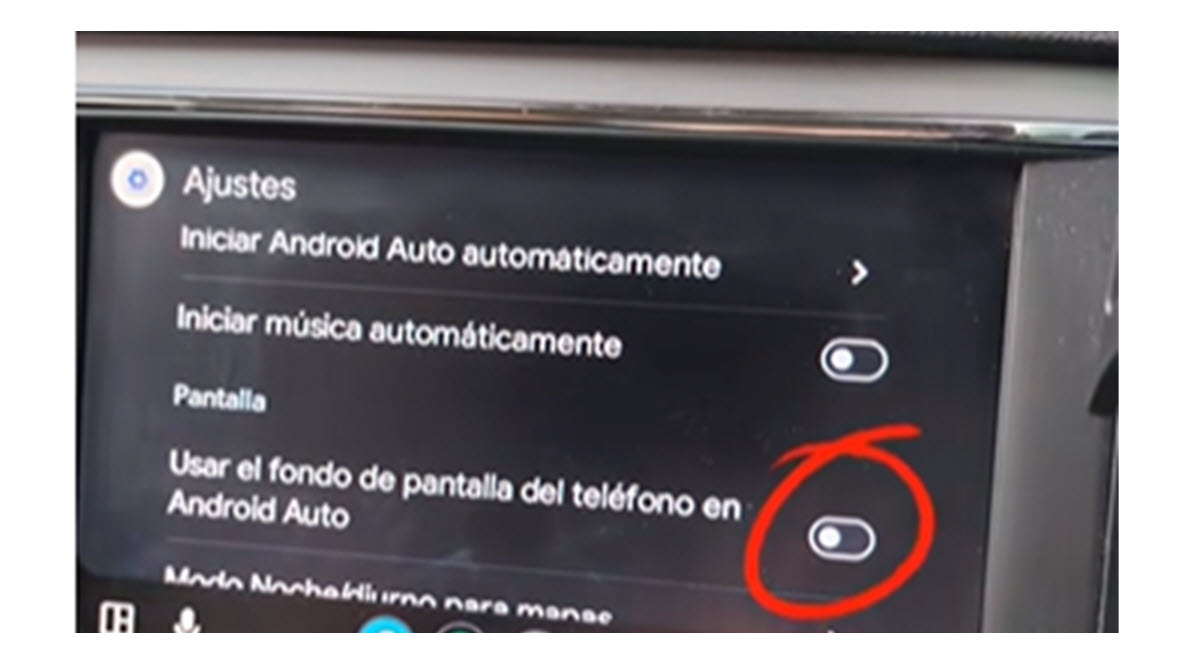
Una vez que terminas esos pasos, ya tendrás el fondo de pantalla del móvil. Y por supuesto, cada vez que lo cambies en el móvil, se verá reflejado en Android Auto.
Cómo ver dos apps a la vez en Android Auto aunque la pantalla sea pequeña
¿Tienes una pantalla muy pequeña en Android Auto y no puedes ver dos apps a la vez? Esto no es un fallo, sino que Android limita la vista dividida cuando la pantalla del coche es reducida porque no hay espacio suficiente.
Así que, siempre tienes que elegir entre ver el mapa o controlar Spotify, o los mensajes y la navegación, etc. Pero la buena noticia es que hay un truco que te ayudará a saltar esta restricción, y solo consta de unos pasos.
Lo único que necesitamos es evitar que el sistema ajuste automáticamente la resolución de vídeo . Y para ello, necesitamos primero activar el Modo desarrollador:
- Ve a «Ajustes» en tu móvil
- Busca el apartado «Android Auto»
- Desplázate hasta el final de las opciones, y pulsa 10 veces seguidas sobre «Versión» para activar el Modo Desarrollador
- Pulsa sobre «Aceptar» y cierra los ajustes
Una vez activada el Modo Desarrollador, volvemos a los ajustes del móvil para ajustar la resolución del vídeo:
- Busca el apartado «Android Auto»
- Tal como ves en nuestro vídeo de TikTok, pulsa sobre el menú de los tres puntitos y elige «Ajuste de desarrollador»
- En este menú, busca la opción «Resolución de vídeo»
- Tendrás varias opciones de resolución para elegir, pero escoge a partir de «Permitir hasta 1280 x720…»
Con este cambio en los ajustes, verás que Android Auto te permitirá ver dos pantallas a la misma vez con solo pulsar sobre el icono de pantalla dividida.
Crear un acceso directo para los contactos frecuentes
Si eres de los que siempre llama a mamá o a una amiga cuando vas conduciendo el coche, este truco te va a ahorrar tiempo y distracciones. Puedes crear un acceso directo en la pantalla de Android Auto para llamar a un contacto concreto con un solo toque, sin tener que buscarlo.
Para ello, sigue estos pasos o ve nuestro vídeo de TikTok:
- Ve a «Ajustes» en el móvil
- Entra en el apartado «Android Auto»
- Desplázate hasta «Pantalla» y pulsa en la opción «Personalizar menú de apps»
- Elige «Añadir acceso directo al menú de apps»
- Selecciona «Llamar a un contacto» y elige el contacto que te interesa
Una vez que conectas el móvil al coche, verás que aparece el icono del contacto que has elegido en la pantalla de Android. Es un excelente truco si quieres tener a tu contacto de confianza siempre a mano para llamarlo en una emergencia.
Haz que la música se reproduzca automáticamente al arrancar Android Auto
Si eres de los que no conciben un trayecto sin música, este ajuste te va a facilitar mucho las cosas. Android Auto puede reproducir tu música automáticamente cuando arrancas el coche, sin que tengas que abrir Spotify, YouTube Music o tu app de música predeterminada.
Puedes activar esta opción de dos formas. La primera es desde la pantalla de Android Auto, una vez que has arrancado el coche:
- Ve a «Ajustes» de Android Auto
- Desplázate hasta la opción «Iniciar música automáticamente»
- Activa esta opción
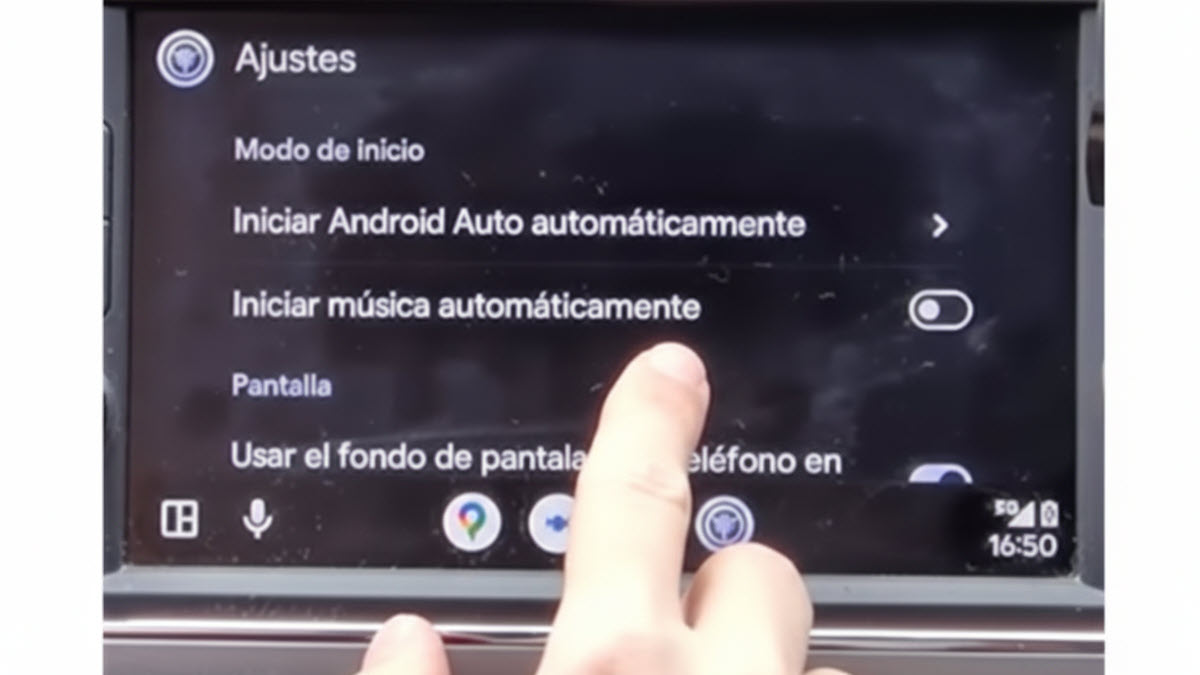
Con esto será suficiente para que se active la música cada vez que arranques Android Auto, sin que tengas que hacerlo de forma manual. La otra forma de de aplicar este truco es mediante los ajustes del móvil:
- Ve al apartado de «Android Auto»
- Busca la opción «Iniciar música automáticamente» y actívala
Cómo ver la ruta completa de tu trayecto antes de iniciar el viaje
Si usas Google Maps en el móvil, esta función te resultará familiar. La posibilidad de ver todo el recorrido antes de empezar a conducir es muy útil para hacerte una idea del camino, sobre todo si vas a una zona que no conoces o quieres anticiparte a posibles desvíos.
En Android Auto también puedes revisar el trayecto paso a paso antes de iniciar la navegación, igual que haces desde el móvil, aunque es una opción que pasa desapercibida. ¿Cómo ver esta información en Android Auto? Una vez que has indicado el destino de tu viaje en Google Maps, sigue estos pasos:
- Pulsa sobre el recuadro verde que indica el comienzo del recorrido
- Toca la flecha hacia la derecha o desliza el dedo para avanzar por el trayecto paso a paso
A medida que avanzas, el mapa irá mostrando todo el recorrido marcado. Cuando termines, solo tienes que pulsar «Centrar» para volver al inicio y comenzar la navegación en tiempo real.
Como ves, no necesitas apps extra ni configuraciones complicadas para personalizar Android Auto. Con unos pocos ajustes puedes hacer que el sistema se adapte mejor a tu forma de conducir y al uso que le das cada día.
Y si te interesa seguir descubriendo trucos rápidos y prácticos, en nuestra cuenta de TikTok compartimos consejos sobre Android Auto, que puedes aplicar en el momento.




