
Usamos WhatsApp todos los días, ya sea para hablar con la familia, organizarnos con los amigos o para trabajar. Y aún así, casi siempre terminamos usando la app de la misma forma.
La buena noticia es que WhatsApp tiene muchas funciones ocultas que pueden hacerte la vida más fácil. Si no sabes por dónde empezar, no te preocupes, que te comparto los trucos de WhatsApp que utilizo a diario para organizar las conversaciones, dar prioridad a los chats importantes y mantener la privacidad al compartir imágenes.
Cómo pixelar una foto en WhatsApp para ocultar datos
Compartir fotos con amigos y familia en WhatsApp es una tarea normal, que no la pensamos dos veces. Pero cuando se trata de clientes o contactos esporádicos, siempre tenemos cuidado de no compartir datos sensibles al enviar imágenes.
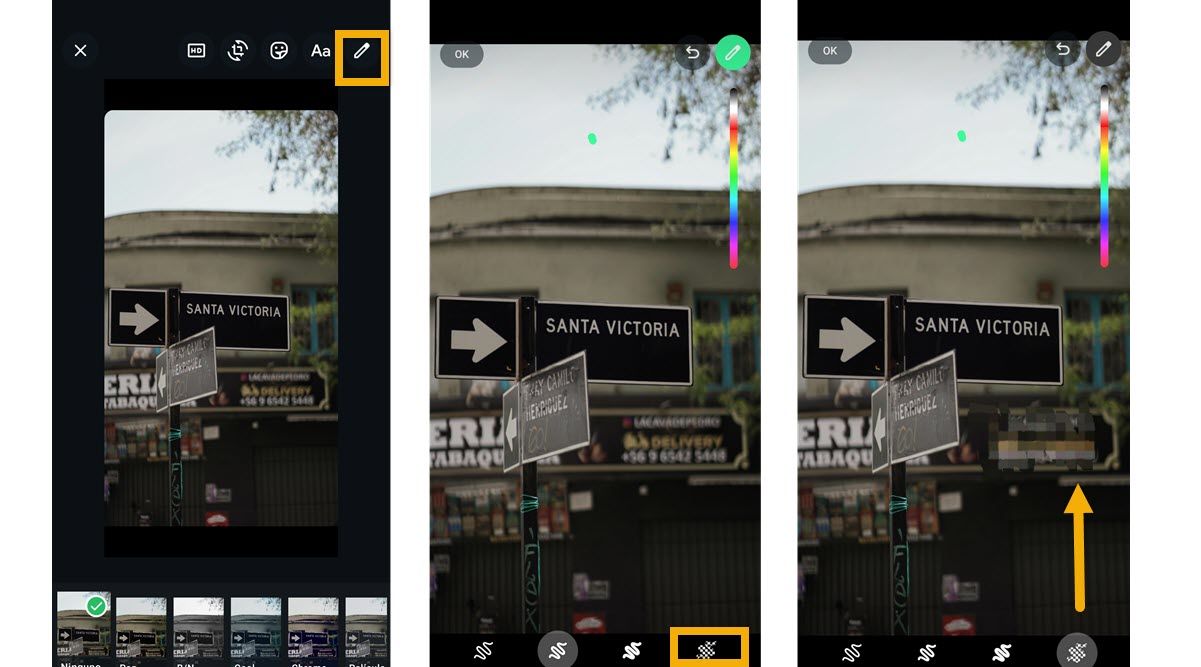
En esos casos, uso un truco que me ahorra tiempo y me resuelve el problema en unos segundos. Sí, el editor de WhatsApp para pixelar parte de una foto y ocultar datos.
¡SUSCRIBETE A NUESTRO NEWSLETTER!
Cada semana mandamos un único e-mail con el resumen de las noticias a +4.000 suscriptores.
Y para hacerlo, sigo estos pasos:
- Desde el chat de WhatsApp elijo la foto que quiero enviar
- No pulso en enviar, solo toco el icono del lápiz
- Pulso sobre el nuevo icono de lápiz, que ves en la parte superior
- Busco el patrón de cuadros tipo píxel
- Y solo resta deslizar el dedo sobre la zona que necesito ocultar y listo.
Es una forma rápida y sencilla de ocultar información antes de enviar una imagen. No la uso para datos demasiados sensibles o confidenciales, pero sirve para tapar esos detalles que no quiero compartir.
El truco para vaciar chats de WhatsApp sin perder fotos, audios o datos clave
Seguro que también tienes ese familiar que no para de enviar vídeos, imágenes de “buenos días” o ese primo que parece no cansarse nunca de los memes. Y aunque nos pueda parecer simpáticos, todos sabemos que ocupan mucho espacio.
Y no, borrar uno por uno cada vídeo o imagen del chat no es un buen plan. Pero hay un truco en WhatsApp para eliminar tus chats y dejar solo lo importante:
- Entra al chat de tu contacto
- Pulsa sobre el menú de los tres puntitos que verás en la parte superior
- Pulsa sobre «Más» >> «Vaciar chat»
Si eres como yo, quizá no quieras borrar todo, sino solo ese contenido que solo ves una vez y no vuelves a abrir. Por ejemplo, suelo borrar los vídeos e imágenes, pero conservo los audios.
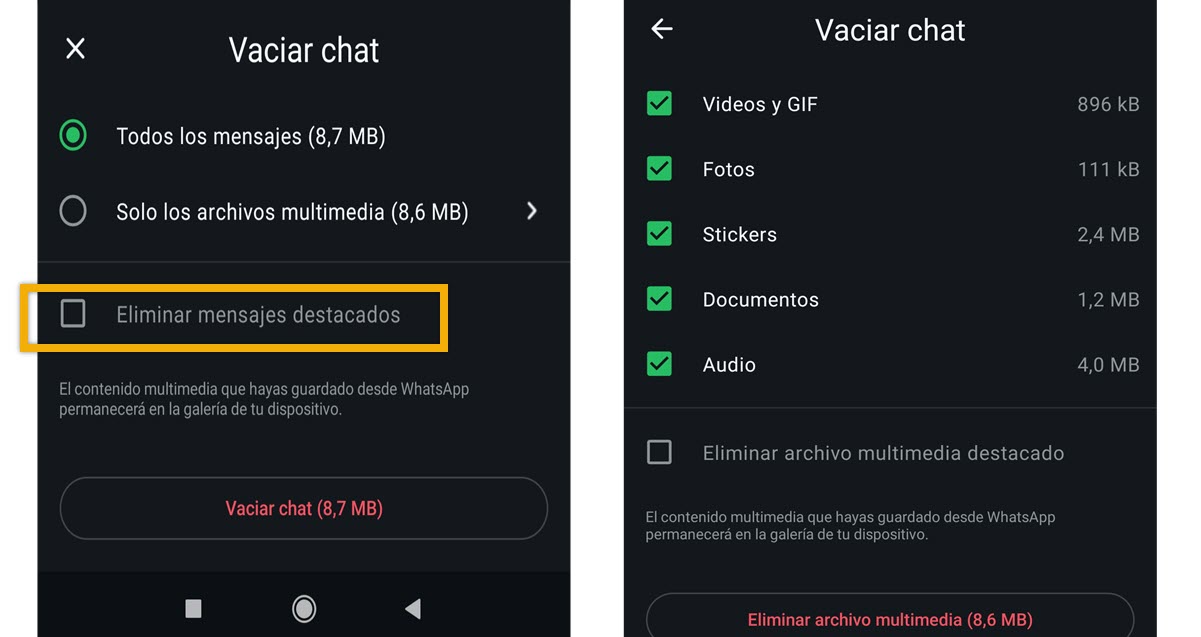
Y un truco que siempre uso cuando quiero hacer limpieza de chats sin eliminar conversaciones importantes es este:
- Busco el chat que quiero eliminar y marco con una estrellita las conversaciones que considero importantes
- Repito los pasos que mencione antes para encontrar la opción «Vaciar el chat»
- Elijo eliminar «todos los mensajes», pero dejo sin marcar «Eliminar mensajes multimedia» antes de elegir «Vaciar chat»
Verás que WhatsApp elimina todas las conversaciones del chat, excepto los mensajes destacados.
Leer mensajes borrados en WhatsApp
No hay nada que despierte más curiosidad que entrar a un chat y encontrarse con el aviso de «Este mensaje fue eliminado». Una forma rápida de revelar el misterio, aunque sea a medias, es valerte de una de las funciones de Android que permite revisar todas las notificaciones.
Para ello, sigue estos pasos:
- Ve a los ajustes del móvil y busca el apartado «Ajustes avanzados»
- Entra en «Historial de notificaciones» y actívala
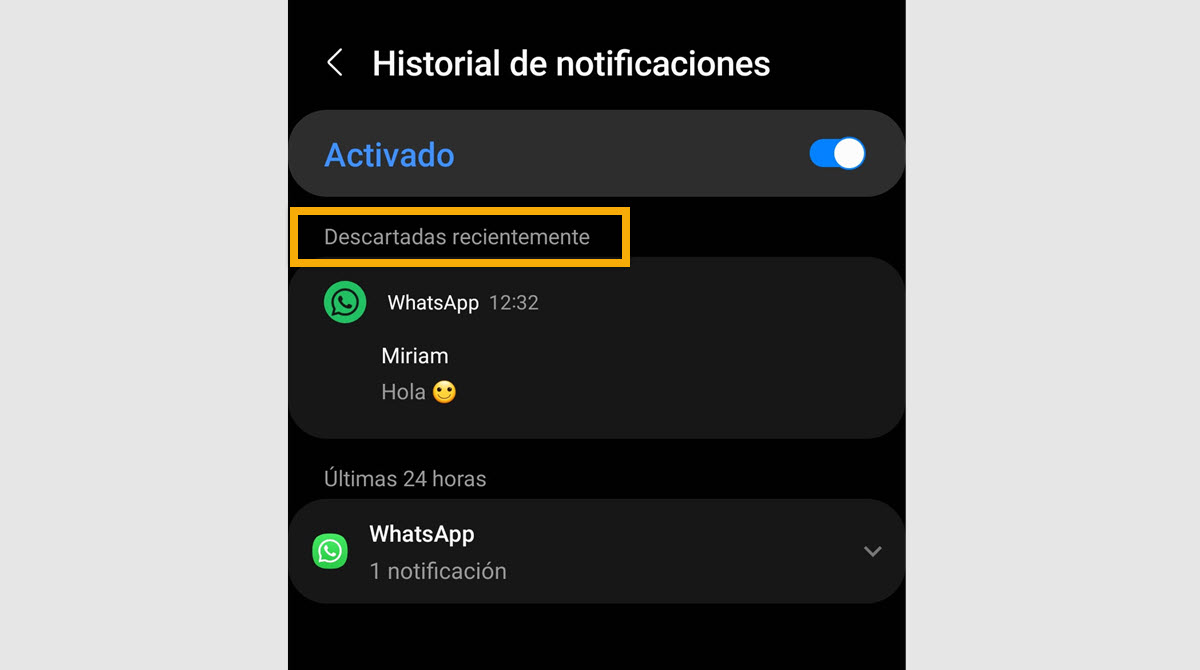
En este apartado verás todas las notificaciones que llegan al móvil, incluidas las de WhatsApp. Aunque tu contacto elimine el mensaje antes de que lo leas, y desaparezca del chat, sigue quedando registrado en este historial.
Por supuesto, no verás el mensaje completo ni las fotos o vídeo. Pero en «Descartadas recientemente» verás la notificación con las primeras palabras del mensaje borrado.
Escucha tus audios de WhatsApp antes de enviarlos
Hay algunas personas que pueden enviar audios larguísimos de un tirón, pero yo que soy de pensar cada palabra, termino con la sensación de que podría haber explicado mejor algo en ese audio de WhatsApp. Pero una vez que lo envío, eliminar el audio queda peor.
Para que esto no sea un problema, si se trata de un audio importante, lo escucho antes de enviarlo:
- Pulso el icono del micrófono y lo deslizo hacia el icono del candado
- Empiezo a grabar el audio, y cuando termino, pulso el icono de «Pausa»
- Mientras esté en ese estado, puedo escucharlo para comprobar si es lo que quería grabar
- Si estoy conforme, lo envío.
Usa el buscador por fechas de WhatsApp para no hacer scroll infinito
WhatsApp ofrece mil formas de encontrar archivos por categoría o tipo, pero mi favorita es el buscador por fechas. Así me ahorro el infinito scroll por el chat y voy al día que me interesa.
Para ello, sigo estos pasos:
- Entro al chat y pulso en «Buscar»
- Pulso sobre icono de calendario
- Busco la fecha que me interesa y pulso en «Aceptar»
Como ves, existen muchas opciones avanzadas en WhatsApp, que puedes usar para crear tus propios trucos y personalizar la forma en que usas WhatsApp.




