Todos damos por hecho que Google Play Store sirve para descargar aplicaciones y poco más. Pero esta tienda digital, preinstalada en casi todos los dispositivos Android, esconde herramientas que pueden ayudarte a ahorrar dinero, gestionar mejor tu dispositivo o tener más control sobre lo que instalas. Algunas son útiles para ahorrar, otras para mejorar la gestión de tus apps y unas cuantas más para aumentar la seguridad o evitar errores comunes. Aquí repasamos diez funciones de Google Play que casi nadie aprovecha, pero que pueden mejorar tu experiencia diaria con Android.
¡SUSCRIBETE A NUESTRO NEWSLETTER!
Cada semana mandamos un único e-mail con el resumen de las noticias a +4.000 suscriptores.
Fijar un presupuesto mensual para compras dentro de la tienda
Google Play permite establecer un límite de gasto mensual. No bloquea las compras cuando se supera el tope, pero sí lanza avisos cuando te acercas o lo superas.
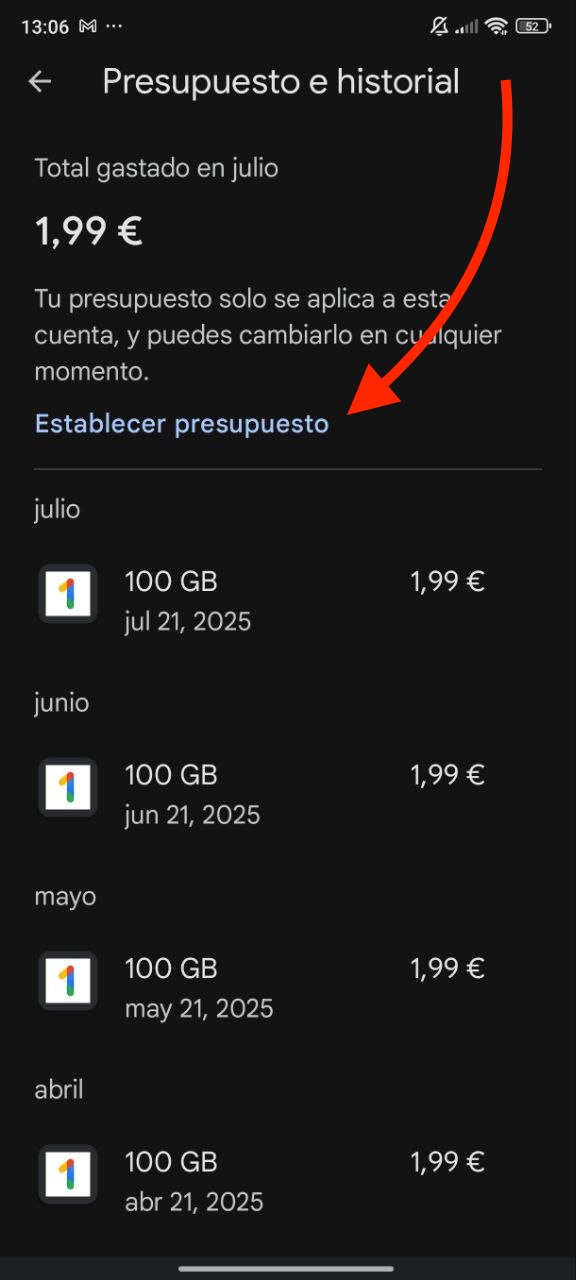
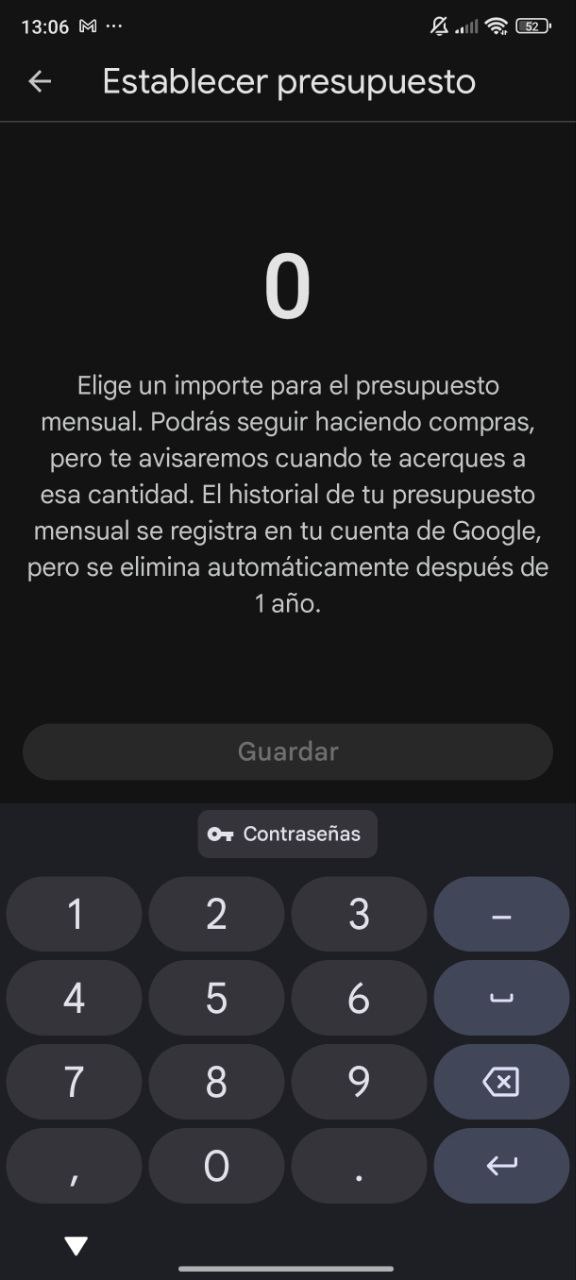
Para activarlo:
- Abre la Play Store y pulsa sobre tu perfil (esquina superior derecha).
- A continuación, ve a Pagos y suscripciones y entra en Presupuesto e historial.
- Toca Establecer presupuesto, introduce una cifra y listo.
No es una función de control parental ni bloquea pagos, pero viene bien si sueles gastar en apps, juegos o suscripciones y no quieres pasarte de la raya sin darte cuenta.
Solicitar el reembolso de una app comprada
Si compras una aplicación y ves que no te convence, tienes un margen de 48 horas para pedir un reembolso sin dar explicaciones. Google lo gestiona de forma automática si estás dentro del plazo. Solo tienes que:
- Abrir la ficha de la app en la Play Store.
- Pulsar en Solicitar reembolso u Obtener reembolso (la opción aparece si estás en plazo).
Si han pasado más de 48 horas, puedes intentar solicitar el reembolso, pero ya dependerá del desarrollador.
Acceso al menú secreto para desarrolladores
Al igual que Android tiene un modo para desarrolladores, Play Store también esconde uno, aunque más limitado. Si te vas a Ajustes dentro de la tienda y pulsas varias veces —normalmente 7— sobre la sección que indica el número de versión de la app Play Store, se activa un pequeño menú interno, el cual es accesible a través del apartado General.
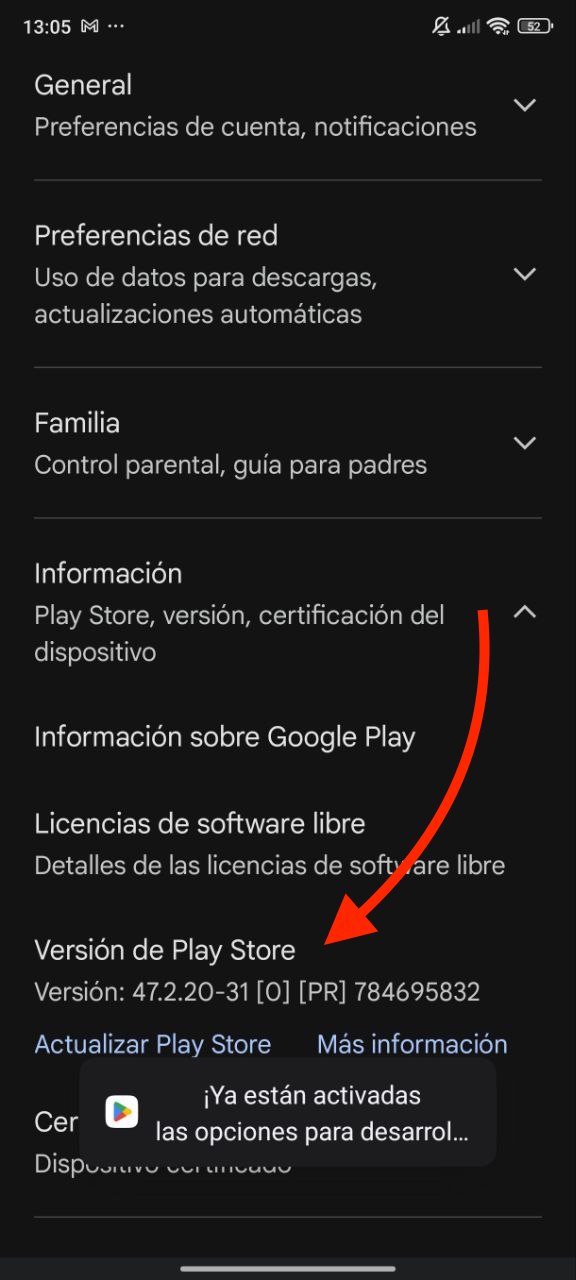
Este menú no sirve de mucho para el usuario promedio, pero para desarrolladores permite testear funciones experimentales o cambios de interfaz antes de que se liberen de forma general. Una curiosidad más que una necesidad, pero ahí está.
Navegar por categorías menos visibles
La Play Store suele mostrarte apps populares o las que el algoritmo cree que te interesan, pero hay un montón de categorías que no siempre aparecen en portada y que vale la pena explorar:
- Desde la pantalla principal, desplaza el menú superior a la izquierda hasta dar con la sección Categorías.
- Una vez dentro, encontrarás apartados como arte y diseño, bienestar, cocina, apps para smartwatch o incluso apps para TV.
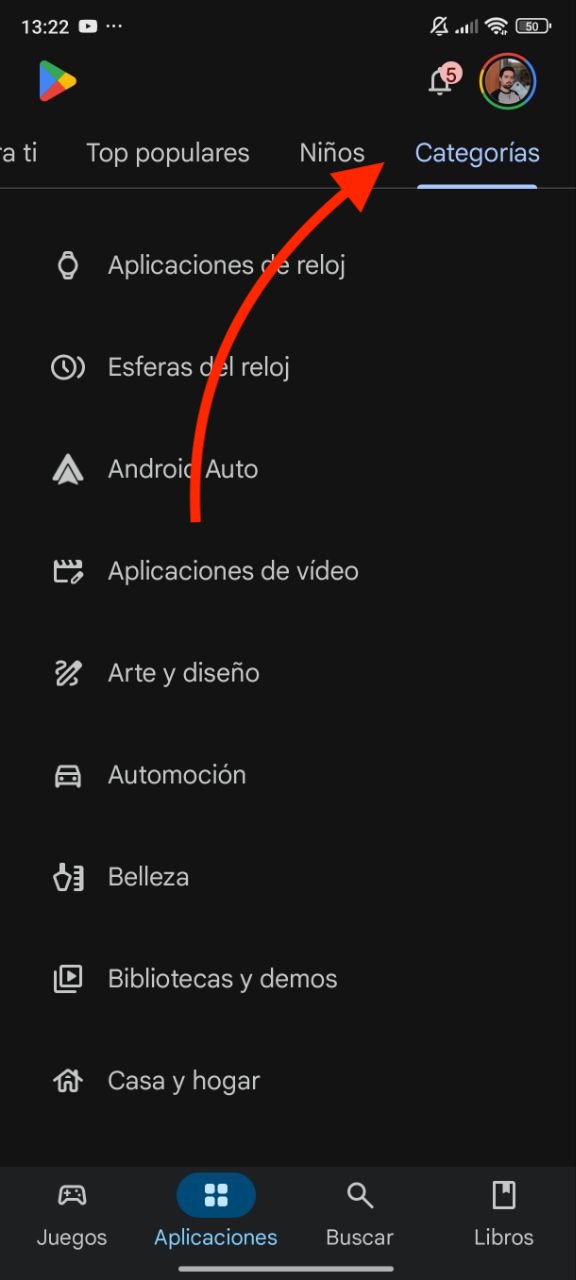
No es lo más intuitivo del mundo, pero ahí se esconden auténticas joyas que no aparecen entre los resultados más visibles.
Deshazte de las apps menos que menos usas de un plumazo
¿Te has preguntado cuáles son las apps que tienes instaladas y no usas desde hace meses? Google Play puede ayudarte a identificar estas apps para liberar espacio.
- Abre la Play Store y ve a tu perfil.
- Toca Gestionar apps y dispositivo.
- Entra en Gestionar y ordena la lista por Menos usadas.
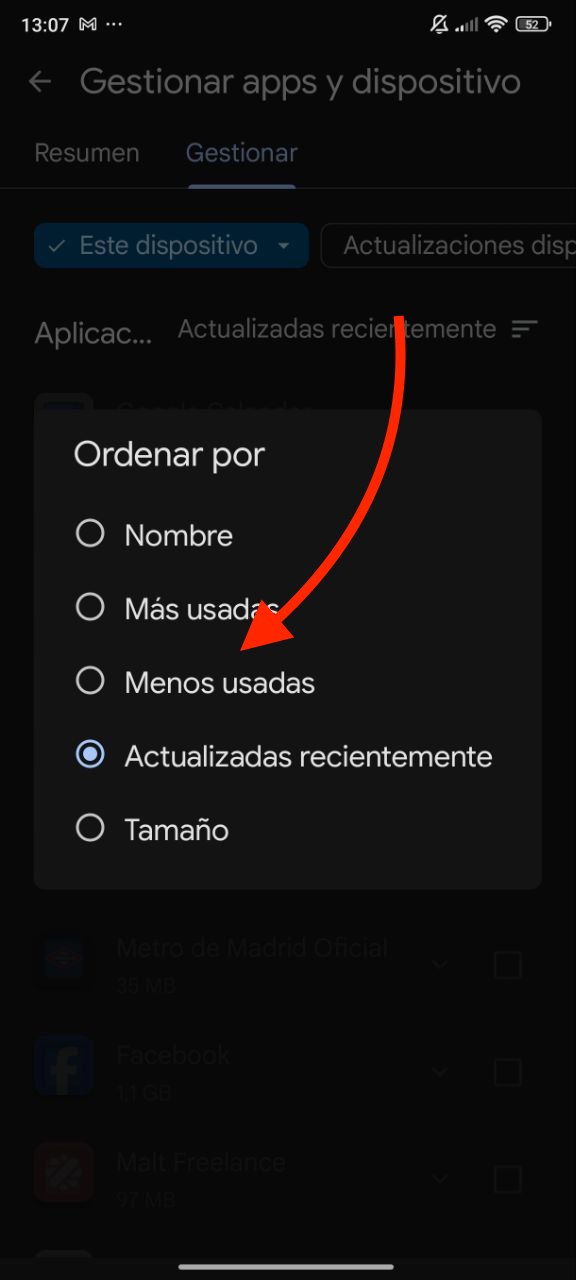
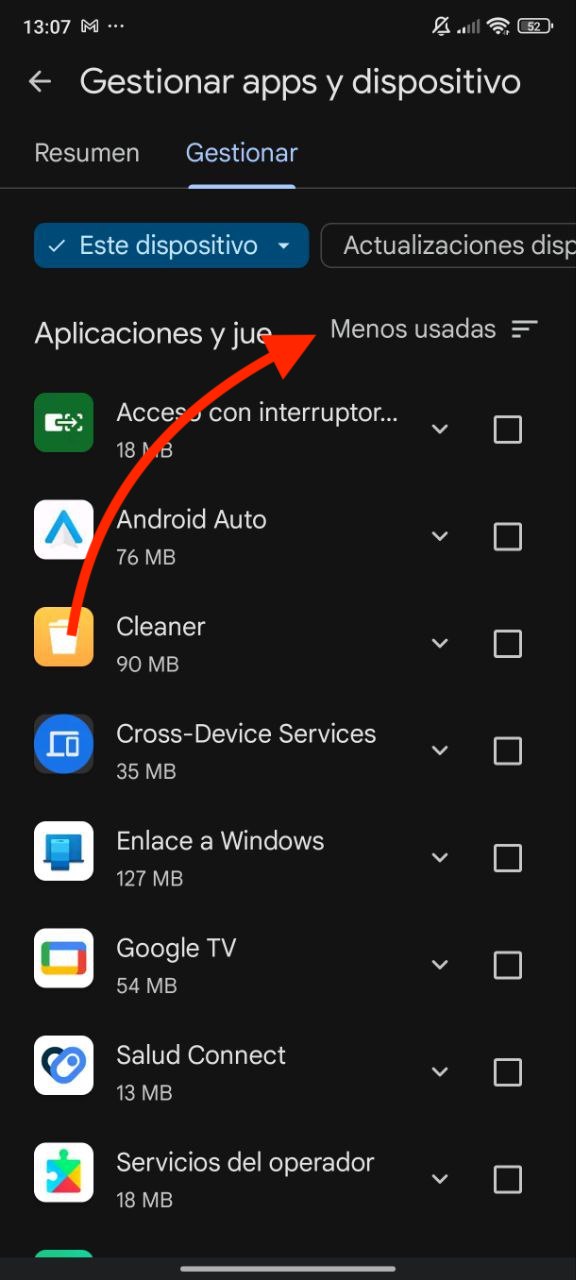
Desde aquí puedes desinstalar en bloque aquellas que apenas utilizas. Muy práctico si tienes poco almacenamiento o si hace tiempo que no haces limpieza en tu teléfono.
Reportar apps maliciosas o engañosas
Aunque Google invierte bastante en seguridad, a veces se cuelan apps con comportamientos sospechosos o con descripciones engañosas, sobre todo las que se anuncian a través de Instagram, Facebook o TikTok. Si encuentras alguna, puedes ayudar a mejorar el ecosistema marcándola como inapropiada:
- Abre la ficha de la app y pulsa los tres puntos de la esquina superior derecha.
- Selecciona Marcar como inapropiada y elige la razón.
Este sistema sirve tanto para señalar contenido ofensivo como el uso fraudulento de permisos o publicidad engañosa. Google revisa los reportes y puede llegar a eliminar apps si se detectan abusos.
Evitar que una app concreta se actualice automáticamente
Hay aplicaciones que cambian funciones o diseño en cada actualización y no siempre para bien. Si prefieres conservar una versión concreta de una app, puedes evitar que se actualice sola:
- Abre su ficha en la Play Store y oca en el menú de tres puntos (arriba a la derecha).
- Desactiva la opción Actualizar automáticamente.
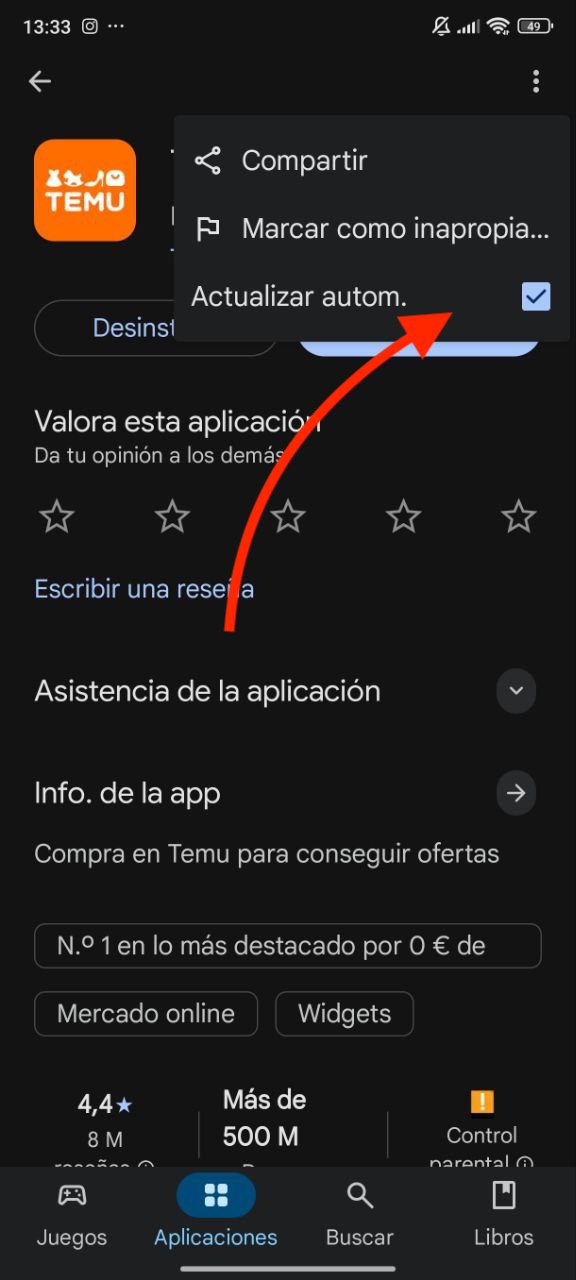
Eso sí, recuerda que al desactivar las actualizaciones automáticas te pierdes mejoras o parches de seguridad, así que conviene revisarlas de vez en cuando.
Control parental y restricciones de compra
Si compartes el dispositivo con menores o quieres limitar el tipo de contenido que puede descargarse o comprarse, puedes activar los controles parentales desde Google Play:
- Dirígete a Ajustes, dentro de Perfil.
- Acto seguido, pulsa sobre Familia y Controles parentales.
- Activa la opción y crea un PIN.
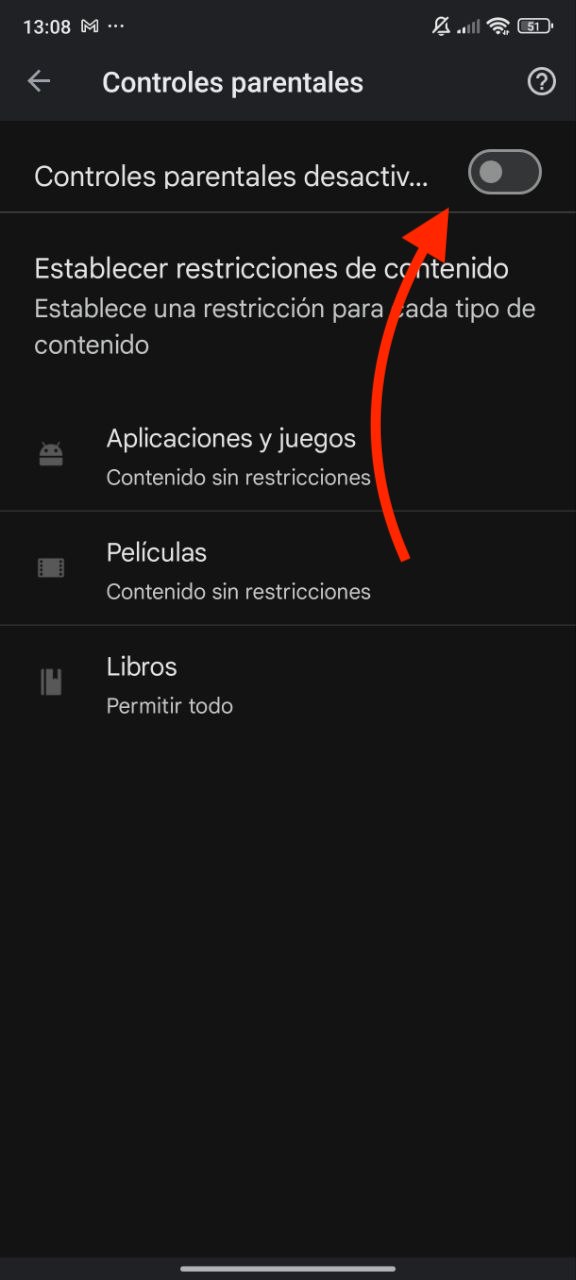
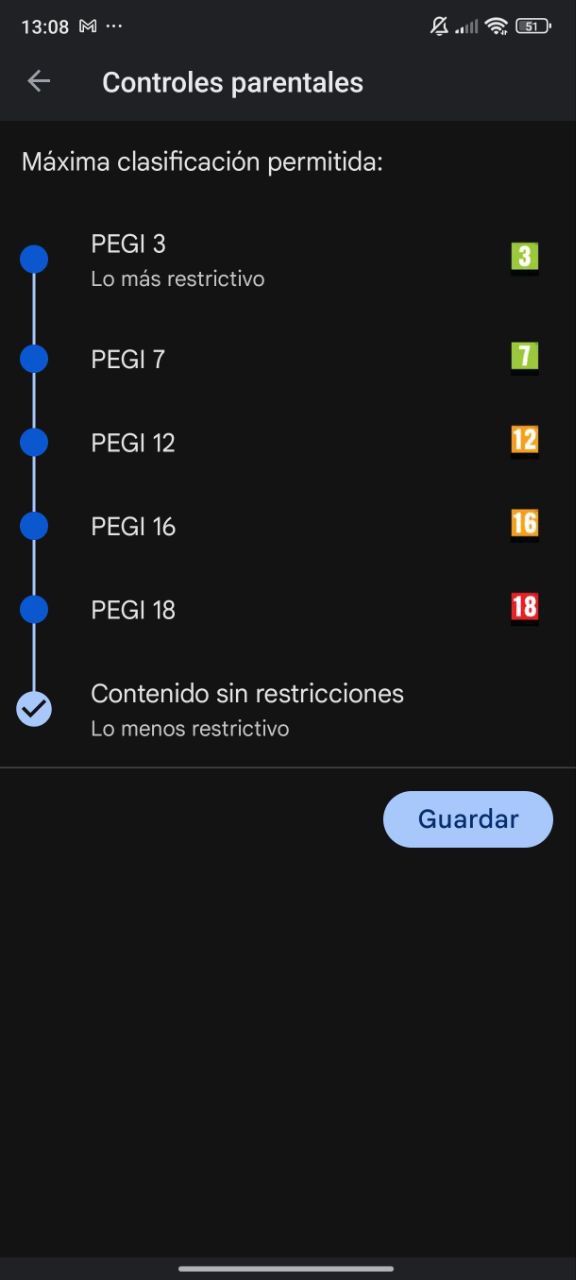
Desde ahí puedes definir límites de edad para juegos, películas, apps o música. También es posible exigir autenticación (huella, contraseña o desbloqueo facial) para evitar compras accidentales o impulsivas.
Participar como tester en versiones beta
¿Sabías que aplicaciones como Instagram o WhatsApp ofrecen versiones beta que puedes instalar para probar funciones antes de su lanzamiento oficial? Aunque esto depende del desarrollador, se puede acceder a estas de la siguiente forma:
- En la ficha de la app, baja hasta el final.
- Si hay una beta disponible, verás un aviso para unirte. Una vez aceptado, deberás esperar unos minutos
- Cuando se actualice la app, recibirás la versión beta.
Eso sí, algunas betas pueden tener errores o no estar del todo pulidas. Pero si te gusta estar al día o colaborar con desarrolladores, es una buena opción.
Probar apps sin necesidad de instalarlas (Instant Apps)
Algunas aplicaciones permiten ser utilizadas al instante sin necesidad de ser instaladas. Por desgracia, el número el limitado y no siempre pueden ser lanzadas. Para probarlas:
- Busca una app compatible (no todas lo son; suelen tener un botón de Probar ahora).
- Se ejecuta como si estuviera instalada, pero sin ocupar espacio fijo.
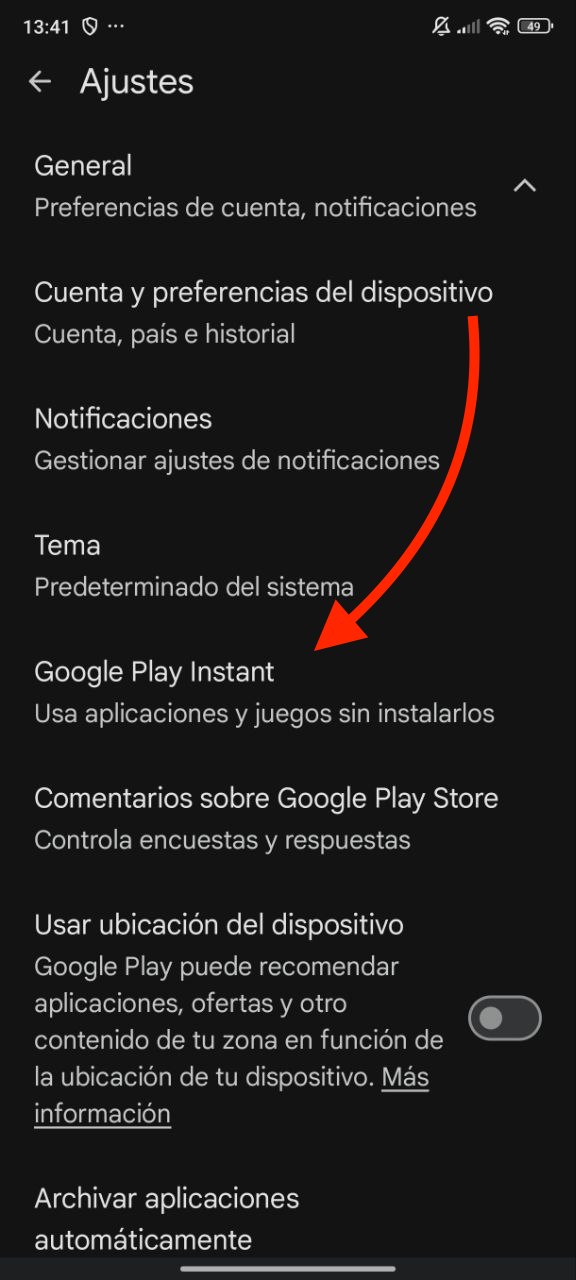
Previamente, deberás habilitar su ejecución a través de los Ajustes, en General y Google Play Instant.