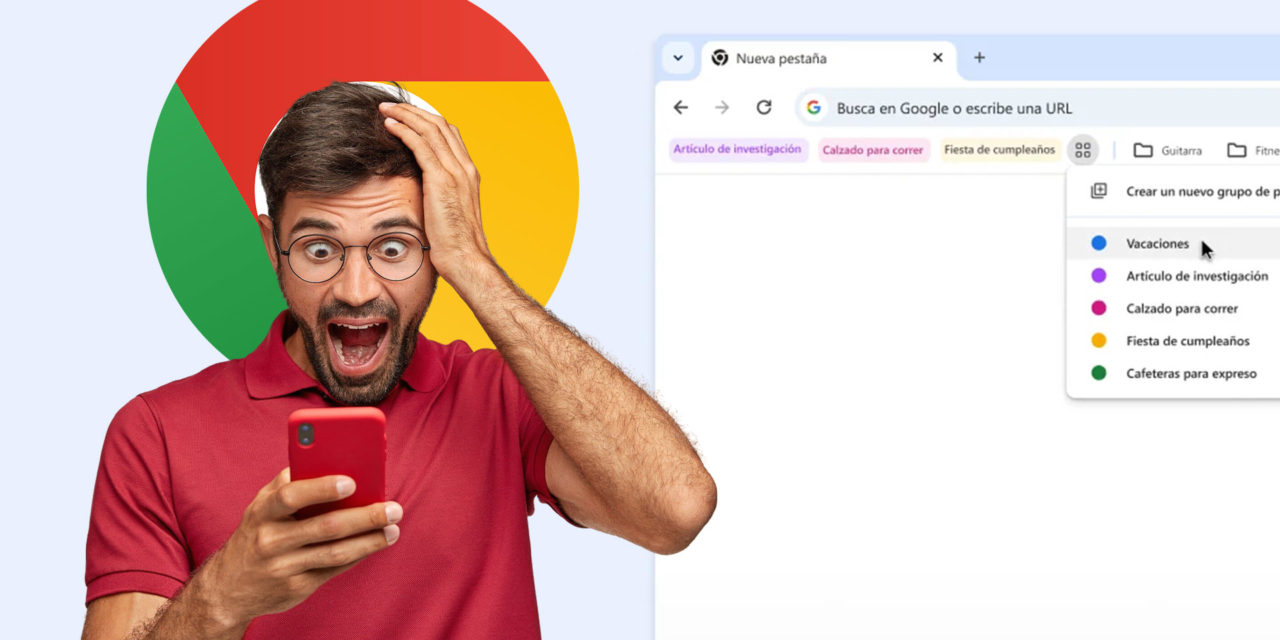
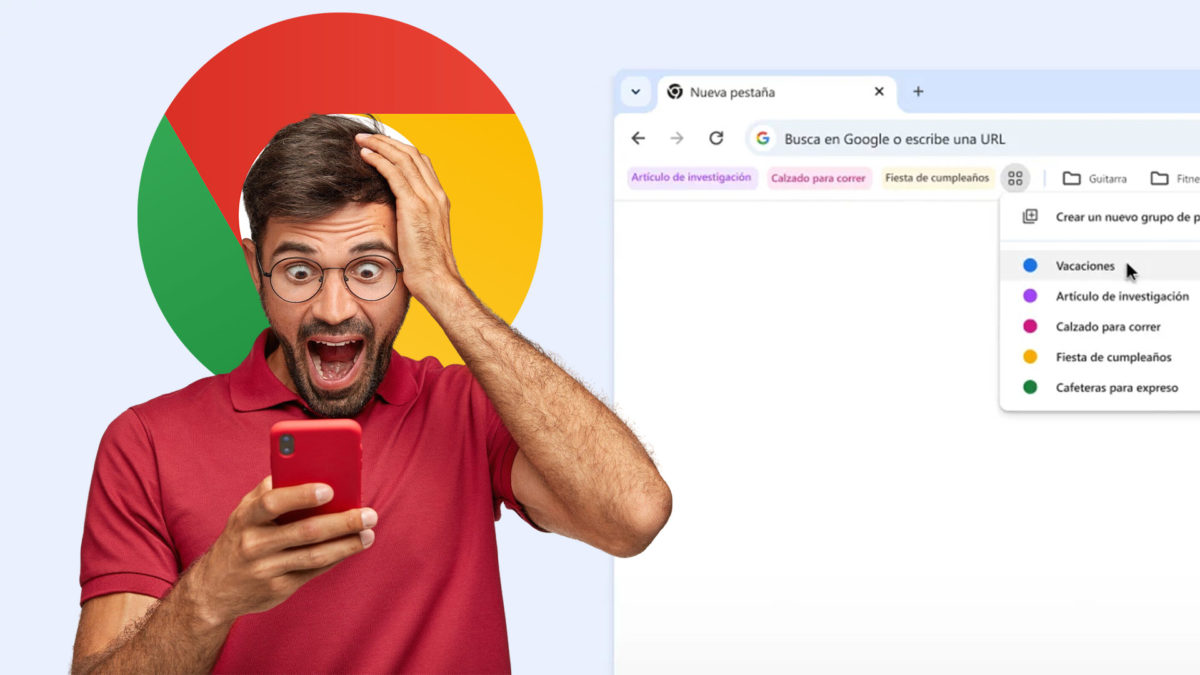
Ahora puedes sincronizar pestañas entre dispositivos, copiar texto de PDFs escaneados, buscar visualmente sin salir de la pestaña o compartir contraseñas desde el móvil en segundos. Estas 4 funciones de Chrome están pensadas para hacer tu rutina más sencilla.
Google actualiza su navegador con herramientas que transforman la organización de tareas y proyectos, haciendo que cambiar de dispositivo o encontrar información sea más rápido. De este modo, no pierdes el hilo y siempre tienes todo a mano.
Y como sabemos que lo que buscas es comodidad y soluciones que funcionen sin liarte demasiado, aquí te explicamos paso a paso cómo activar y aprovechar cada función. Así puedes sacarle el máximo partido a las 4 nuevas funciones de Google Chrome.
4 nuevas funciones de Google Chrome para ser más eficiente al trabajar y estudiar
A continuación te contamos cuáles son estas 4 nuevas funciones de Google Chrome, pensadas para mejorar tu día a día con Chrome. Así sabrás de qué va cada una y cómo usarlas desde ya para sacarle todo el jugo al navegador sin pérdida de tiempo.
1. Sincroniza tus grupos de pestañas en todos tus dispositivos
¡SUSCRIBETE A NUESTRO NEWSLETTER!
Cada semana mandamos un único e-mail con el resumen de las noticias a +4.000 suscriptores.
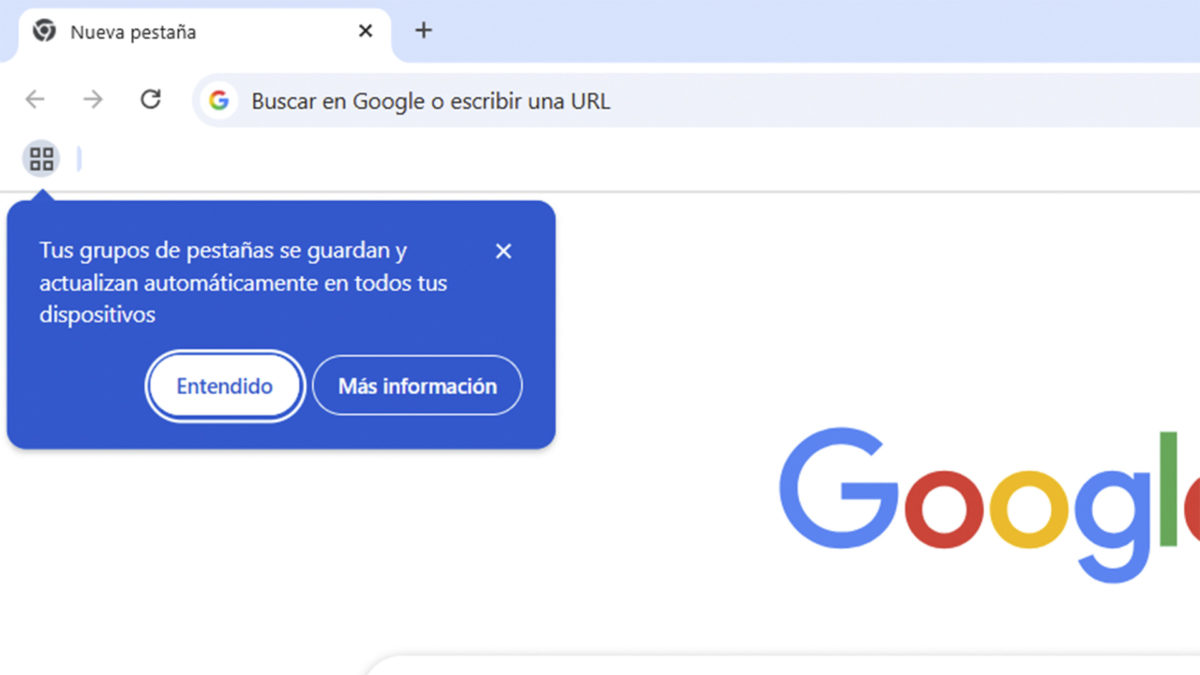
Ahora puedes organizar tus pestañas en grupos y acceder a ellos desde cualquier dispositivo donde tengas iniciada sesión con tu cuenta de Google. Esto te permite continuar un proyecto que empezaste en el ordenador desde el móvil o viceversa sin pausa.
Para que funcione, Chrome guarda automáticamente tus grupos de pestañas en la nube. De esta forma, no necesitas dejar pestañas abiertas ni enviarte enlaces por otros medios; solo abres el grupo y continúas justo donde lo dejaste, sea el dispositivo que sea.
Esta función es perfecta si usas Chrome en el trabajo, en casa o fuera. Así no perderás el hilo de nada y podrás llevar contigo tus recursos de estudio o trabajo sin tener que hacer nada extra. Para sincronizar tus grupos de pestañas, sigue estos pasos:
En ordenadores
- Inicia sesión en tu cuenta de Google desde el ordenador.
- Abre una pestaña y haz clic en el icono de grupos de pestañas.
- Selecciona «Crear nuevo grupo de pestañas».
- Escribe un nombre, elige un color y presiona «Enter» para crear el grupo.
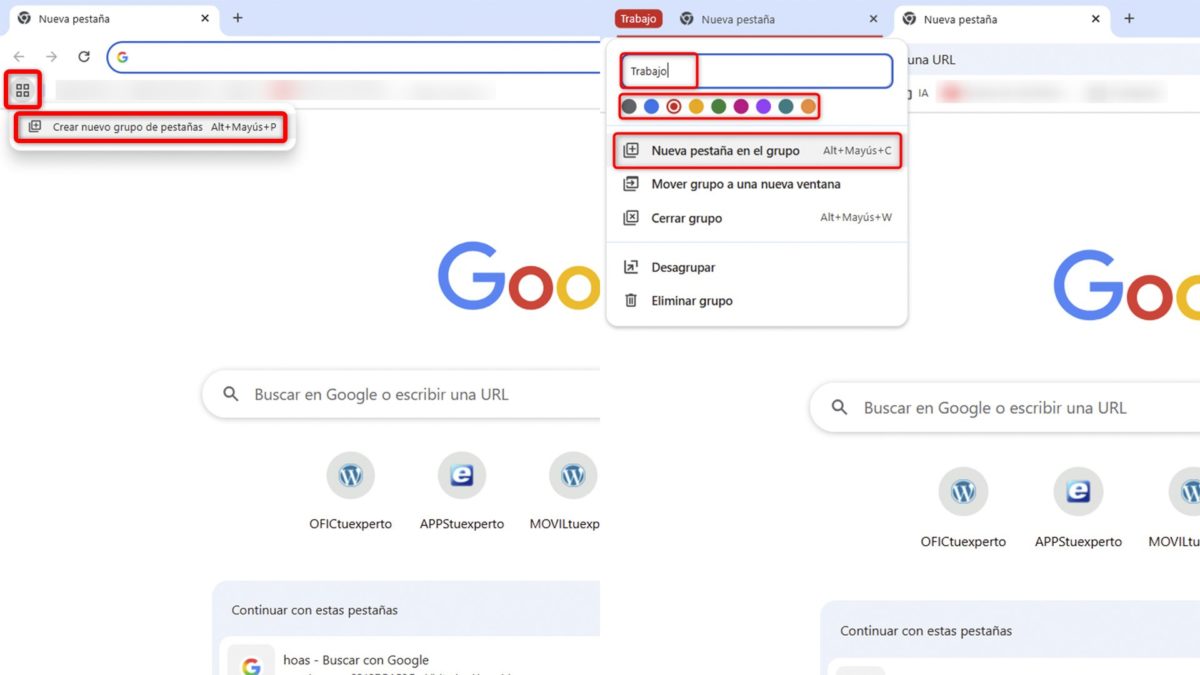
- Abre más pestañas relacionadas con tu tema.
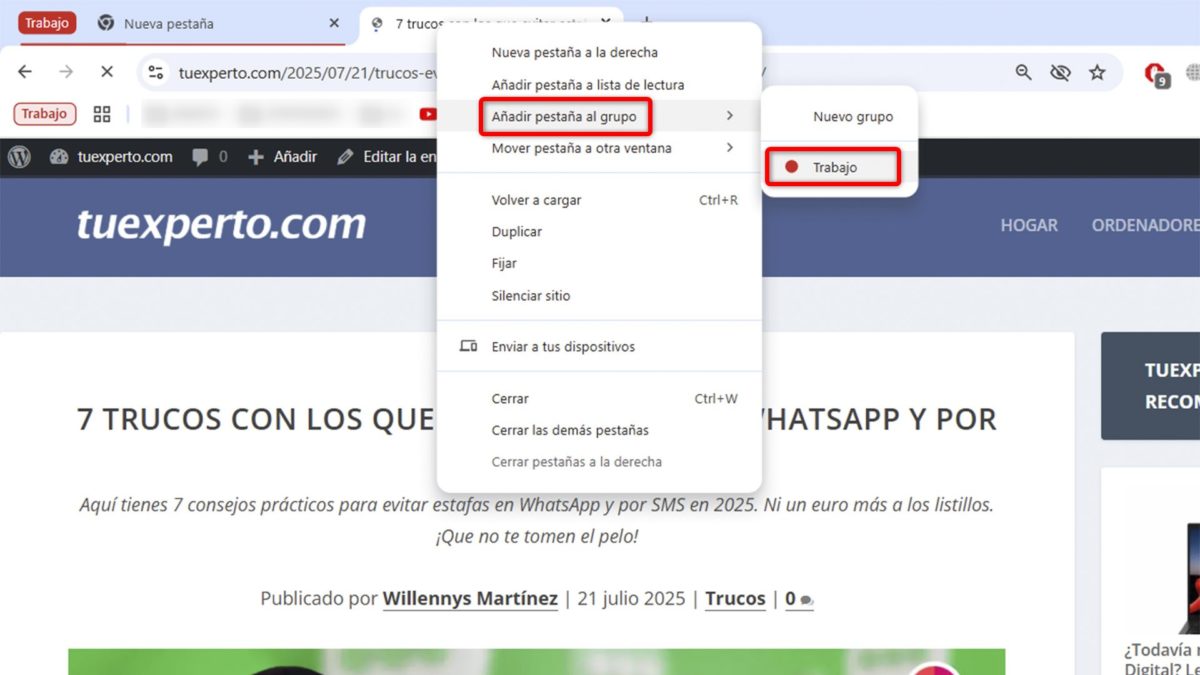
- Haz clic derecho sobre cada pestaña y elige «Añadir pestaña al grupo».
- Elige el grupo creado y listo.
En móviles
- Accede a tu cuenta de Google desde el móvil.
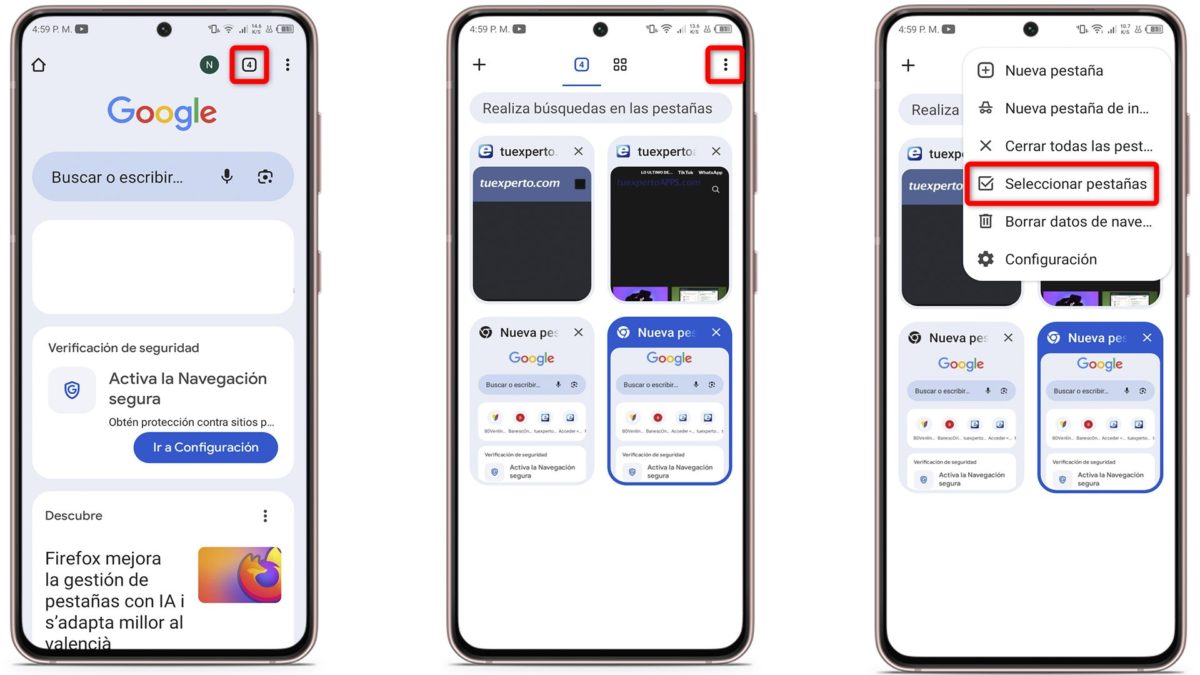
- Abre Google Chrome y toca el icono de nueva pestaña.
- Toca los tres puntos verticales en la esquina superior derecha.
- Pulsa en «Seleccionar pestañas».
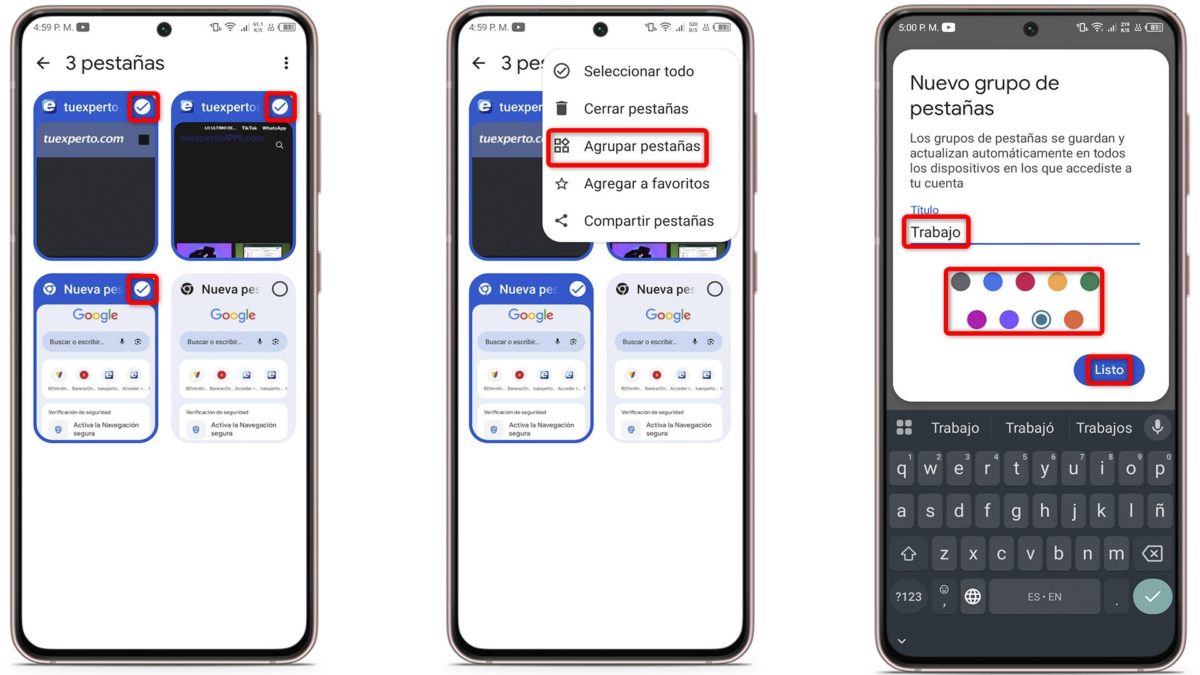
- Marca las pestañas que quieres agrupar.
- Vuelve a tocar los tres puntos y elige «Agrupar pestañas».
- Personaliza el grupo con un nombre y color.
- Pulsa el botón «Listo» para finalizar.
2. Copia texto de archivos PDF escaneados
Chrome ahora te permite copiar texto directamente desde archivos PDF escaneados sin instalar nada. Chrome ha integrado esta función para que buscar, seleccionar y copiar contenido de estos documentos sea fácil. Ideal para estudiantes y profesionales.
Antes, si te encontrabas un PDF escaneado, básicamente era una imagen. Tenías que usar programas OCR, capturas de pantalla y editores de texto. Ahora el navegador hace el trabajo pesado por ti, directamente desde su propio visor de PDF.
Lo mejor es que no necesitas realizar ningún tipo de configuración. Simplemente abre el PDF en Chrome y, si es escaneado, igual podrás seleccionar el texto como si fuera editable. A continuación, te explicamos los pasos para aprovechar esta función al máximo.
- Abre Chrome y accede a la página donde esté el PDF escaneado.
- Haz clic en el enlace del PDF para abrirlo en el visor de Chrome.
- Espera unos segundos mientras Chrome procesa el archivo.
- Selecciona el texto que necesites y cópialo como siempre.
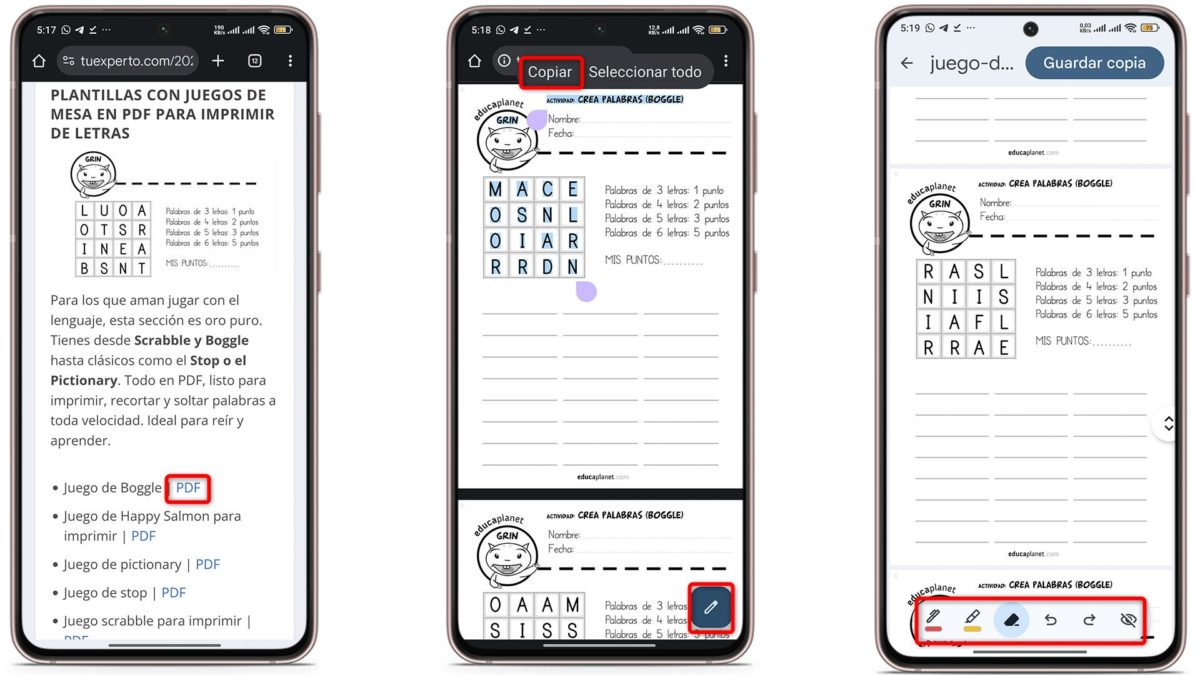
Además de todo esto, también podrás personalizar los documentos que abras en Chrome con anotaciones rápidas. Podrás dibujar, subrayar con colores o incluso borrar partes que no necesites. Todo sin salir del navegador y con herramientas simples.
3. Usa Google Lens para buscar lo que ves en pantalla
Con Google Lens en Chrome puedes señalar, tocar o dibujar sobre lo que ves en pantalla para lanzar una búsqueda visual al instante. No hace falta escribir ni cambiar de pestaña, lo que agiliza tareas y mejora la experiencia mientras navegas por internet.
Esta herramienta reconoce imágenes, traduce textos, encuentra productos o amplía información sin que salgas de la página. Es una solución ideal para estudiantes, profesionales o cualquier persona que gestiona muchas tareas y necesita resultados rápidos.
Su funcionamiento puede variar según el sistema operativo, pero ofrece la misma utilidad en móvil y ordenador. Ya sea desde Android, iOS o Chrome en PC, puedes usar esta función sin complicaciones. A continuación, te explicamos cómo aprovecharla:
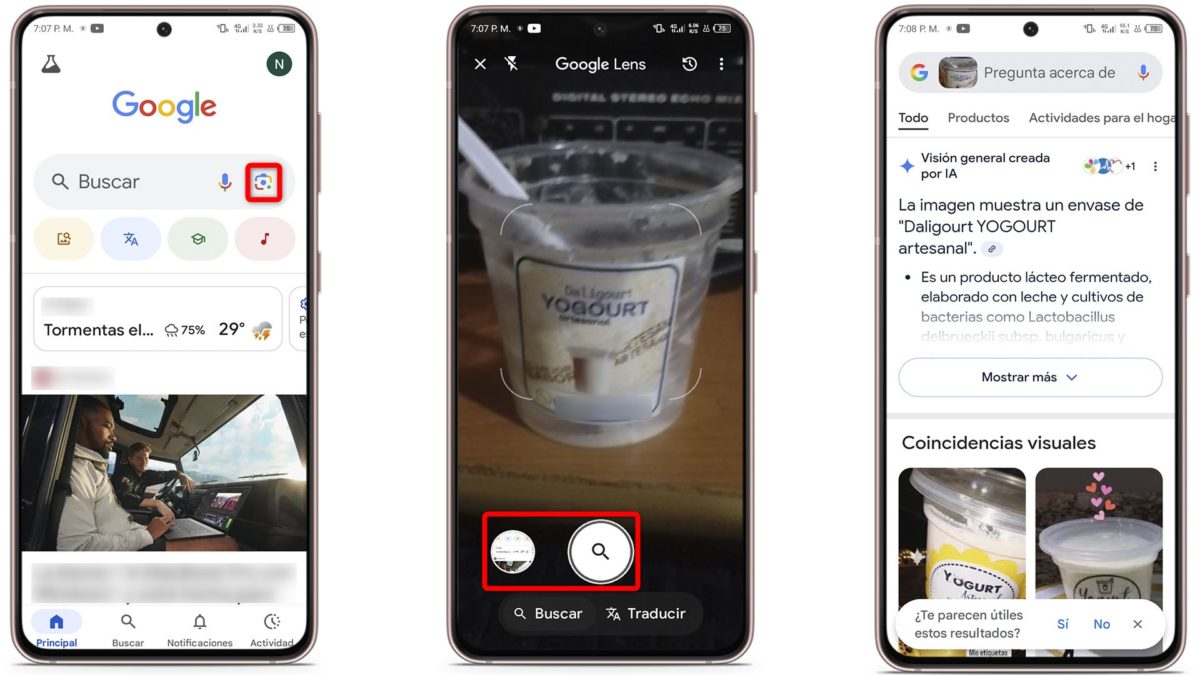
- Abre la app de Google, ya sea en Android o iOS.
- Toca el icono de la cámara de Google Lens en la barra de búsqueda.
- Apunta con la cámara o selecciona una imagen de tu galería.
- Google Lens analizará la imagen y mostrará resultados.
4. Comparte contraseñas fácilmente desde el móvil
Si usas el Administrador de contraseñas de Google, ahora puedes compartir contraseñas con tu familia directamente desde tu móvil. Olvídate de mandar capturas o escribirlas a mano. Todo va cifrado y seguro, y solo los que elijas podrán recibirla.
Esta función es perfecta para compartir acceso a plataformas como Netflix, bancos o herramientas del trabajo. Google lo ha hecho todo muy intuitivo, sin complicaciones técnicas. Y como está integrado en Chrome, no hace falta instalar nada extra.
Funciona en Android e iOS con un proceso muy similar. Solo eliges la contraseña, seleccionas a quién enviarla y listo. Es útil para familias, compañeros de piso o equipos pequeños. Aquí te contamos cómo compartir contraseñas paso a paso:
En Android:
- Abre la app de Chrome desde Android.
- Toca el menú de tres puntos en la esquina superior derecha.
- Ve a «Configuración».
- Selecciona «Administrador de contraseñas de Google».
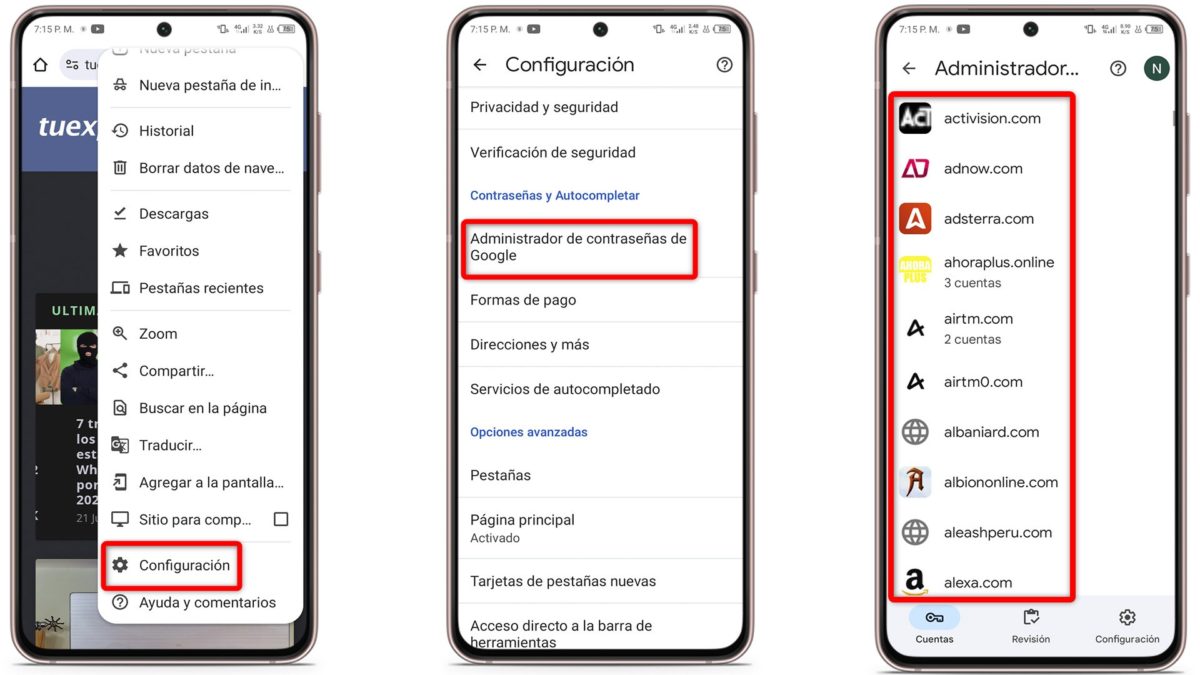
- Busca y toca la contraseña que quieres compartir.
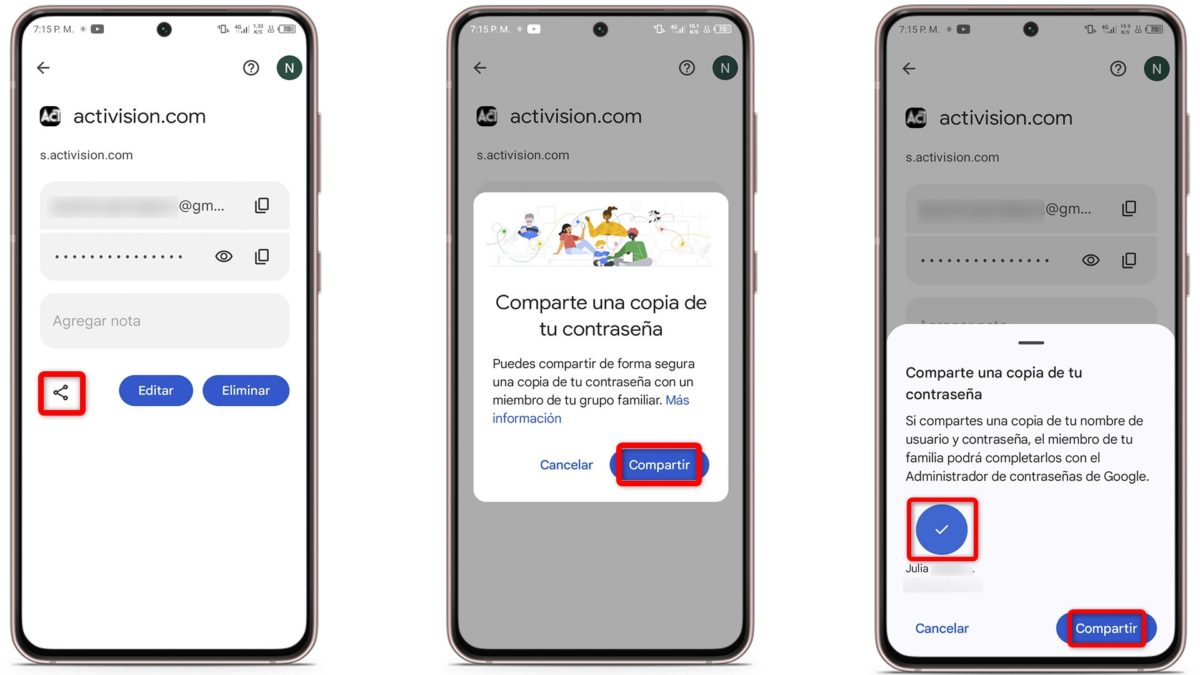
- Toca el icono de compartir y luego el botón de «Compartir».
- Selecciona un miembro de tu grupo familiar.
- Para finalizar, pulsa nuevamente en «Compartir».
En iOS:
- Abre la app de Chrome desde iOS.
- Pulsa el menú de tres puntos en la esquina inferior derecha).
- Entra en «Administrador de contraseñas».
- Busca y selecciona la contraseña que quieras compartir.
- Pulsa el botón «Compartir».
- Elige a los miembros de tu familia con quienes quieres compartirla.
Como verás, estas 4 nuevas funciones de Google Chrome hacen que organizar tu trabajo, buscar información y compartir recursos sea mucho más fácil y rápido. Ponerlas en práctica puede marcar la diferencia en tu rutina ¿te animas a probarlas?