
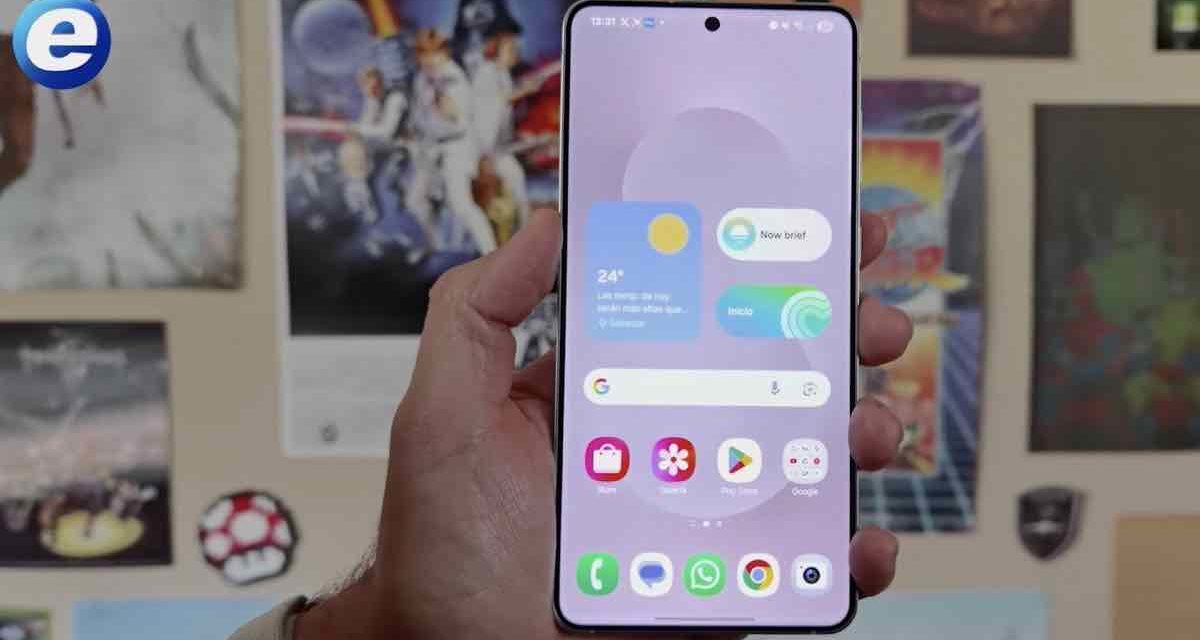
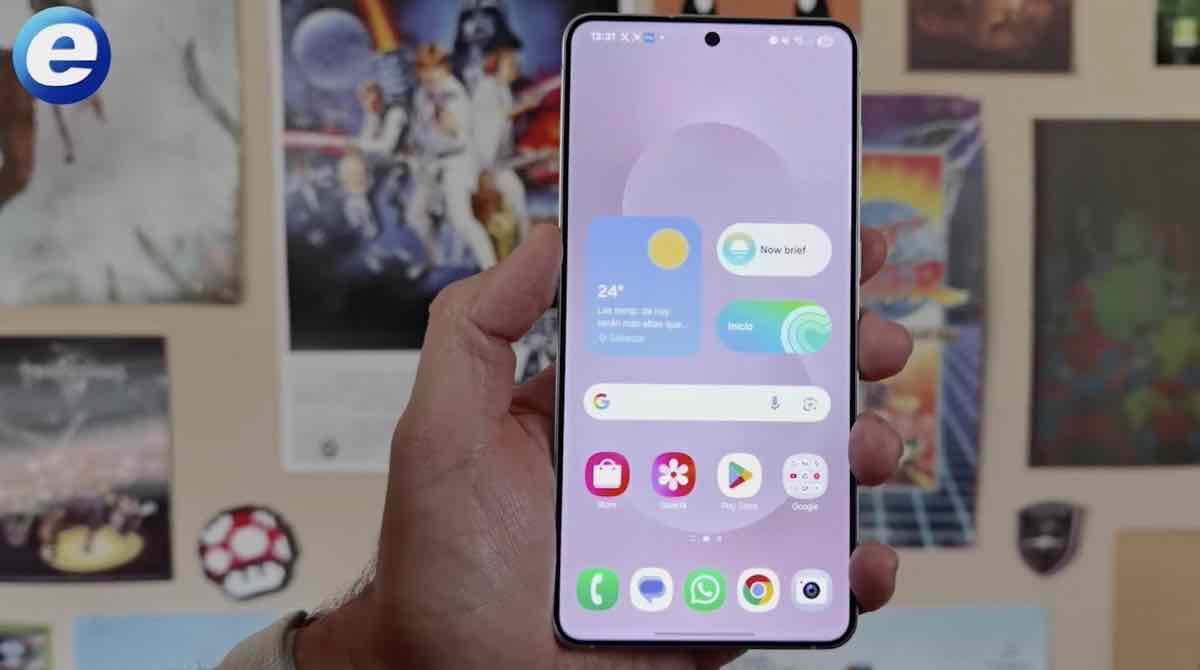
Uno no se da cuenta de lo mucho que ha cambiado la forma de usar el móvil hasta que se para a pensar en lo que hace. Prueba de ello es la última generación de Galaxy, concretamente el Galaxy S25 Edge, que eleva nuevas cotas en lo que a diseño se refiere por su ínfimo grosor y escasas dimensiones. Como viene siendo habitual, Samsung ha puesto especial atención en todo lo que tiene que ver con la inteligencia artificial, la personalización y la automatización. En este artículo, haremos un repaso por algunos de los mejores trucos del Samsung Galaxy S25 Edge para sacarle todo el provecho al dispositivo.
¡SUSCRIBETE A NUESTRO NEWSLETTER!
Cada semana mandamos un único e-mail con el resumen de las noticias a +4.000 suscriptores.
Trucos para el Samsung Galaxy S25 Edge: 10 funciones que no te puedes perder
Hay funciones que no aparecen en los anuncios ni en las presentaciones, pero que terminan siendo las más útiles. La inteligencia artificial es protagonista en casi todas, si bien existen otras que no dependen de Galaxy AI para funcionar. Estos son algunos de los mejores trucos del Galaxy S25 Edge.
El teclado que escribe por ti (y mejor)
Todo empieza con el teclado. No es el típico corrector automático que todos hemos odiado alguna vez, pues las funciones del Asistente de Escritura son más parecidas a las de ChatGPT: permite redactar mensajes completos, revisar su estructura o transformarlos con distintos estilos, desde un tono formal hasta algo más distendido.
Este asistente, integrado gracias a Galaxy AI, aparece con solo mantener pulsado sobre cualquier campo de texto, sea en WhatsApp, Telegram o un correo electrónico. Yo, por ejemplo, lo uso cuando tengo que contestar mails largos o cuando quiero escribir algo en tono más formal sin parecer un robot. También puede traducir mensajes y sugerirte respuestas rápidas. Parece una tontería, pero cuando estás a mil cosas, ahorra más tiempo del que crees.
Fotos como si las hubiese editado un profesional
La edición de imágenes también ha recibido una vuelta de tuerca. Una de las herramientas más potentes es el Borrador Mágico, capaz de eliminar objetos o personas de una imagen sin dejar rastro. El espacio que queda tras borrar se rellena automáticamente con un fondo generado por la IA, logrando un resultado natural, sin bordes sospechosos ni zonas borrosas. Pero eso no es todo.
También puedes girar ligeramente una imagen para enderezarla y el sistema reconstruye los huecos generados en las esquinas. Si dibujas a mano sobre una foto, por muy mal que lo hagas, la inteligencia artificial es capaz de interpretar lo que querías y convertir ese boceto en un elemento realista, con texturas y luz coherentes con la escena.
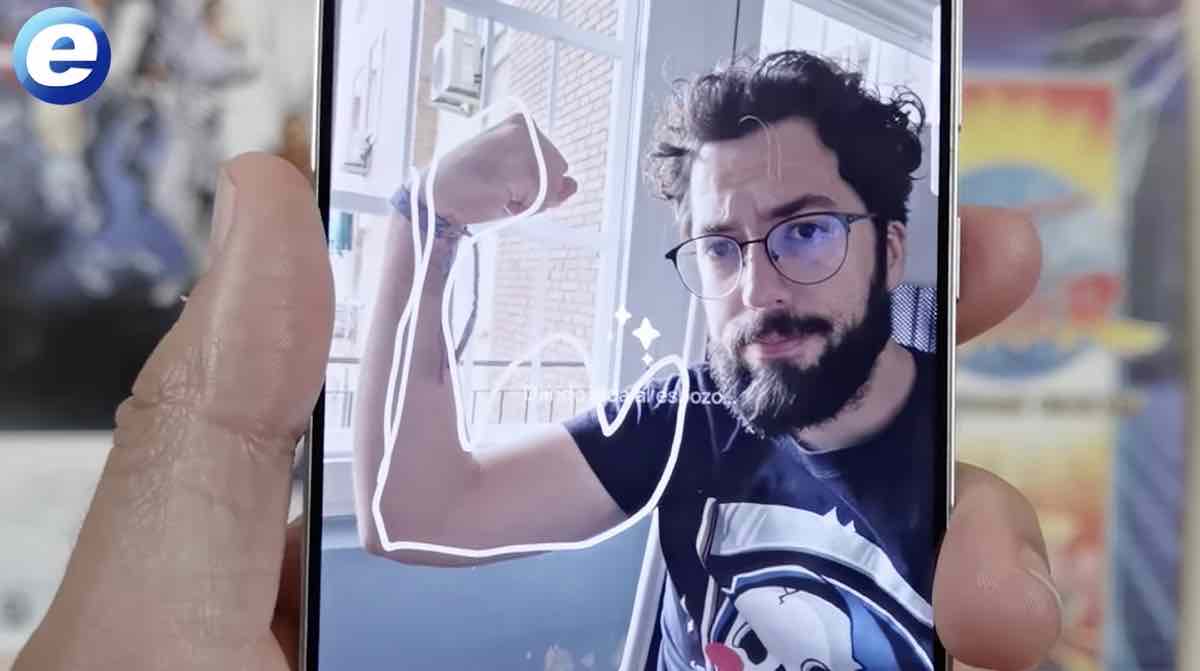
Nuestro compañero David G. Mateo, por ejemplo, ha probado a dibujar un bíceps más grande que el que aparece en la foto para parecer más musculoso. La edición es prácticamente indetectable, siempre y cuando se mantengan las proporciones —tampoco puedes dibujar un brazo enorme y pretender parecer Arnold—.
Di adiós al ruido en tus vídeos
Cualquiera que haya probado a realizar grabaciones de vídeo en exteriores sabe del problema más recurrente en este tipo de escenarios: el ruido. Coches, viento o conversaciones de fondo pueden arruinar una toma perfecta. Al igual que sus hermanos mayores, el Galaxy S25 Edge cuenta con una herramienta de reducción de ruido que permite limpiar el audio de los vídeos de forma automática.
La IA analiza la pista de sonido, identifica los ruidos molestos y los elimina sin comprometer las voces principales. No hace falta ser editor ni tocar ningún ajuste complejo. Es tan simple como entrar a la galería, abrir el vídeo y activar la opción de reducción de ruido. El resultado, de nuevo, sorprende por su fidelidad, aunque si el ruido es desmesurado, notaremos un efecto vacío en ciertos momentos, como lo haría un editor de video profesional.
Automatizar tu vida con Bixby (aunque no lo llames así)
Otra función que uso sin pensar en cualquier Samsung Galaxy que pasa por mis manos son las rutinas inteligentes. Me refiero a las automatizaciones que puedes crear en el teléfono para que ciertas cosas pasen solas. Por ejemplo, cuando llego a casa, se activa el Wi-Fi, se baja el brillo, se pone en modo no molestar y se abre Spotify. Todo eso sin tocar nada.
Estas rutinas se configuran desde los ajustes del sistema —generalmente en el apartado Funciones avanzadas— o bien a través de la aplicación de Bixby. Y si te lo tomas en serio, puedes crear rutinas para casi todo: el modo concentración en el trabajo, las notificaciones que se silencian por la noche o incluso que el teléfono cambie el fondo de pantalla según el momento.
Control total sobre llamadas spam y grabaciones
Samsung pone fin a las llamadas spam o sospechosas de fraude. El teléfono permite bloquear automáticamente números identificados como spam, sin que lleguen a molestarte. Al activarlo desde los ajustes de la app de llamadas, el móvil simplemente ignora esos intentos de contacto y ni siquiera te notifica que han llamado. De hecho, el funcionamiento es bastante similar al del marcador de llamadas de Google. Pero también incorpora una función integrada de grabación de llamadas.
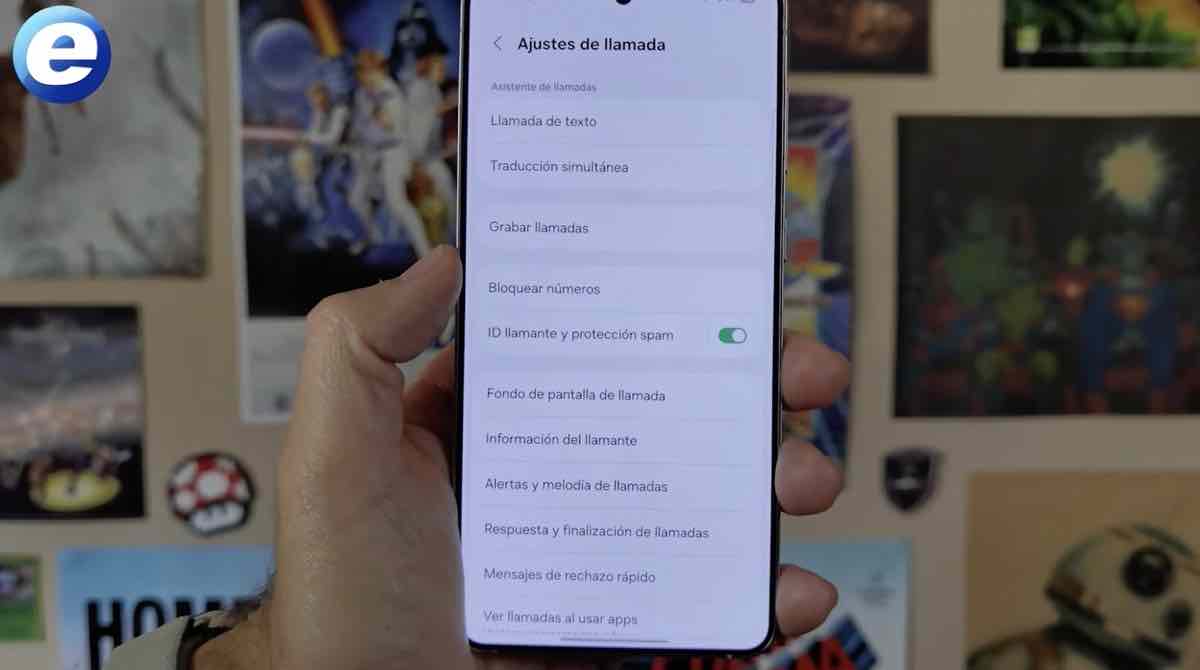
Basta con activar la opción de transcripción automática y pulsar en el botón correspondiente cuando estés en plena conversación. El teléfono no se limita a grabar: convierte esa llamada en texto, con la posibilidad de consultarla más tarde como si fuese una nota de voz o un documento. El sistema además avisa a la otra persona de que está siendo grabada, cumpliendo así con las exigencias legales de muchos países.
Conversaciones en tiempo real con traducción simultánea
Live Translate es otra de las funciones que operan bajo el paraguas de Galaxy AI. Tal como indica su propio nombre, permite mantener conversaciones con personas que hablan otro idioma sin necesidad de saberlo. Durante una llamada o un chat, el sistema traduce al instante lo que dice la otra persona y lo muestra en pantalla.
Por otro lado, si se activa la transcripción automática, también queda un registro escrito de toda la conversación. Ya no hace falta depender de traductores externos ni colgar para consultar qué han querido decir.
Samsung DeX: el móvil que también es ordenador
Pocas funciones resumen tan bien el potencial de un Galaxy como Samsung DeX. Basta con conectar el S25 Edge a un monitor o televisor, ya sea por cable o de forma inalámbrica, para transformarlo en un entorno de escritorio. La interfaz cambia por completo y se comporta como un sistema operativo de PC: puedes arrastrar archivos, abrir ventanas múltiples y trabajar con teclado y ratón. Y lo mejor es que funciona con aplicaciones cotidianas como Word, Excel, navegador web e incluso herramientas de diseño o edición ligera.
Contenidos Edge: ten a mano siempre tus apps, contactos e información favorita
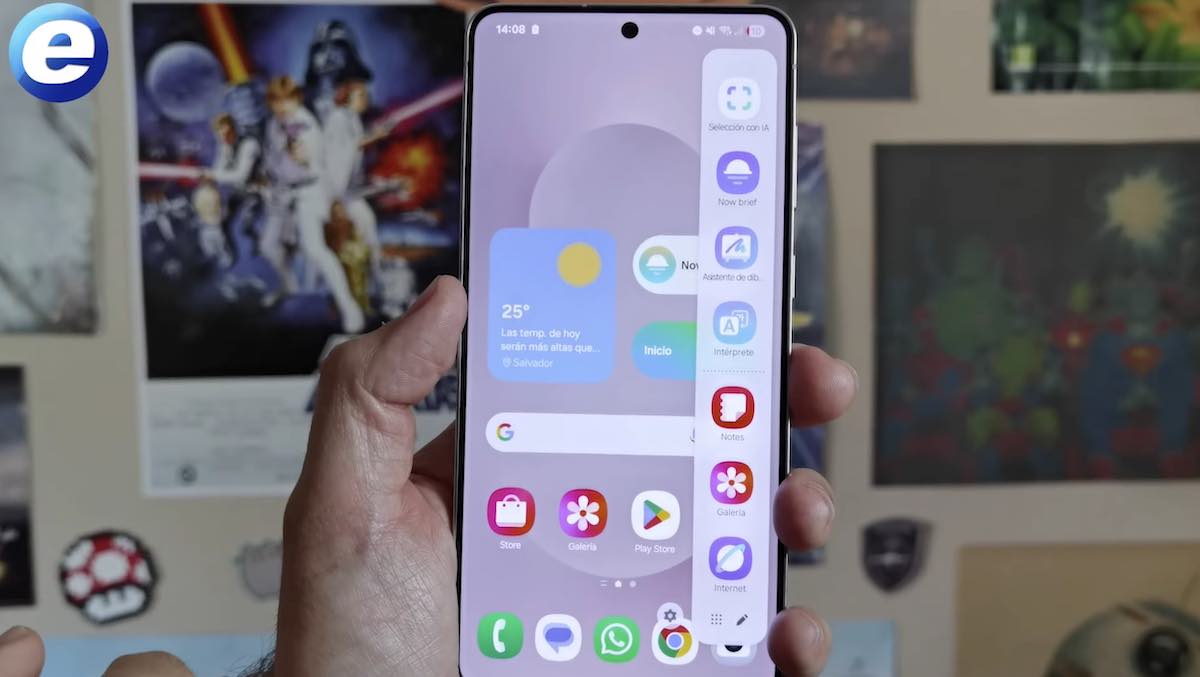
En la parte del software, la denominación del Galaxy S25 Edge tiene también una razón de ser. Los contenidos Edge son una función que consiste en un panel lateral deslizante ubicado en el borde de la pantalla. Este panel te permite acceder de forma rápida y sencilla a herramientas, aplicaciones, contactos y funciones favoritas sin tener que salir de la aplicación que estés usando en ese momento. Ahora bien, ¿cómo activarla?
Por norma general, viene habilitada por defecto y se suele mostrar en forma de barra flotante, situada normalmente en el borde derecho de la pantalla, aunque puedes moverla a otro lado si lo prefieres. Al deslizarla hacia el centro, se despliega un panel configurable donde puedes añadir accesos directos a aplicaciones, contactos frecuentes, herramientas (como la linterna, el calendario o la calculadora), funciones de inteligencia artificial, el tiempo, notas rápidas y un largo etcétera.
Vuelve al panel clásico de notificaciones y ajustes rápidos
Con la llegada de One UI 7, Samsung ha cambiado la forma en la que se accede al panel de notificaciones. Ahora, al deslizar hacia abajo desde el centro de la pantalla solo se ven las notificaciones, mientras que para ver los ajustes rápidos hay que deslizar desde la esquina superior derecha. Aunque esta separación puede resultar intuitiva, no todos se acostumbran fácilmente, sobre todo si ya han probado otras versiones de One UI.
Por suerte, se puede volver a la vista clásica en la que ambos paneles aparecen juntos. Dentro del menú de edición de los ajustes rápidos hay una opción llamada Todo junto que permite recuperar esa interfaz más familiar, en la que las notificaciones y los accesos directos conviven en el mismo espacio.
Carga más inteligente para cuidar la batería
El Galaxy S25 Edge también incorpora un nuevo sistema de gestión de carga pensado para extender la vida útil de la batería. En lugar de limitarse a una carga rápida o estándar, el dispositivo permite configurar un modo adaptable que aprende de los hábitos del usuario y ajusta la velocidad o el límite de carga en consecuencia.
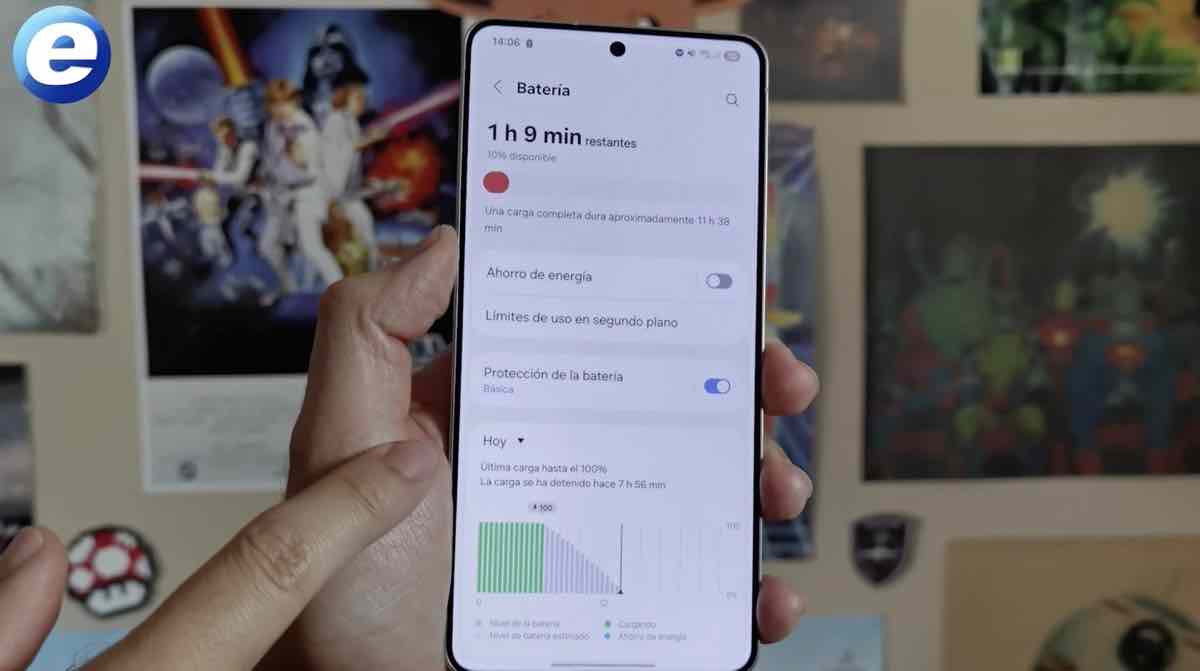
Se puede elegir entre el modo básico, uno adaptable que prioriza la salud de la batería a largo plazo y un modo máximo en el que se puede establecer un límite personalizado, por ejemplo, que la carga no pase del 85%. Es una forma sencilla de evitar el desgaste innecesario sin tener que estar pendiente del enchufe.
El truco para no perder la mejor toma: fotos animadas
La última función a mencionar te puede salvar más de una foto: la captura animada. Es la versión de Samsung de las Live Photos del iPhone y permite grabar unos segundos antes y después de cada disparo. ¿El resultado? Una especie de mini video del que luego se puede elegir el fotograma perfecto. Por ejemplo, cuando alguien pestañea justo en el momento del flash o mueve la cabeza en el último segundo.
En lugar de repetir la foto una y otra vez, basta con entrar en la galería, editar la imagen y desplazarse por los distintos fotogramas para encontrar uno donde todos salgan bien. Solo hay que tener activada la opción de Foto con movimiento en la interfaz de la cámara, justo arriba.




