


¿Te ha pasado que empiezas a aprender un idioma en Duolingo y te das cuenta de que lo estás haciendo desde el idioma equivocado? Tranquilo, no eres el único. Muchos usuarios se topan con este detalle cuando quieren aprender, por ejemplo, francés desde español… y descubren que no les aparece como opción.
Pero no te preocupes, que cambiar de idioma nativo en la app Duolingo no es tan complicado como parece. En este artículo te mostraremos paso a paso cómo hacerlo sin perderte por los menús y qué cosas tienes que tener en cuenta para no volverte loco. Si estás dándole caña a los idiomas, esto te interesa.
Pasos para cambiar de idioma nativo en la app Duolingo
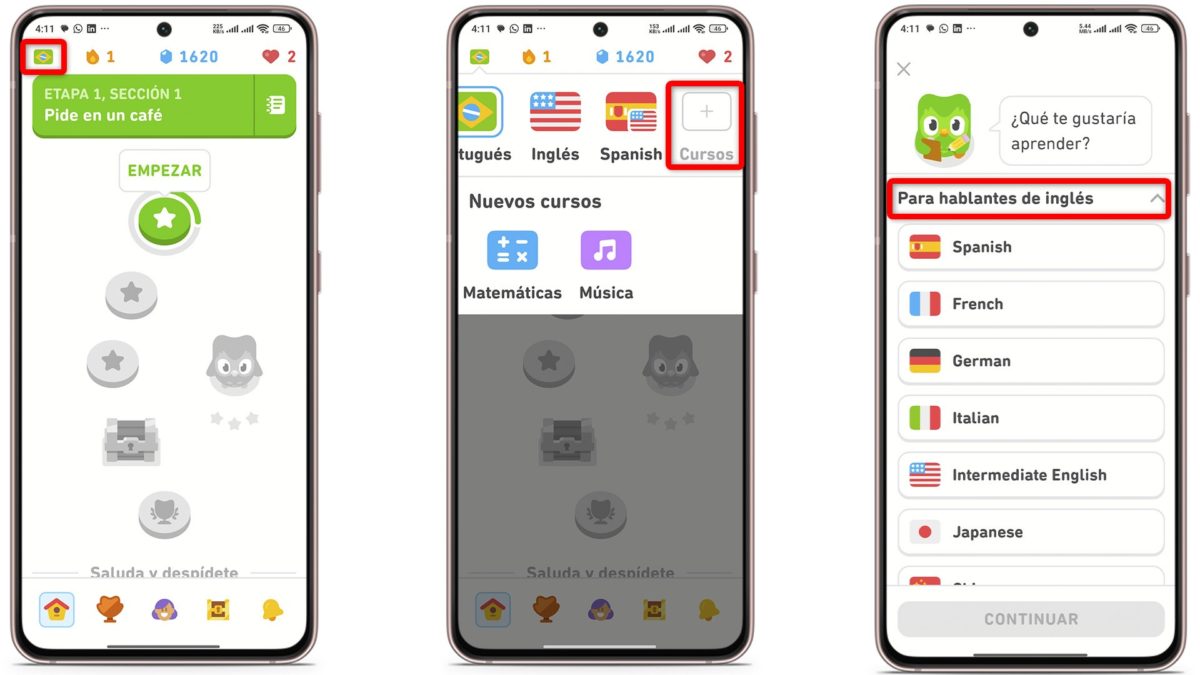
Puede que Duolingo te esté confundiendo un poco con sus ajustes de idiomas, sobre todo si lo estás usando en español y ahora quieres cambiar al inglés, o al contrario. Pero no hace falta ser un experto en tecnología para cambiar de idioma nativo en la app Duolingo. A continuación, puedes ver los pasos a seguir:
- Abre la app Duolingo en tu móvil.
- Inicia sesión en tu cuenta.
- Toca la bandera del curso actual ubicada en la esquina superior izquierda.
- Dale al símbolo de «+» para explorar nuevos cursos.
- Aquí es donde puedes cambiar el idioma base desde el cual vas a aprender. Si eliges «Para hablantes de inglés», cambiarás tu idioma nativo en la app al inglés.
¡SUSCRIBETE A NUESTRO NEWSLETTER!
Cada semana mandamos un único e-mail con el resumen de las noticias a +4.000 suscriptores.
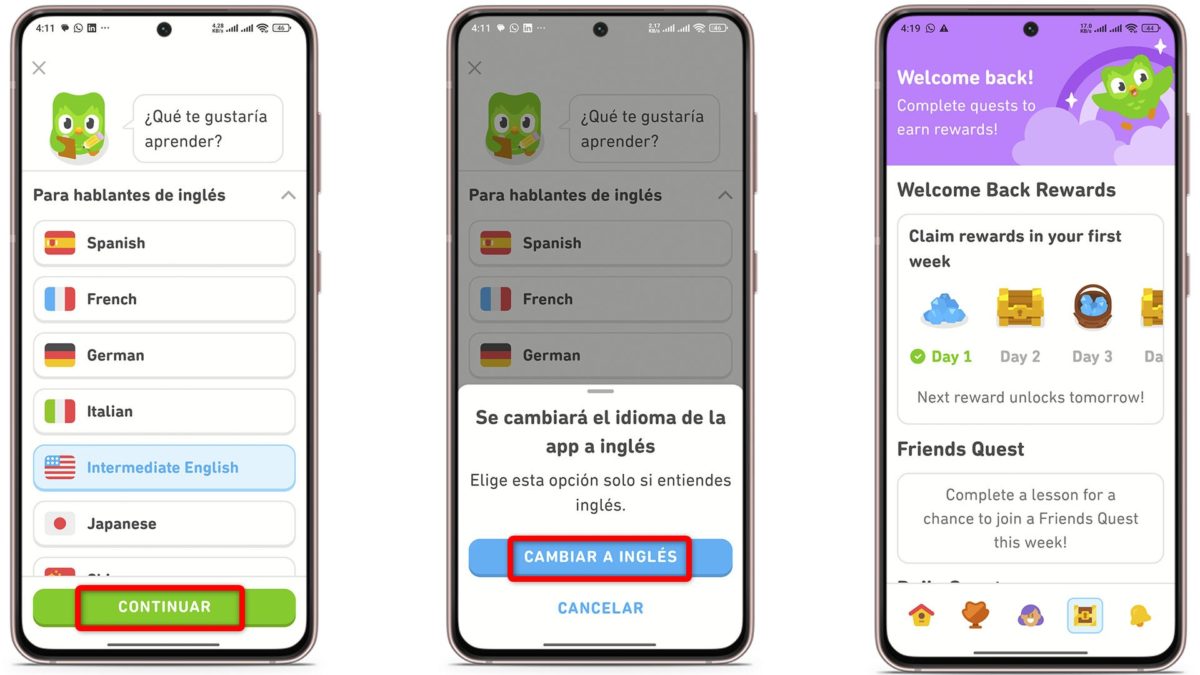
- Selecciona el nuevo idioma que quieres estudiar desde ese idioma base. Por ejemplo, si quieres aprender Portugués desde inglés, elígelo aquí.
- Toca en «Continuar».
- La app te advertirá que se cambiará el idioma de la app al idioma elegido. Dale sin miedo a «Cambiar».
Por qué Duolingo no me deja cambiar de idioma
A veces, aunque sigas todos los pasos al dedillo, Duolingo se pone un poco rebelde y no hay manera de que te deje cambiar el idioma base. Tranquilo, que no eres tú. Hay varios motivos por los que puede estar dándote guerra. Aquí te cuento los más comunes para que no pierdas el tiempo dando vueltas.
- El curso no está disponible en tu idioma actual. A veces, el curso que quieres no existe para tu idioma actual. Por ejemplo, hay más opciones si usas la aplicación en inglés. Si no te sale el idioma que buscas, prueba a poner el inglés como idioma base, aunque sea solo de forma temporal para hacer el apaño.
- La app se ha quedado colgada. Aunque no lo creas, puede que el problema sea que la app se ha quedado colgada o no haya pillado bien los cambios. Es más común de lo que parece. En esos casos, prueba a cerrar sesión, borrar la caché o directamente reinstalarla. Si después de eso sigue igual, pasa al siguiente truco.
- Fallo directo del sistema Si nada de lo anterior funciona, no te queda otra que contactar con el soporte técnico. Ya sé, da pereza. Pero suelen responder bastante rápido y al menos te quitas el quebradero de cabeza. Les explicas el problema y te echan un cable para que puedas seguir con tus clases.
¿Se pierde el progreso al cambiar de idioma nativo?

Una duda muy común es si perderás tu progreso al cambiar el idioma base. La respuesta rápida es: no se borra nada, pero sí se separa. Es decir, tus cursos en español seguirán ahí, pero estarán «aparte» de los cursos que hagas en inglés. Es como tener dos versiones de la app dentro de la misma cuenta.
Esto puede resultar un poco confuso al principio, especialmente si tienes varios cursos activos en diferentes idiomas. Sin embargo, si vas cambiando entre las banderas y los cursos dentro de la app, comprobarás que todo tu progreso sigue guardado. Solo tienes que alternar entre uno y otro según el idioma.
Como verás, cambiar de idioma nativo en la app Duolingo es un proceso sencillo que te permite aprovechar al máximo esta herramienta para aprender idiomas. Aunque la tecnología a veces pueda parecer complicada, con paciencia y práctica podrás superar cualquier dificultad y seguir avanzando en tu aprendizaje.




