
Cambiar los servidores DNS en un televisor Samsung no es algo que la mayoría de usuarios haga a diario, pero si has llegado hasta este artículo, es probable que lo hagas por tres motivos: resolver problemas de conexión con plataformas como Netflix, YouTube o Prime Video, mejorar la velocidad de carga de las aplicaciones que depende de Internet o acceder a contenido bloqueado geográficamente. Como su propio nombre indica (Sistema de Nombres de Dominio, por sus siglas en inglés), la definición más acertada de este término es la de una suerte de guía telefónica de Internet.
Es decir, cada vez que el televisor intenta abrir una app o conectar con un servidor, consulta esa guía para saber adónde ir. Si esa guía es lenta, desactualizada o poco fiable, todo lo demás falla detrás. Esta es la razón por la que muchos optamos por dejar de usar el DNS que viene por defecto en nuestro router y recurrir a otros más rápidos, como los de Google (8.8.8.8), Cloudflare (1.1.1.1) u OpenDNS. Ahora bien, ¿cómo cambiar la DNS en un televisor Samsung? Eso es lo que trataremos responder a lo largo de este artículo.
¡SUSCRIBETE A NUESTRO NEWSLETTER!
Cada semana mandamos un único e-mail con el resumen de las noticias a +4.000 suscriptores.
Así puedes cambiar la DNS en una Smart TV Samsung
El proceso es bastante simple y se acerca a la manera de proceder de un smartphone. Con el televisor encendido, lo primero es pulsar el botón Inicio o Home del mando, el que abre el menú inferior donde están tus apps. Una vez ahí, muévete hacia la izquierda hasta encontrar el icono de configuración, que suele tener forma de engranaje.
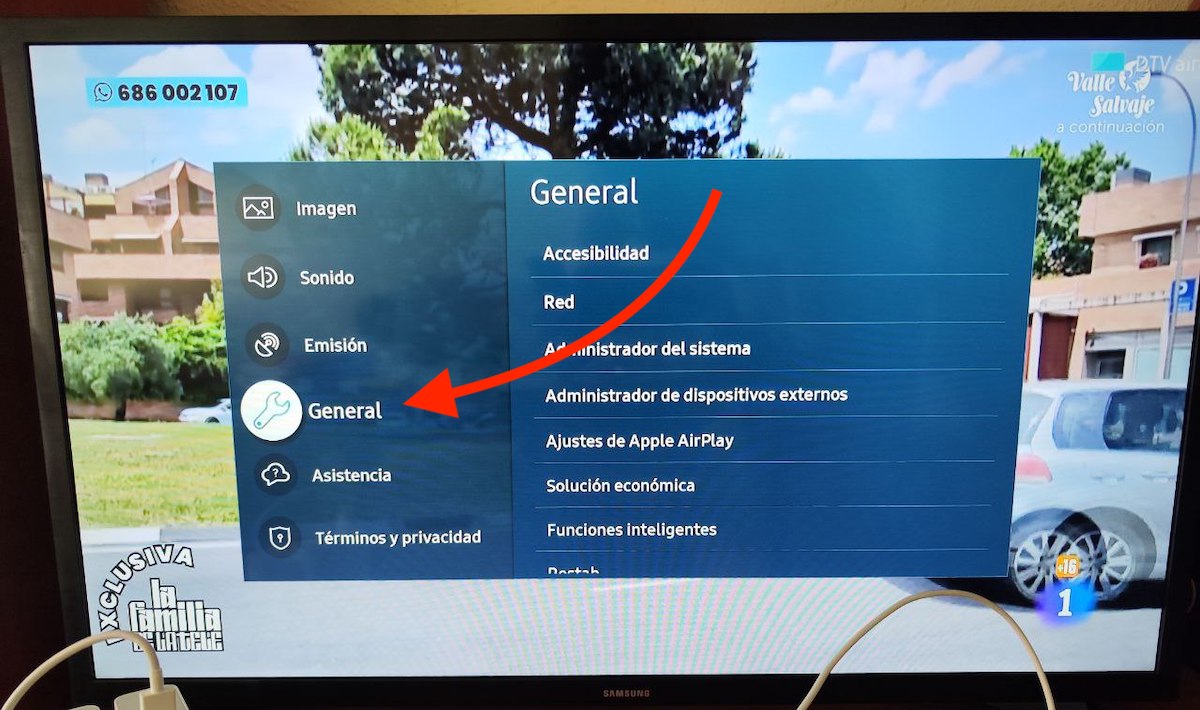
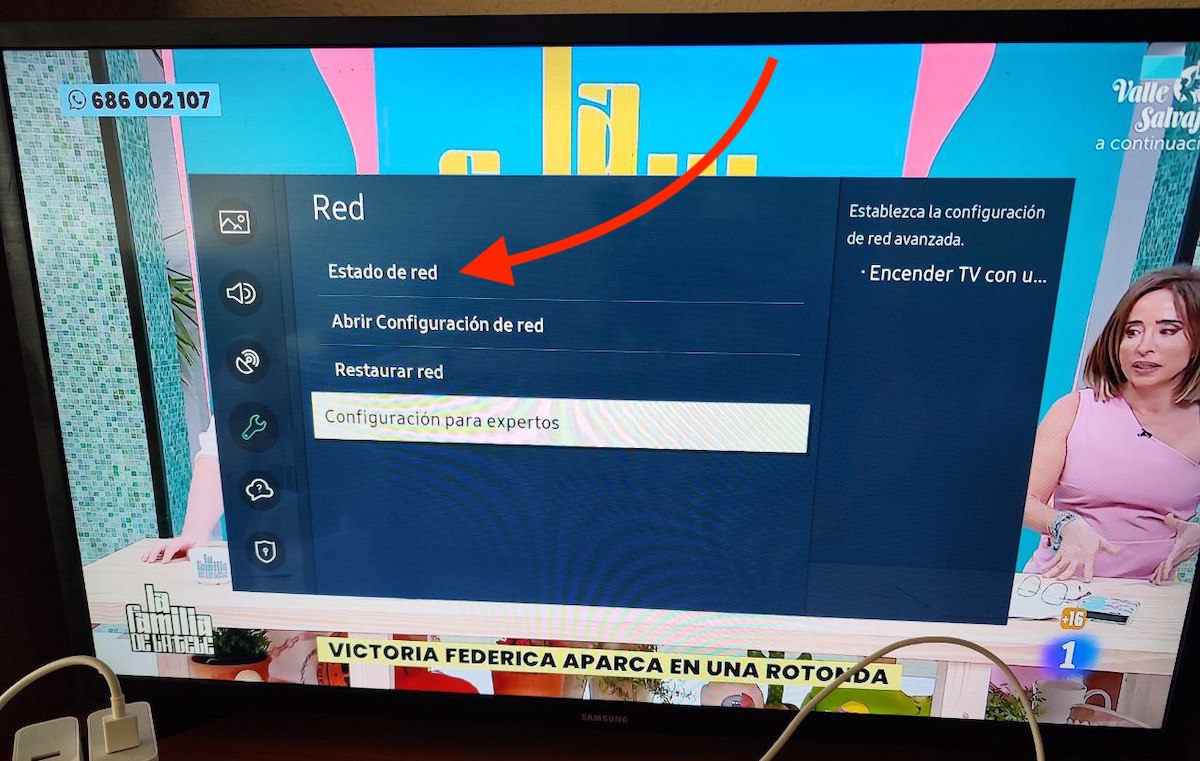
La interfaz puede variar en función de la versión de TizenOS. En este caso, las pruebas se han realizado en uno de los televisores más económicos de Samsung.
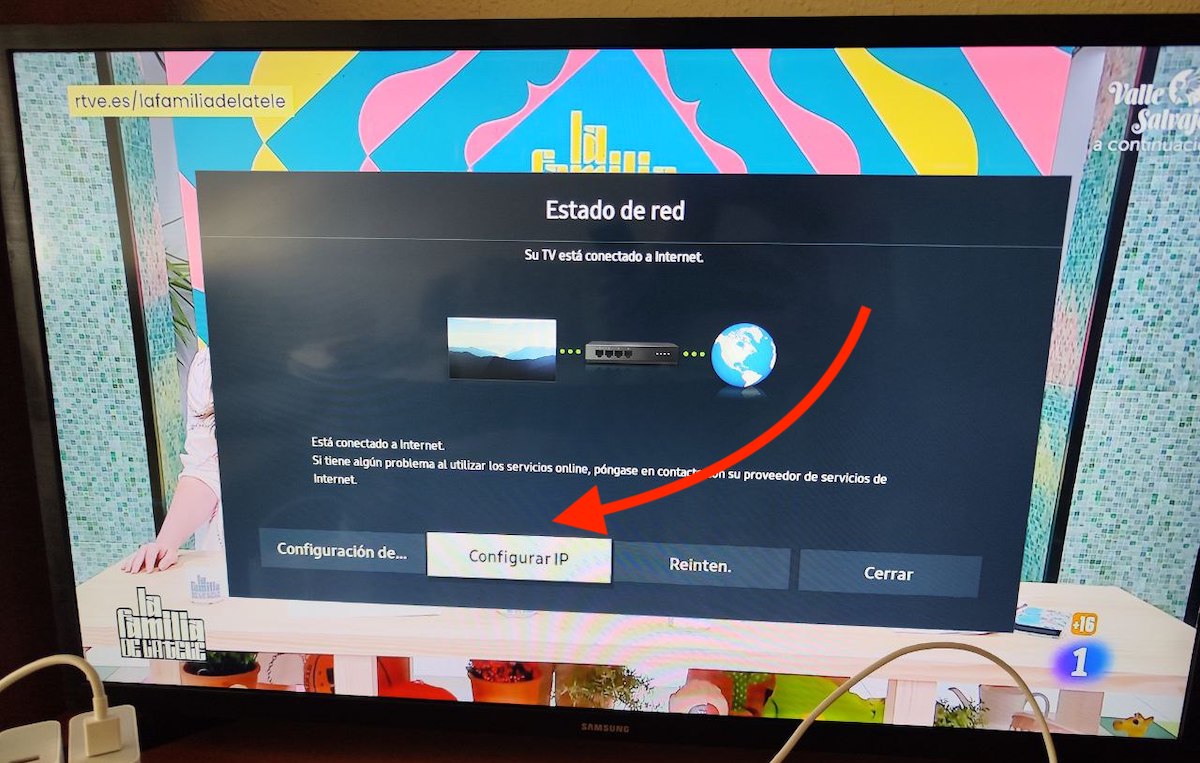
Ya dentro del menú, busca el apartado Red. Según el modelo de tu televisor, puede aparecer como Estado de red, Ajustes de red o directamente como Red. Cuando entres, verás un resumen de tu conexión actual: si estás conectado por WiFi o por cable, si hay acceso a internet, etcétera. Lo que te interesa ahora es modificar los parámetros avanzados. Para ello, pulsa sobre Ajustes de IP o Configuración IP. Dentro de ese submenú, verás que hay una sección dedicada al DNS.
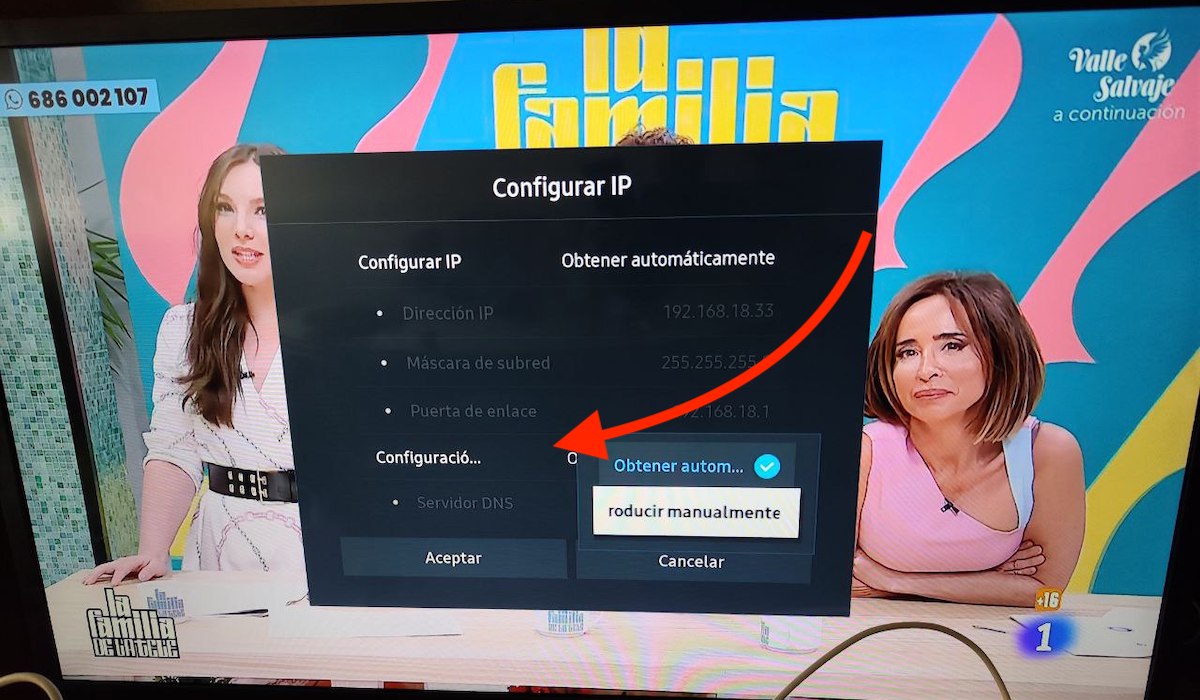
Por defecto, estará configurado como Obtener automáticamente. Lo que tienes que hacer es cambiarlo a Introducir manualmente o Manual y, a continuación, escribir la dirección del nuevo servidor DNS que quieras usar. Llegados a este punto, no hay mucho misterio: si eliges el de Google, escribe 8.8.8.8; si prefieres Cloudflare, pon 1.1.1.1. También puedes probar con 208.67.222.222, que es de OpenDNS. Una vez introducido, acepta los cambios y vuelve al menú anterior pulsando en el botón de Retroceso.
¿No sabes por qué proveedor decantarte? Aquí te dejamos una lista con las mejores direcciones DNS para conectarse, ordenadas por popularidad, velocidad y, sobre todo, fiabilidad:
Mejores DNS para conectar tu televisor Samsung
| Proveedor | DNS Primario | DNS Secundario | Características |
|---|---|---|---|
| Cloudflare | 1.1.1.1 | 1.0.0.1 | Extremadamente rápido (14 milisegundos de media global). No registra ni vende tus datos. Privacidad auditada por KPMG, una red global de firmas de servicios profesionales que ofrece servicios de auditoría |
| Google Public DNS | 8.8.8.8 | 8.8.4.4 | Muy fiable y estable, con protección ante ataques. Amplia infraestructura global y soporte de DNSSEC |
| Quad9 | 9.9.9.9 | 149.112.112.112 | Bloqueo automático de páginas web maliciosas. Prioriza la seguridad y la privacidad de navegación |
| OpenDNS | 208.67.222.222 | 208.67.220.220 | Filtros personalizables para familias o empresas. Protección contra phishing y webs peligrosas |
| NextDNS | 45.90.28.190 | 45.90.30.190 | Permite crear reglas personalizadas de bloqueo. Bloquea anuncios y rastreadores en toda la red |
| CleanBrowsing | 185.228.168.9 | 185.228.169.9 | Filtra contenido adulto y malware automáticamente. Ideal para hogares con menores o entornos educativos |
| AdGuard DNS | 94.140.14.14 | 94.140.15.15 | Bloquea anuncios y rastreadores a nivel DNS. Mejora la privacidad y la velocidad de carga de webs. |
| Comodo Secure DNS | 8.26.56.26 | 8.20.247.20 | Protección contra webs peligrosas y ataques DNS. Mejora la seguridad en conexiones públicas |
| Verisign | 64.6.64.6 | 64.6.65.6 | No vende datos de navegación y prioriza la estabilidad. Reputación de alta fiabilidad y privacidad |
Qué pasa después de cambiar el DNS y por qué puede ayudarte
Cuando termines el proceso, el televisor intentará conectarse de nuevo a internet usando el nuevo DNS. Si todo ha salido bien, verás un mensaje confirmando que estás conectado. En ese momento, puedes abrir tus apps habituales y comprobar si cargan más rápido o si el error que te aparecía ha desaparecido. Hay ocasiones en las que este cambio mejora la velocidad de respuesta, pero también puede evitar bloqueos o errores en servicios de streaming.
Por otro lado, algunos usuarios utilizan DNS públicos para acceder a contenidos que normalmente no estarían disponibles desde su país. Esto no siempre funciona, ya que muchos servicios detectan la ubicación real del usuario, pero en ciertos casos ayuda a esquivar restricciones leves. También hay servidores DNS que bloquean anuncios o rastreadores, con todo lo que ello conlleva en términos de seguridad.
Si después de cambiar el DNS notas que algo no funciona bien —una app no abre o el televisor tarda más de lo normal en cargar el contenido— siempre puedes volver al DNS automático repitiendo el mismo proceso. Y si no ves mejoras, prueba con otro servidor diferente. No es una solución mágica, pero en muchas ocasiones es suficiente para resolver problemas que parecen más graves de lo que son. La otra opción es recurrir a aplicaciones VPN, que pueden instalarse en el propio televisor o bien en el router si este lo permite, aunque esto daría para un artículo aparte.




