
Artículo patrocinado por TCL
A lo largo de la última década, el consumo de videojuegos a través de televisores ha experimentado un cambio de paradigma sin precedentes. No es raro recordar aquellos tiempos en los que la experiencia de juego se limitaba a pequeñas pantallas de baja resolución y a una latencia que impedía disfrutar de partidas intensas. Poco a poco, la tecnología ha permitido equipararse a la experiencia que se obtiene en monitores gaming, con la ventaja de que contamos con una mayor calidad de imagen.
Los televisores TCL han sido pioneros al incorporar tecnologías que optimizan el rendimiento y la calidad de imagen. Además de contar con paneles que permiten aprovechar el máximo rendimiento de las consolas y ordenadores de última generación, la firma ha dispuesto toda una serie de funciones destinadas a obtener el mayor disfrute en cualquier título que se tercie.
¡SUSCRIBETE A NUESTRO NEWSLETTER!
Cada semana mandamos un único e-mail con el resumen de las noticias a +4.000 suscriptores.
Activa el modo Maestro de Juego
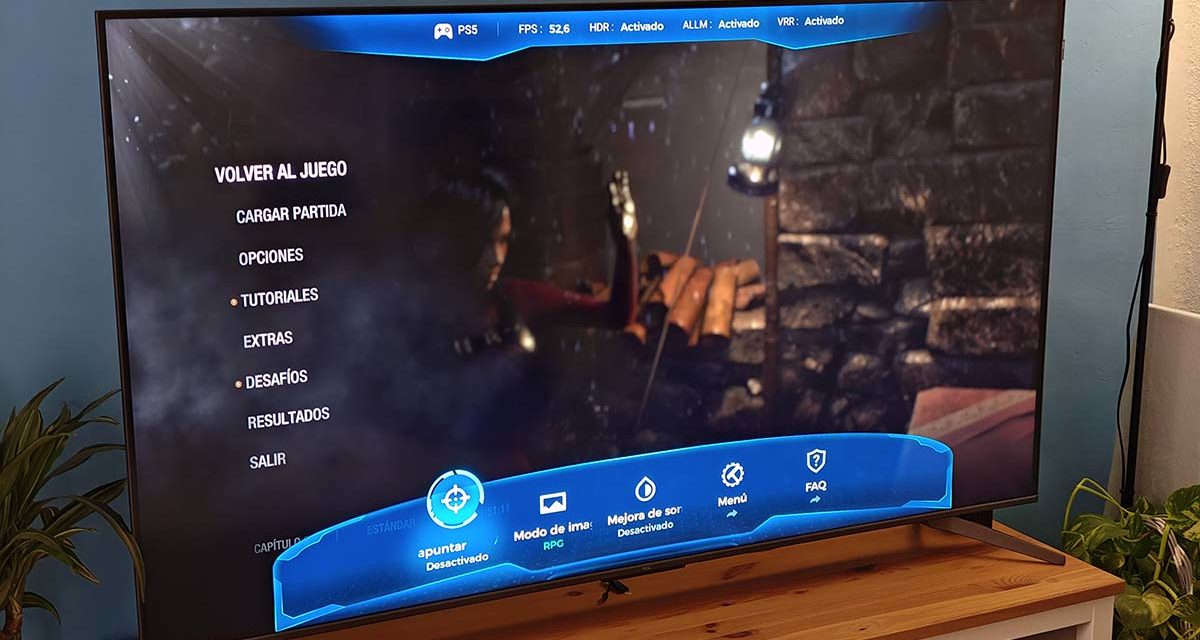
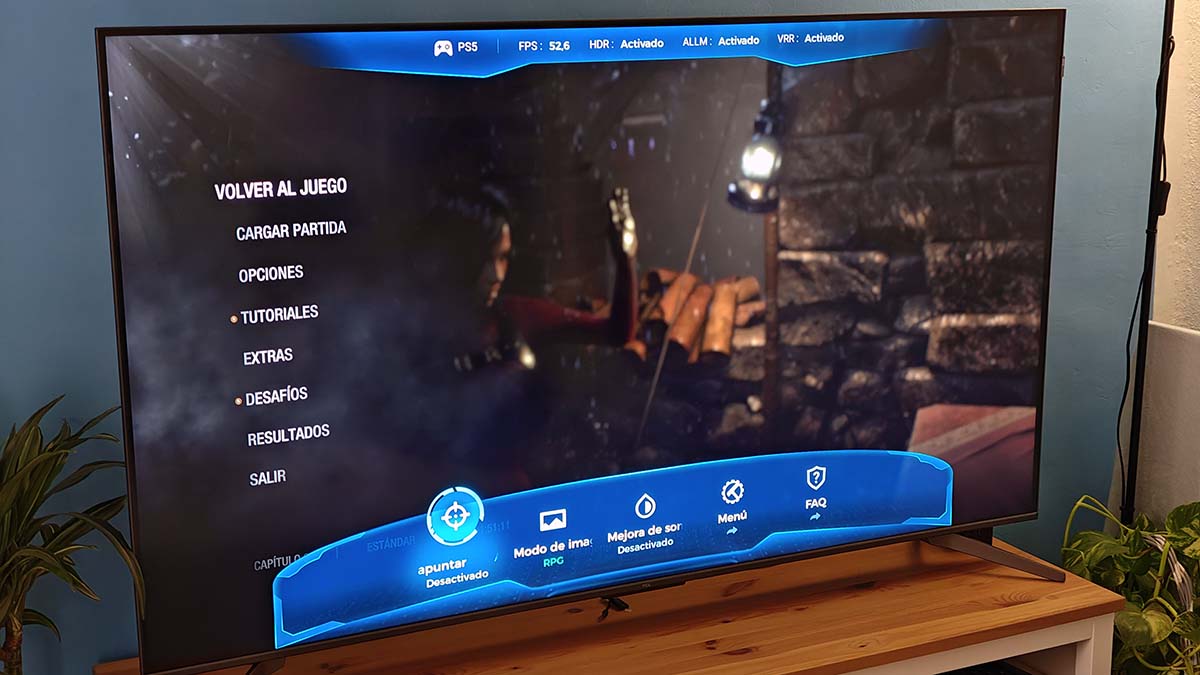
Uno de los primeros y más determinantes ajustes para sacar el máximo partido a los videojuegos en un televisor TCL es la activación del llamado modo Maestro de Juego. Este modo está pensado para reducir la latencia, es decir, el retardo entre el mando y la imagen que se muestra en pantalla. La activación del modo Maestro de Juego también optimiza la calidad visual, además de habilitar características como ALLM (Auto Low Latency Mode) y VRR (Variable Refresh Rate o tasa de refresco variable).
La primera se encarga de reducir automáticamente la latencia, mientras que la segunda ajusta la tasa de refresco de la imagen, adaptándose a las condiciones cambiantes del juego para evitar desgarros en la imagen del juego. Este modo también da acceso a funciones como Pantalla de FPS, que permite monitorizar en tiempo real la tasa de fotogramas por segundo para identificar posibles caídas en el rendimiento, permitiendo al jugador ajustar la configuración del equipo en función del desempeño.
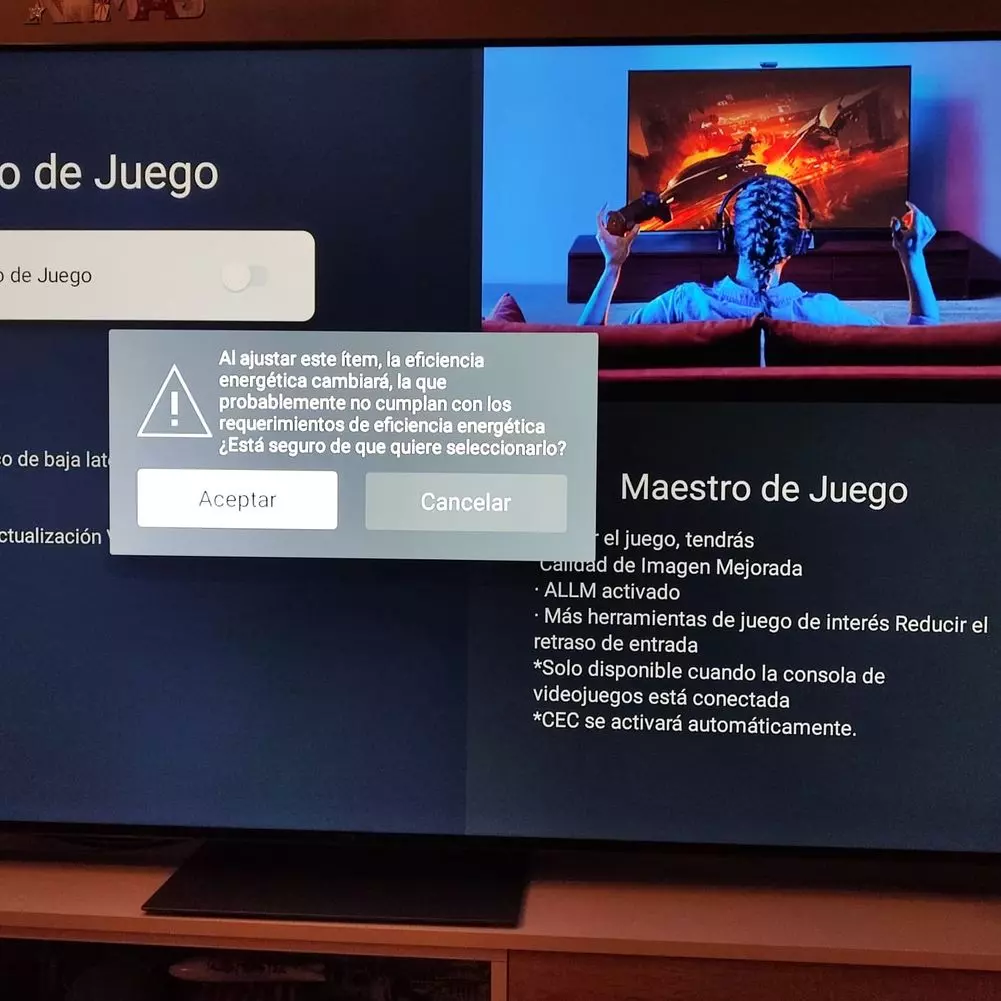
El proceso para habilitar este modo es bastante sencillo y se realiza directamente desde el menú de ajustes del televisor. El proceso se resume en:
- Presiona el botón con forma de tuerca en el mando a distancia o accede al icono de tu perfil en la esquina superior derecha del menú principal y selecciona Ajustes.
- Dentro de Sistema o Gaming, dependiendo de la versión de software del televisor, selecciona Modo Maestro de Juego y actívalo. Ten en cuenta que este modo sólo se puede activar cuando la consola está encendida y el televisor está en la fuente HDMI correspondiente. De lo contrario, la función no se activará correctamente.
- Para activar la opción Pantalla de FPS, accede a la configuración del modo Maestro de Juego y habilita el apartado con este mismo nombre.
Desactiva las funciones de mejora de imagen
Aunque funciones como Motion Smoothing y Color Enhancer mejoran la fluidez de las imágenes y permiten mostrar colores más intensos, tienden a introducir una latencia que resulta contraproducente a la hora de jugar. La tecnología de Motion Smoothing, por ejemplo, está diseñada para interpolar cuadros y suavizar movimientos en escenas de cine, pero en el mundo de los videojuegos esta interpolación puede generar desfases en la sincronización entre el mando y lo que se muestra en pantalla.
De igual manera, el Color Enhancer modifica la saturación y la intensidad de los colores, pudiendo alterar la representación original de los juegos y distraer al jugador en ciertas situaciones. Desactivar estas funciones también asegura que la imagen se muestre tal y como fue concebida por los desarrolladores del juego, sin modificaciones que puedan interferir en las partidas. De hecho, lo más recomendable es activar únicamente las funciones que se encuentran dentro de cada juego, pues pueden variar de un título a otro.
Conecta tu consola o portátil al mejor puerto HDMI
Puede resultar evidente, pero la mayoría de problemas relacionados con el rendimiento se deben precisamente a la conexión. Hoy día, algunos televisores TCL cuentan con tasas de refresco de 120 o incluso 144 Hz. Para aprovechar semejante cantidad de cuadros por segundo, lo ideal es conectar la consola o portátil al puerto HDMI 2.1, ya que está diseñado para soportar mayores tasas de transferencia de datos, resoluciones ultraaltas y frecuencias de actualización elevadas.

Los televisores de la firma asiática suelen contar con este puerto en una posición privilegiada, a menudo etiquetado con indicaciones como ‘4K@120 Hz’ o ‘4K@144 Hz’. La importancia de este puerto radica en que, al ofrecer un mayor ancho de banda, permite que la imagen se transmita sin pérdidas ni limitaciones, evitando problemas como la compresión o el desfase. Si no logras identificar dicho puerto, generalmente se encuentra en la primera posición con respecto al resto de entradas HDMI.
Una vez ubicado, no basta con utilizar el puerto adecuado: es igual de importante que el cable HDMI que conecte la consola al televisor cumpla con los estándares necesarios. Un cable de baja calidad puede provocar un efecto de cuello de botella, impidiendo que se aprovechen las ventajas de HDMI 2.1, con todo lo que ello conlleva. Por otro lado, además de cumplir con dicho estándar, debe cumplir con las correspondientes certificaciones y contar con una buena calidad de construcción.
Ten en cuenta que la mayoría de cables puedes encontrar en cualquier tienda o superficie comercial cumplen con el estándar HDMI 1.4 o 2.0, por lo que la frecuencia de actualización se limitará a 60 Hz. Afortunadamente, esta certificación se muestra impresa en el propio cable para facilitar su identificación.
Calibra la imagen para juegos en SDR y HDR
Que un juego se vea bien, además de fluido, forma parte de la misma ecuación cuando hablamos de una buena experiencia gaming. A día de hoy, la mayoría de títulos disponibles en el mercado suelen ofrecer contenido en SDR (Rango Dinámico Estándar) y HDR (Alto Rango Dinámico), cada uno de ellos con sus propias particularidades para sacarles el máximo partido.
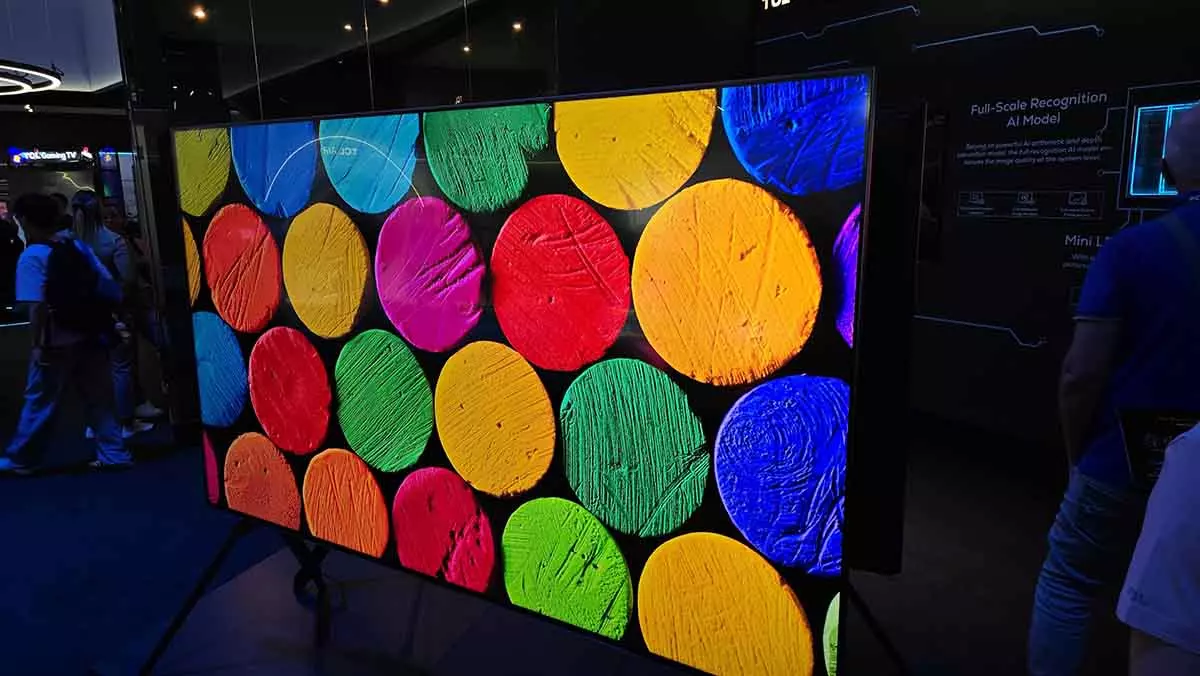
Para juegos en SDR, se recomienda ajustar parámetros como el brillo, el contraste, la saturación y la gamma, de forma que la imagen sea lo más fiel posible a lo que los desarrolladores han imaginado. Estos ajustes permiten resaltar los detalles en ambientes oscuros o muy iluminados, manteniendo la coherencia en la representación de los colores. Por norma general, es el ajuste que se aplica de manera predeterminada si no se habilitan los modos de alto rango dinámico.
En cambio, para juegos en HDR, debes asegurarte de que tanto la salida de la consola como la configuración del televisor estén correctamente habilitadas para aprovechar el amplio rango de colores y el contraste que esta tecnología ofrece. El objetivo es que cada escena se presente con mayor intensidad, rango dinámico y detalle para mejorar la sensación de inmersión.
En este caso, ambos ajustes deben estar activados para que se muestren correctamente. En los televisores TCL, puedes activar el HDR de la siguiente manera:
- Presiona el botón con forma de tuerca en el mando a distancia o accede al icono de tu perfil en la esquina superior derecha del menú principal y selecciona ‘Ajustes’.
- Una vez dentro, navega hasta ‘Ajustes avanzados’ y pulsa sobre ‘Opciones de Experto‘.
- Finalmente, activa la función ‘Modo HDR’ y modifica otros parámetros como ‘Pico de brillo HDR’ para jugar con el rango dinámico.
Si tienes una consola PlayStation 5, la forma de activar el modo HDR es igualmente sencilla:
- Dirígete a ‘Ajustes’ pulsando en el botón correspondiente del mando, concretamente al apartado ‘Pantalla y vídeo‘.
- A continuación, selecciona ‘Salida de vídeo’ y pulsa sobre ‘HDR’.
- Si seleccionas ‘Siempre activado’, incluso los juegos y las aplicaciones que no son compatibles con HDR se convierten automáticamente en contenido HDR. En cambio, si eliges ‘Activado si es compatible’, los juegos y las aplicaciones que no son compatibles con HDR se muestran en SDR (rango dinámico estándar).
Aprovecha las funciones de mejora de sonido
El audio es, sin duda, una parte esencial de la experiencia de juego. El sonido se encarga de sumergir al jugador en el universo del juego, permitiendo detectar movimientos, identificar la procedencia de los disparos o simplemente disfrutar de una banda sonora envolvente que complementa la acción. Los televisores TCL cuentan en su mayoría con diferentes modos de sonido, además de ser compatibles con la certificación Dolby Atmos.
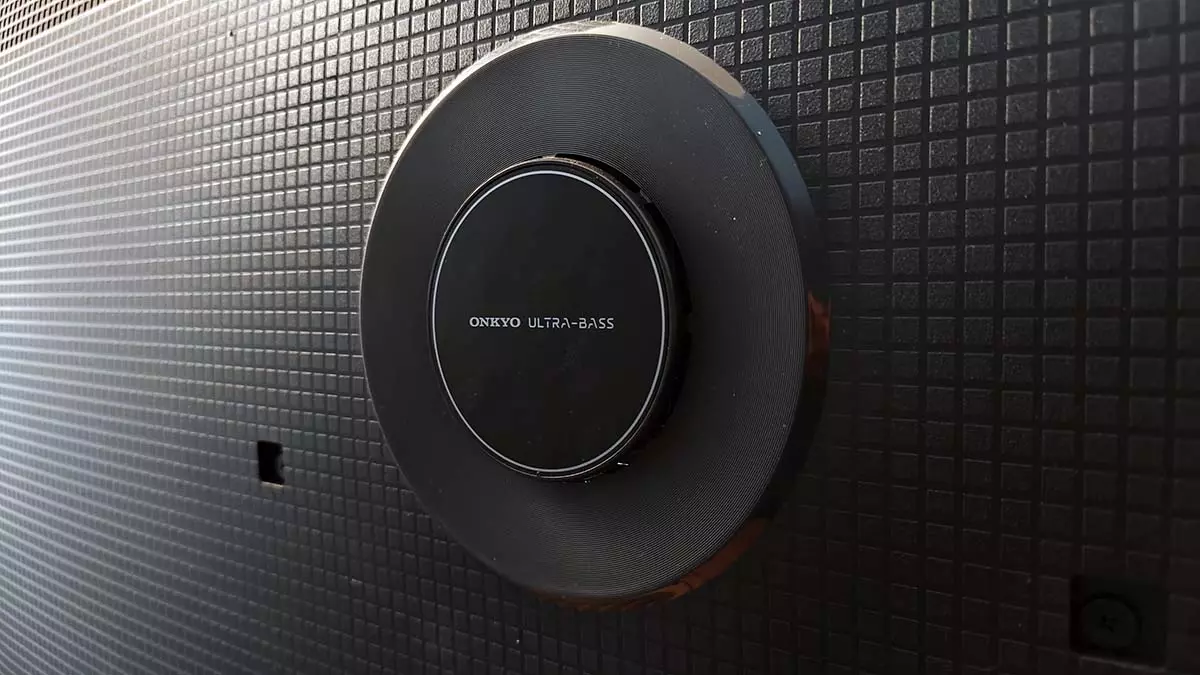
Si además de un televisor de TCL dispones de una barra de sonido compatible con dicho estándar, puedes activar el modo Dolby Atmos en tu consola para sacarle todo el provecho.
- Dirígete a ‘Ajustes’ pulsando en el botón correspondiente del mando, concretamente al apartado ‘Sonido‘.
- A continuación, selecciona ‘Formato de audio (Prioridad)’ y pulsa sobre ‘Dolby Atmos’.
- También puedes configurar el audio 3D para mejorar la sensación de inmersión en el apartado ‘Audio 3D‘.
- Finalmente, sigue las instrucciones en pantalla para ajustar la configuración de audio 3D.
Mantén actualizado el ‘firmware’ del televisor
A menudo subestimado, contar con la última actualización de firmware del televisor permite sacar todo el provecho a las últimas novedades de software lanzadas por TCL. Al fin y al cabo, las actualizaciones periódicas no se limitan a solucionar posibles errores o problemas de compatibilidad, también introducen mejoras en el rendimiento y nuevas funciones destinadas al público más gamer.
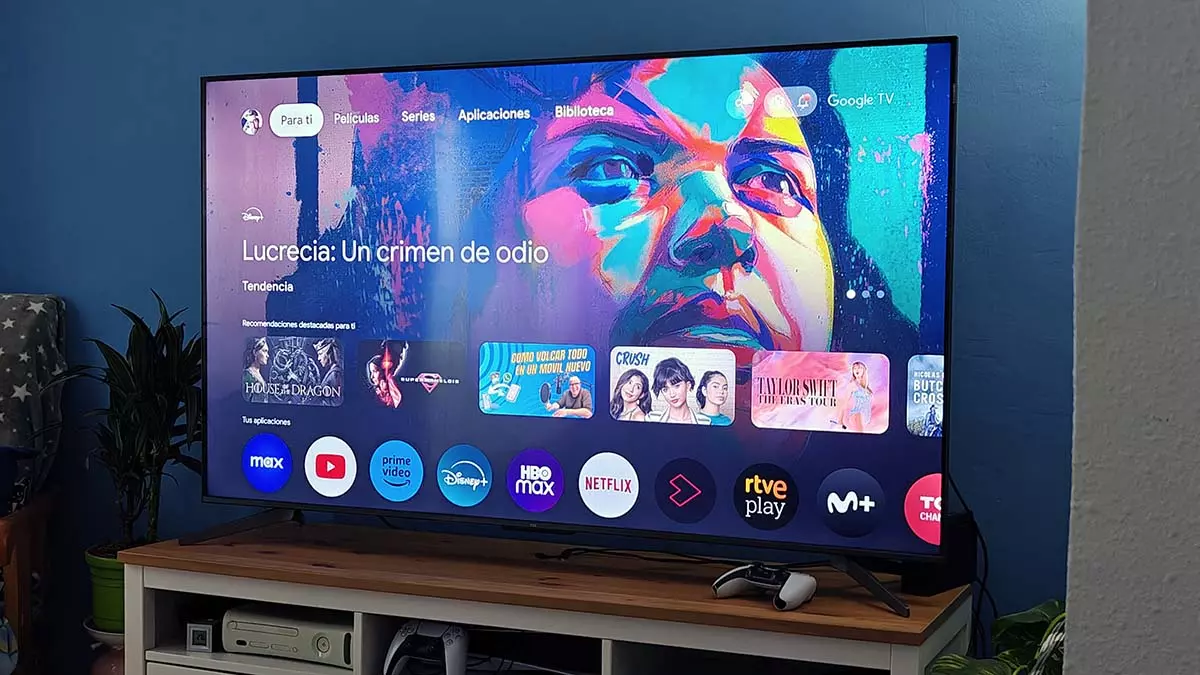
En el caso de los televisores TCL, el proceso se limita a acceder al apartado ‘Actualización del sistema’ a través de los ajustes y pulsar sobre ‘Buscar actualizaciones’. Previamente, deberás haber conectado el televisor a la red WiFi de tu hogar para comenzar la descarga y proceder a su instalación. Las mejoras introducidas, por cierto, se mencionan en el propio paquete de actualización para que puedas ver si merece la pena o no actualizar, aunque desde tuexperto.com te recomendamos que lo hagas, también por cuestiones de seguridad.




