


Seguro que más de una vez te has preguntado si alguien ha abierto tu WhatsApp Web sin que te enteres. Y es que con tanto lío de ordenadores, sesiones abiertas y descuidos, cualquiera podría echar un ojo a tus chats sin que lo sepas. Pero tranquilo, que aquí te traemos una guía para despejar esa duda de una vez por todas.
Puede que dejes la sesión abierta en el trabajo o en el portátil de un colega, y ni te enteres. Pasa más de lo que crees. Por suerte, hay formas muy fáciles de comprobarlo. Si te pica la curiosidad sobre cómo saber si WhatsApp Web está abierto y activo en otro ordenador, sigue leyendo, que esto te interesa.
Formas de saber si WhatsApp Web está abierto y activo en otro ordenador
Antes de entrar en pánico, respira hondo. Hay varios truquillos para comprobar si tu cuenta de WhatsApp Web está abierta en otro equipo. Si llevas un tiempo con la duda rondando y quieres resolver el misterio, échale un vistazo a estas formas de saber si WhatsApp Web está abierto y activo en otro ordenador.

¡SUSCRIBETE A NUESTRO NEWSLETTER!
Cada semana mandamos un único e-mail con el resumen de las noticias a +4.000 suscriptores.
Revisa las sesiones activas desde tu móvil
La forma más clara y fiable de saber si alguien ha abierto tu WhatsApp Web en otro ordenador es consultarlo directamente desde tu dispositivo móvil. Puedes ver una lista detallada con todos los equipos donde tu cuenta está activa. Esta función te muestra si tu cuenta sigue abierta en algún navegador.
Además, te muestra información útil como el tipo de navegador, el sistema operativo y la hora de la última conexión. Si ves algo raro o que no te suena, puedes cerrar la sesión en un momento. Es buena idea echar un vistazo de vez en cuando, sobre todo si usaste tu cuenta en ordenadores ajenos o públicos.
Comportamientos extraños en tus chats
Aquí hay que estar un poco al loro. Si ves que aparecen mensajes como leídos sin haberlos abierto tú, o si notas que sale «escribiendo…» en una conversación mientras tú estás en otra app o ni siquiera usando el móvil, puede que alguien esté conectado a tu WhatsApp desde otro sitio. Y eso, obviamente, no mola nada.
También fíjate si de repente desaparecen mensajes, notas que contestan algo por ti o simplemente ves estados y actividades raras. Son señales claras de que puede haber otra persona metida en tu cuenta. Si algo no cuadra, no lo dejes pasar. Ve directo al grano y corta la sesión sospechosa cuanto antes.
Cómo cerrar sesión en WhatsApp Web de forma remota
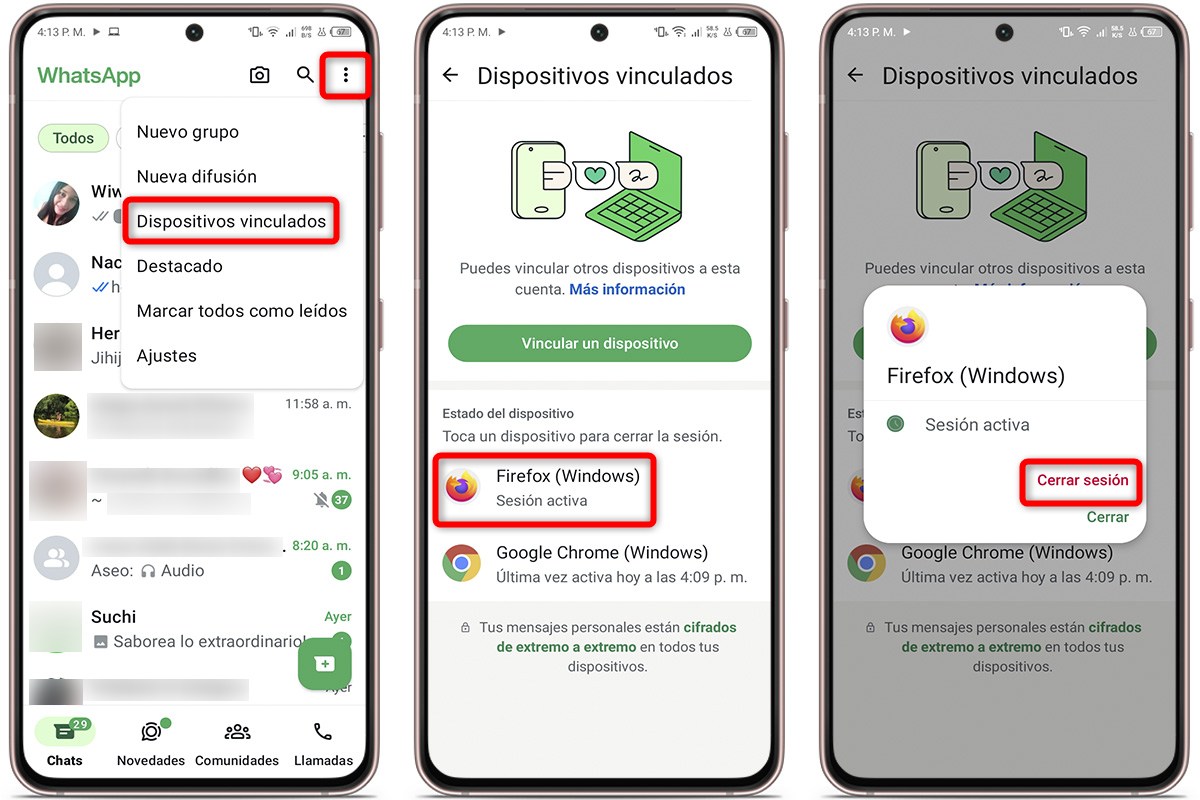
Si has pillado una sesión abierta por ahí o te ha entrado la sospecha de que alguien se ha colado a espiar tus chats, es momento de cerrar todo. No te preocupes, que cerrar sesión en WhatsApp Web de forma remota es muy fácil y lo puedes hacer en un par de toques desde el móvil. Estos son los pasos a seguir:
- Abre WhatsApp en tu móvil.
- Pulsa los tres puntitos (Android) o ve a Configuración (iPhone).
- Toca en «Dispositivos vinculados».
- Aquí verás todos los dispositivos en los que tienes la sesión de WhatsApp Web abierta. Si ves uno que no reconoces, ¡ahí está el intruso!
- Pulsa sobre el dispositivo que quieres cerrar.
- Dale a «Cerrar sesión».
- Confirma y listo. Automáticamente se cerrará esa sesión en el ordenador, aunque esté a kilómetros de distancia.
Consejos para evitar que otros entren en tu WhatsApp Web
Lo primero y más importante es no dejar el móvil tirado por ahí. Cualquiera podría escanear el código QR en segundos y colarse en tu WhatsApp Web sin que te enteres. Activa el bloqueo por huella o PIN en la app si puedes, así te aseguras de que nadie acceda sin tu permiso aunque tenga el teléfono en la mano.
Otro consejo es no usar WhatsApp Web en ordenadores ajenos, públicos o compartidos. Si lo haces, acuérdate de cerrar la sesión cuando termines. También viene genial activar la verificación en dos pasos, un código PIN extra que protege tu cuenta incluso si alguien consigue tu número.
Si te ha gustado este artículo y quieres saber más sobre WhatsApp Web, no dudes en echarle un vistazo a esta guía completa. Te enseñamos cómo usar WhatsApp Web desde cero, paso a paso, para que le saques todo el partido a la versión de escritorio de WhatsApp.




