


Tranquilo, puedes tener la seguridad de que no eres el único que se ha fastidiado de ciertas cosas que vienen por defecto en el ordenador o en el móvil. Por esta razón, hoy te explicaremos cómo cambiar el buscador predeterminado en Google Chrome. ¿Querías darle un relevo al buscador de toda la vida? Pues esta información podría ayudarte a lograr el objetivo.
Google Chrome es el navegador predilecto de millones de personas alrededor del mundo. Sin embargo, el buscador que trae por defecto puede ser cambiado cuando lo consideres necesarios. Eso sí, no todos saben qué hacer con exactitud para llevar a cabo este proceso.
Así puedes cambiar el buscador predeterminado en Google Chrome

¡SUSCRIBETE A NUESTRO NEWSLETTER!
Cada semana mandamos un único e-mail con el resumen de las noticias a +4.000 suscriptores.
Descubre cómo cambiar el buscador predeterminado en Google Chrome y dile adiós al que usas regularmente cada vez que vas a buscar algo. Por muy bueno que sea este navegador, es probable que sustituirlo sea algo positivo en tu día a día.
Como se trata de un navegador de la gran G, es evidente que la Búsqueda de Google sea el motor de búsqueda predeterminado de Chrome. De igual forma, cambiarlo es mucho más fácil de lo que seguramente imaginas. Eso sí, debes tener claros cuáles son los pasos exactos para no perder tiempo valioso durante el proceso. Sea como sea, esto es lo que debes hacer para cambiar el buscador predeterminado en Google Chrome si estás en el ordenador:
- Prende tu PC y abre el navegador Google Chrome.
- Ve a la parte superior derecha, toca el icono de los tres puntos para entrar en el menú.
- Métete en la Configuración.
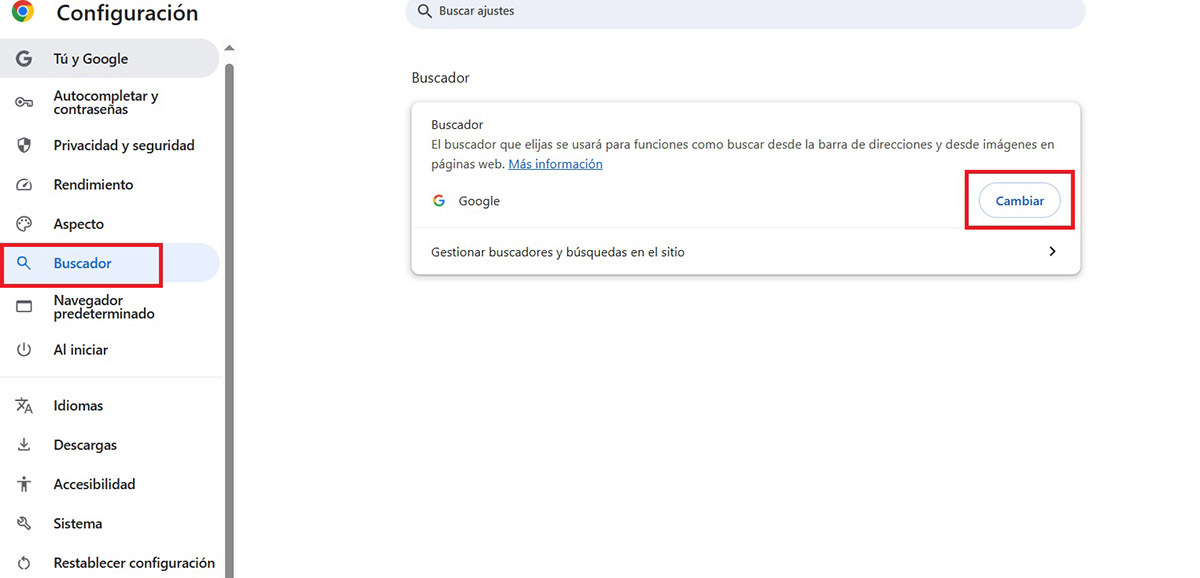
- Selecciona Buscador en las opciones que aparecen a la izquierda.
- Ahí verás que está el buscador de Google por defecto, así que toca el botón que dice Cambiar para que empieces a usar otro.
- Ahora selecciona un nuevo buscador predeterminado en tu ordenador.
Ya está. Eso es todo lo que debes hacer para cambiar el buscador predeterminado en Google Chrome. Tal como acabas de ver, se trata de un proceso muy fácil que puedes hacer en cuestión de segundos, siempre y cuando conozcas bien los pasos.
Cómo cambiar el buscador predeterminado en el móvil
¿Deseas hacer esto en tu Android? Pues tranquilo, cambiar el buscador predeterminado en el móvil es igual (o más fácil) que en el ordenador. Si quieres probar, lo único que debes hacer es seguir estos pasos:
- Abre Chrome en tu móvil.
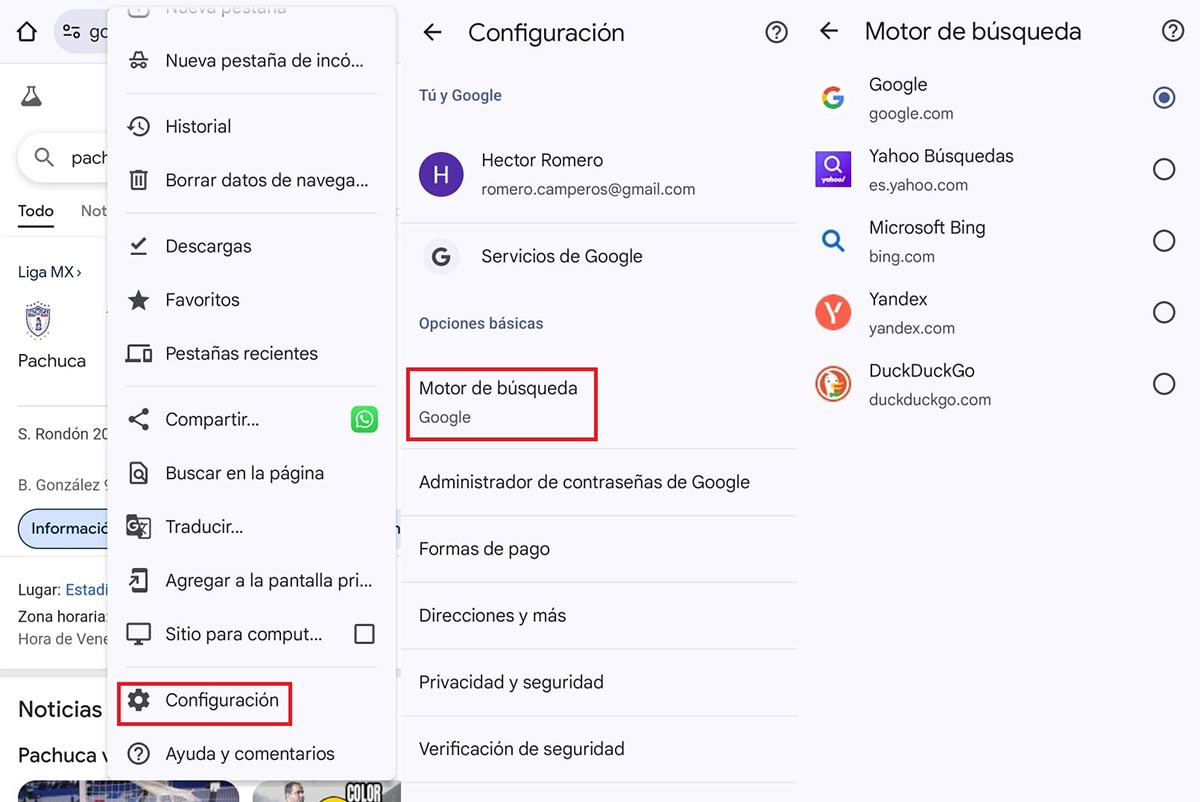
- Pulsa el botón de los tres puntos que se encuentra en la parte superior derecha.
- Toca Configuración.
- Métete en Motor de búsqueda.
- Cambia Google (que es el buscador predeterminado) y elige la alternativa que más te guste.
Listo, así de fácil se cambia el buscador predeterminado en un móvil Android. En caso de que tengas un iPhone, tendrás que hacer lo siguiente:
- Abre Chrome en tu iPhone o iPad
- Presiona Más y luego entra en la Configuración.
- Toca Motor de búsqueda.
- Elige el buscador que quieras usar y listo.
Ten en consideración que es posible que los motores de búsqueda que visitaste y usaste recientemente se agreguen como opciones para el motor de búsqueda predeterminado en tu móvil. Pero, ¿te has dado cuenta? Cambiar el buscador predeterminado en Google Chrome es algo muy fácil, independientemente de si vas a hacer el proceso en el móvil o en el ordenador.
No está mal usar Google como un buscador predeterminado en tu día a día. Sin embargo, cambiarlo puede mejorar tu experiencia al navegar y hacerte salir del denominador común. En un mundo en el que todos usan Google para buscar, tú puedes marcar la diferencia y usar alguna otra opción que sea de tu agrado.
Por otro lado, te invitamos a ver esta recopilación de las 9 mejores extensiones de Chrome que puedes tener en este momento. Sácale todo el provecho posible a tan poderoso navegador.




