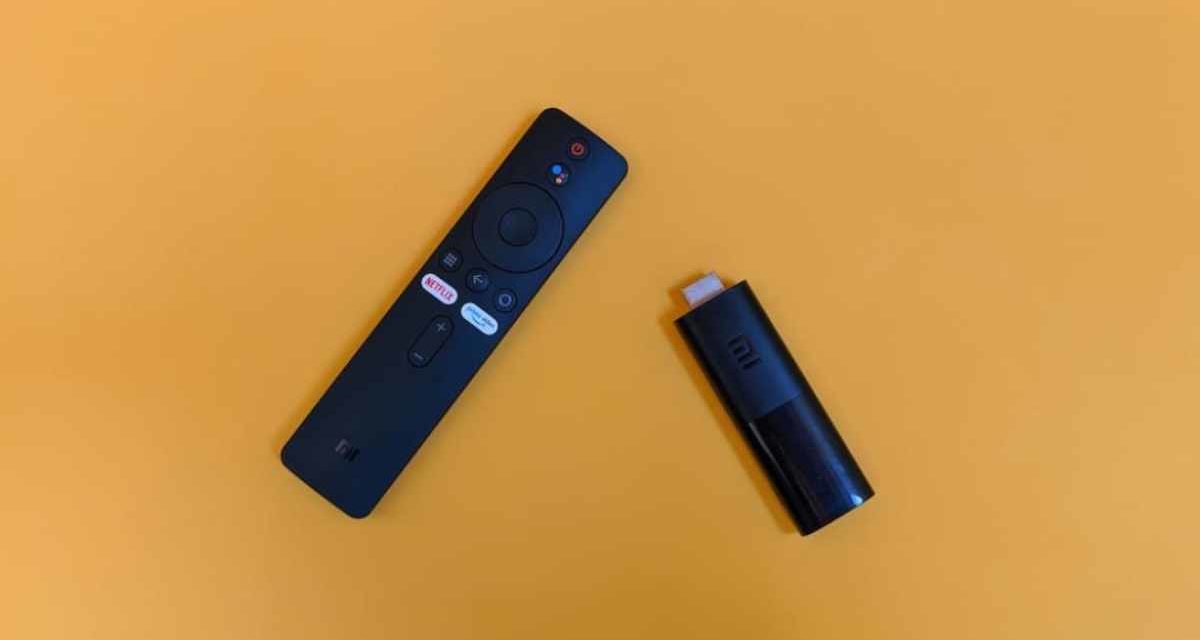
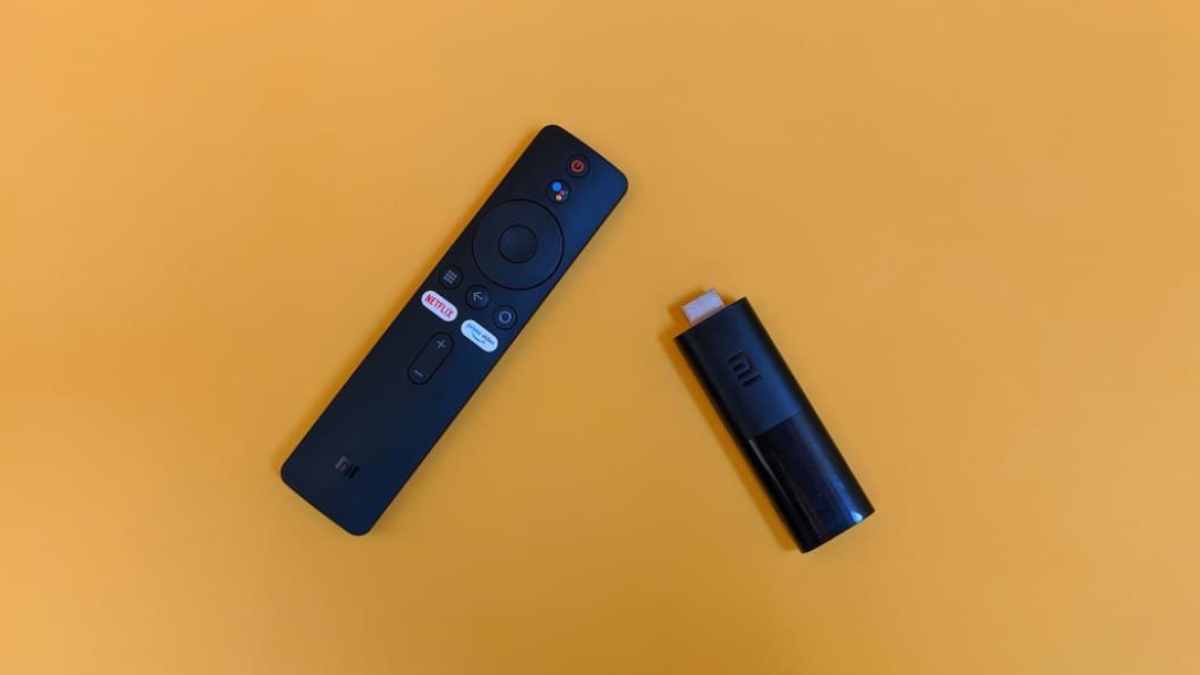
Todos a estas alturas hemos escuchado hablar de Stremio. Similar a Kodi, se trata de una plataforma para reproducir contenido en streaming a través de addons o complementos, los cuales nos permiten ver prácticamente cualquier película, serie, documental o canal de televisión mediante diversas fuentes. El problema es que la aplicación no está disponible en la tienda oficial de Amazon, pero esto no quiere decir que no sea compatible. En este artículo explicaremos cómo instalar Stremio en Fire TV de forma sencilla, sin rodeos y con todas las indicaciones necesarias para que cualquier usuario pueda llevarlo a cabo.
El carácter de este y otros artículos es meramente informativo. En ningún momento se incita al visionado de contenido protegido por derechos de imagen de las distintas empresas propietarias. Desde tuexperto.com recomendamos hacer uso de estos medios solo si el contenido mostrado es de libre acceso para todo el mundo o no tiene derechos protegidos.
¡SUSCRIBETE A NUESTRO NEWSLETTER!
Cada semana mandamos un único e-mail con el resumen de las noticias a +4.000 suscriptores.
Preparar el Fire TV para la instalación de aplicaciones externas
Como Stremio no está en la tienda de Amazon, es necesario instalarlo de forma manual a través de un archivo APK. Para ello, primero hay que habilitar la opción que permite instalar aplicaciones de fuentes desconocidas.
Esto se hace accediendo a la configuración del Fire TV. Desde el menú principal, hay que ir a Configuración > Mi Fire TV > Opciones de desarrollador. Si esta opción no aparece de inmediato, se puede activar entrando en Acerca de y seleccionando varias veces la opción Fire TV Stick hasta que aparezca un mensaje indicando que el modo desarrollador está activado.
Una vez en Opciones de desarrollador, hay que habilitar la opción Aplicaciones de fuentes desconocidas y permitir la instalación de archivos desde la aplicación que se usará para descargar el APK. En este caso, será necesario utilizar Downloader, una herramienta imprescindible para estos procesos.
Descargar e instalar la aplicación Downloader
El siguiente paso es instalar Downloader, una aplicación que permite descargar archivos desde internet directamente en el Fire TV. A diferencia de Stremio, esta sí está disponible en la tienda de Amazon, por lo que se puede instalar sin mayores complicaciones.
Para ello, hay que ir a la barra de búsqueda del Fire TV y escribir Downloader. Una vez localizada, se selecciona y se instala, como cualquier otra aplicación disponible en la tienda. Al abrirla por primera vez, pedirá permisos de almacenamiento, que deben ser concedidos para que funcione correctamente. También puedes descargarla pulsando en este enlace:
Una vez instalada, es recomendable comprobar que la opción Aplicaciones de fuentes desconocidas está activada concretamente para Downloader, dado que hay que proporcionarle permisos de manera individual. Esto se hace desde Configuración > Mi Fire TV > Opciones de desarrollador > Instalar aplicaciones desconocidas, donde debe aparecer Downloader con el permiso habilitado.
Descargar el archivo APK de Stremio
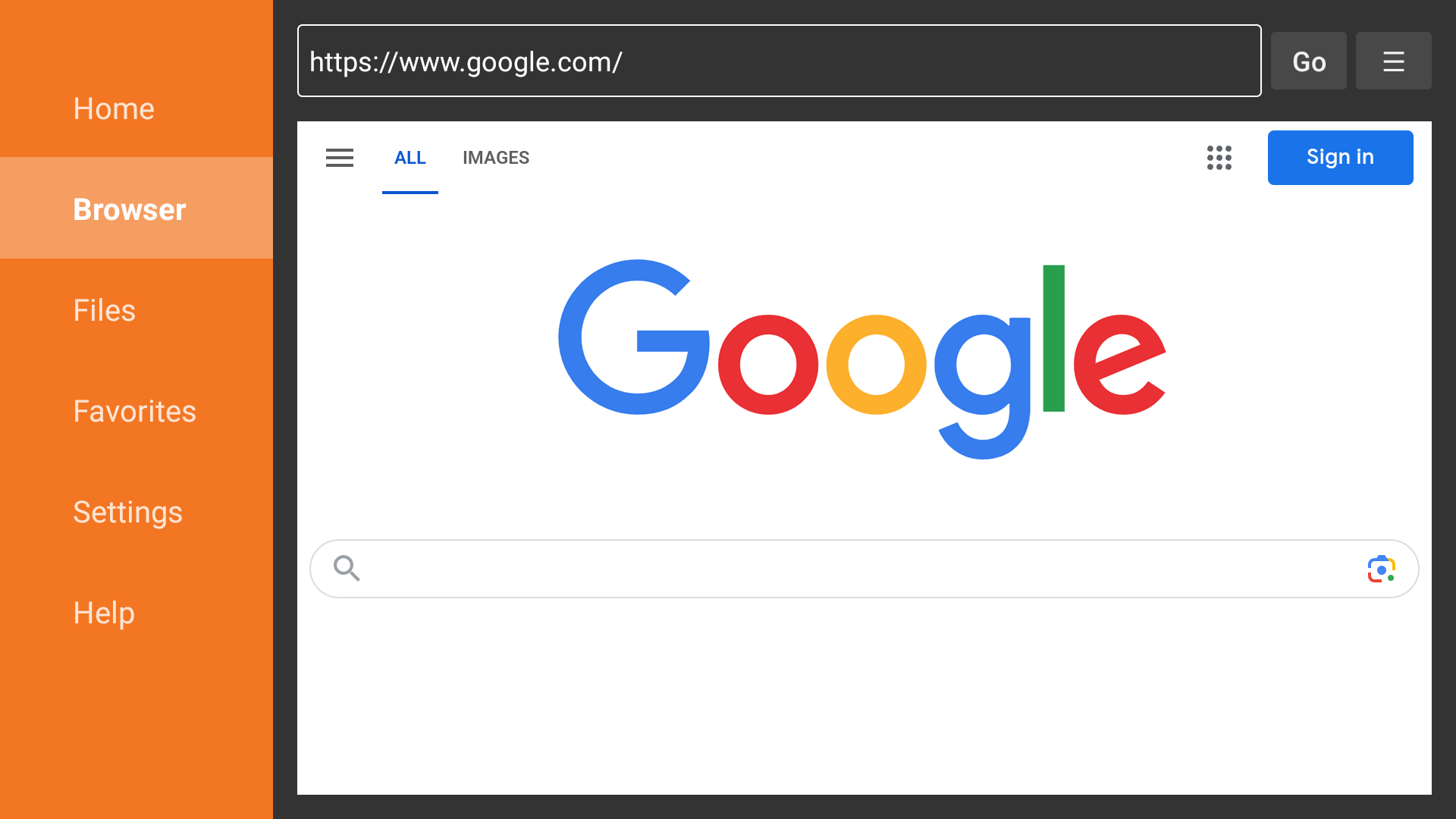
Con Downloader ya en funcionamiento, se puede proceder a la descarga de Stremio. Para ello, hay que abrir la aplicación y escribir en la barra de direcciones la URL del archivo APK de Stremio, disponible en su página web oficial (https://www.stremio.com). Eso sí, la dirección puede variar con el tiempo, por lo que lo más recomendable es acceder a la plataforma desde otro dispositivo y comprobar el enlace de descarga más reciente para Android.
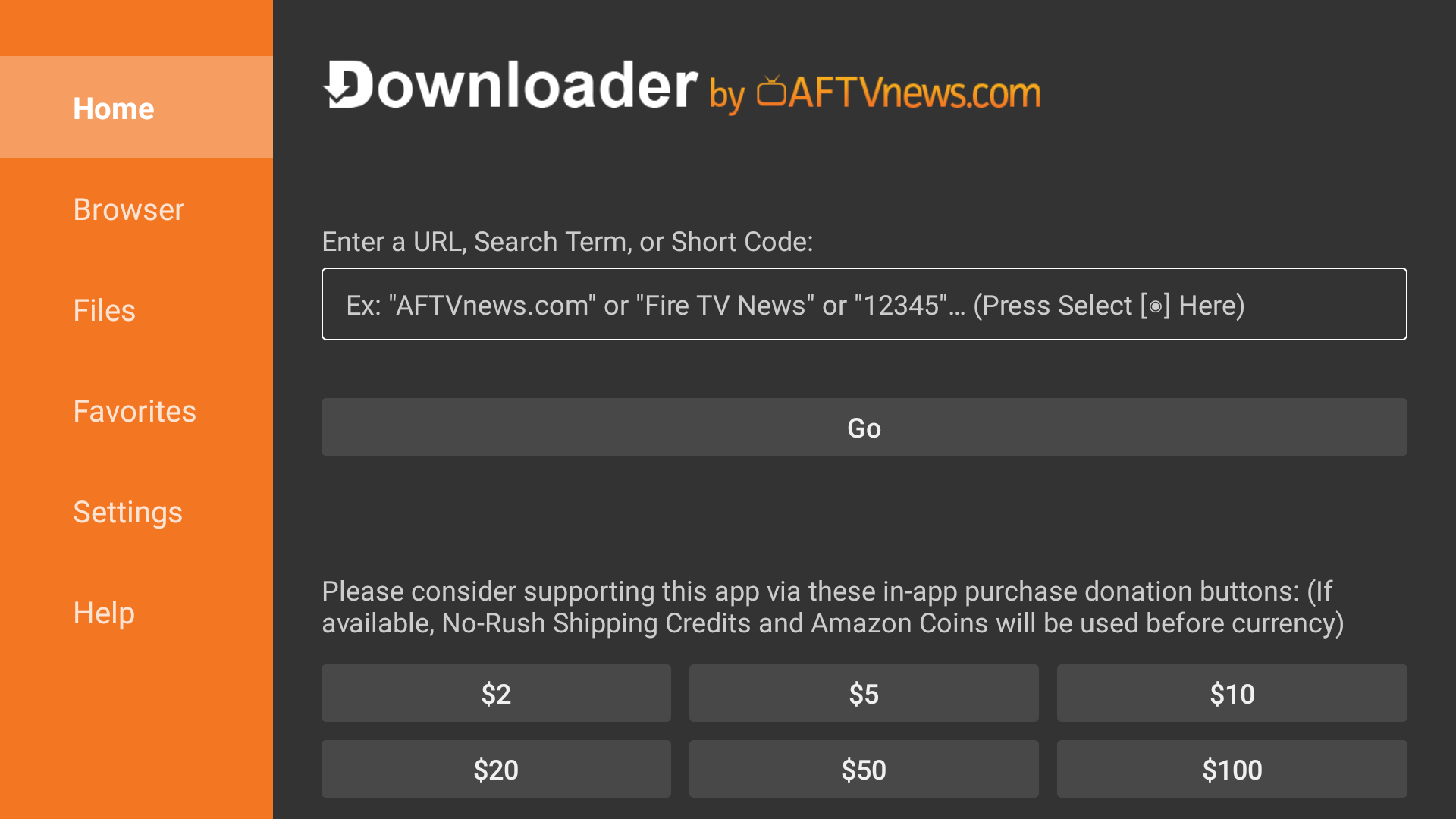
Si, por el contrario, decides acceder a través de una búsqueda en Google, presta atención a algunas páginas que simulan ser la oficial, pues la mayoría enmascaran malware o software malintencionado. Una vez identificado, hay que escribirlo en Downloader y pulsar Go.
Finalmente, la aplicación comenzará la descarga automáticamente. Dependiendo de la velocidad de la conexión, puede tardar unos segundos o un par de minutos. Al finalizar, aparecerá una ventana con la opción de instalar el archivo.
Instalar Stremio en Fire TV
Tras completar la descarga, el propio sistema ofrecerá la opción de instalar Stremio. Llegados a este punto, basta con seleccionar Instalar y esperar a que el proceso finalice. Una vez instalada, se puede abrir directamente desde la misma pantalla o acceder a la aplicación más tarde desde el apartado Tus aplicaciones y juegos del Fire TV.
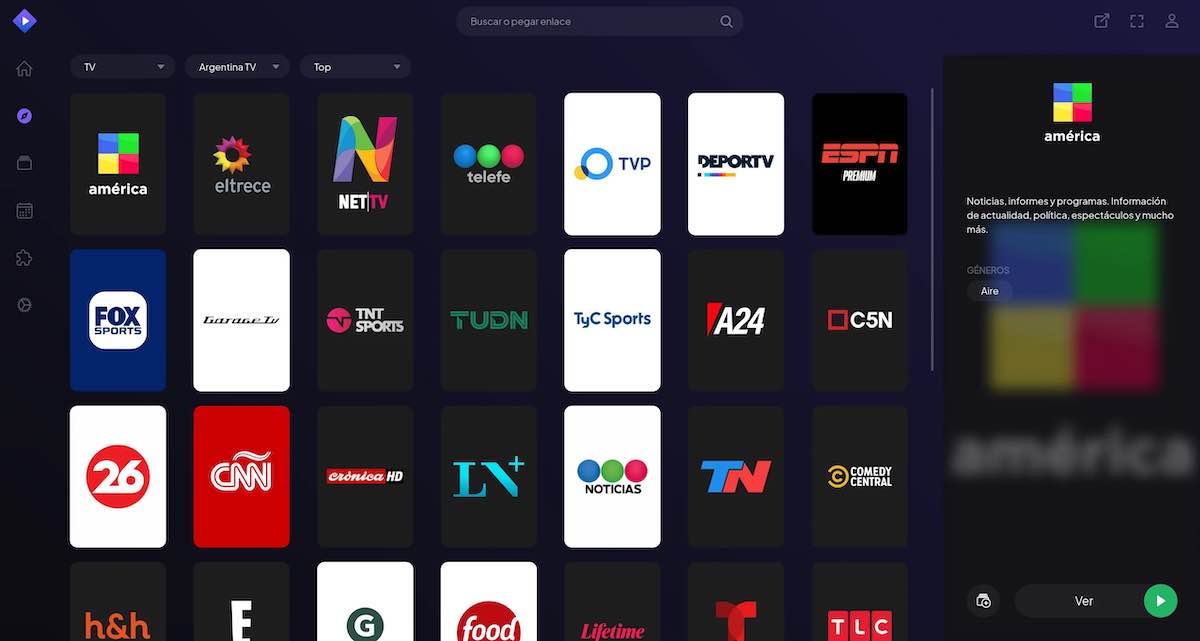
Para optimizar el almacenamiento, es recomendable eliminar el archivo APK una vez terminada la instalación. Esto se puede hacer volviendo a Downloader, accediendo al apartado Files y eliminando el archivo descargado. Al abrir Stremio por primera vez en el Fire TV, la aplicación pedirá iniciar sesión. En este caso, se puede hacer con una cuenta de Stremio o bien utilizar la opción de acceso rápido sin registro, aunque esta última limita algunas funciones, como la exportación de configuraciones o la sincronización de addons con el resto de dispositivos.
Al ser una versión desarrollada para Android, la interfaz es prácticamente idéntica a la versión de Stremio en otros dispositivos. Recordemos que Fire TV no es más que un fork de Android al que Amazon ha aplicado su particular mano de pintura. Desde aquí, se pueden instalar addons, organizar la biblioteca de contenido y acceder a diferentes fuentes de streaming.
Por último, para mejorar el rendimiento a la hora de reproducir contenidos, es recomendable activar la opción de Hardware Decoding dentro de la configuración de Stremio. Asimismo, si la aplicación no se abre o se cierra de manera inesperada, borrar la caché suele solucionar el problema. Esto se hace desde Configuración > Aplicaciones > Administrar aplicaciones instaladas > Stremio > Borrar caché.