


Editar un vídeo en CapCut y no poder exportarlo al final es de las peores cosas que pueden pasar, sobre todo por el tiempo que has invertido. Pasas largas horas perfeccionando transiciones, efectos y música, y cuando por fin crees que está listo, el proceso se congela, la barra de carga no avanza o aparece un error. Si te preguntas por qué CapCut no me deja exportar mi vídeo, tranquilo, hay formas de solucionarlo.
En esta guía te explicaremos por qué CapCut no te deja exportar tu vídeo y cómo resolverlo. Puede ser por problemas como falta de espacio en tu dispositivo, un error en la app o un formato de archivo incompatible. Sea lo que sea, aquí te damos algunos trucos para que puedas exportar tu vídeo sin problemas.
CapCut no me deja exportar mi vídeo: ¿qué puedo hacer?
Aunque no lo creas, este tipo de problemas son más comunes de lo que parece, y muchas veces tienen diferentes causas. Puede ser por configuraciones mal hechas o fallos en el sistema. A continuación, te vamos a contar las causas más comunes y qué puedes hacer para solucionarlo sin quebraderos de cabeza.
Libera espacio en tu dispositivo
¡SUSCRIBETE A NUESTRO NEWSLETTER!
Cada semana mandamos un único e-mail con el resumen de las noticias a +4.000 suscriptores.
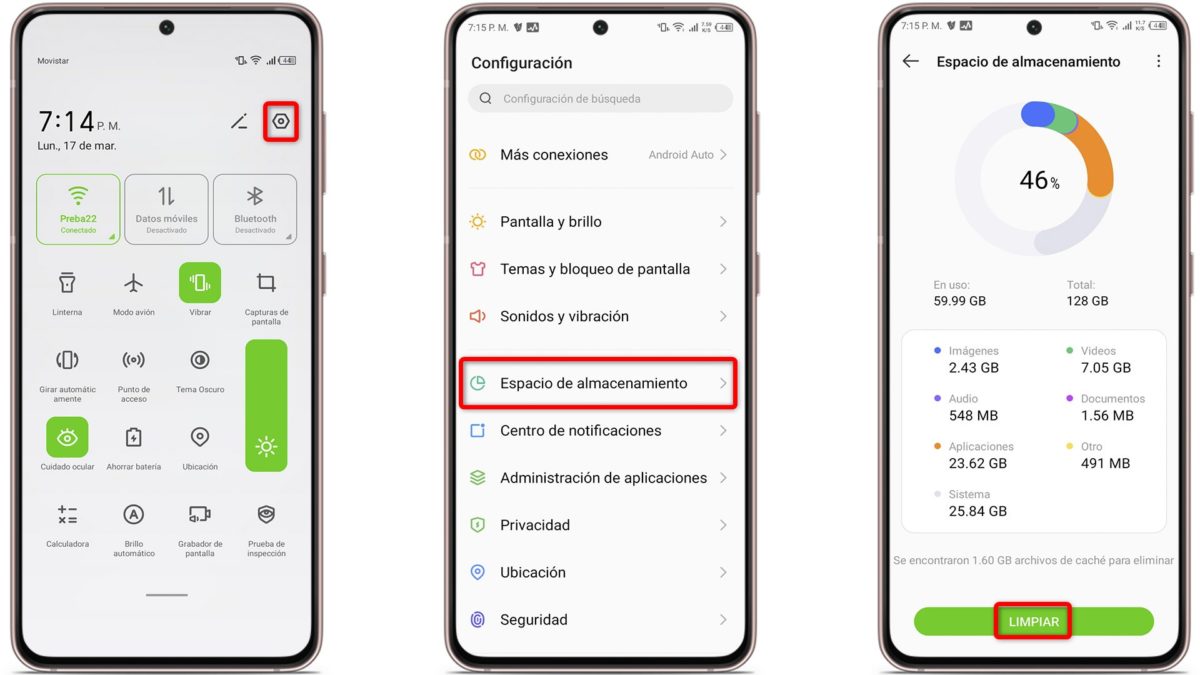
Cuando tu dispositivo está saturado de fotos, vídeos y aplicaciones que no usas, CapCut no tiene suficiente espacio para guardar el vídeo exportado. Esto provoca que el proceso se congele o falle. Es como querer llenar una mochila hasta el tope, se bloquea y no puede cerrar. Así, no hay manera de exportar bien.
La solución es bastante simple. Solo tienes que liberar espacio eliminando fotos y vídeos que ya no necesites. Además, desinstala las aplicaciones que ya no usas y revisa las carpetas de archivos temporales para borrar lo que sobre. Con esto, CapCut tendrá suficiente espacio para exportar el vídeo sin problemas.
Verifica si hay clips dañados o corruptos
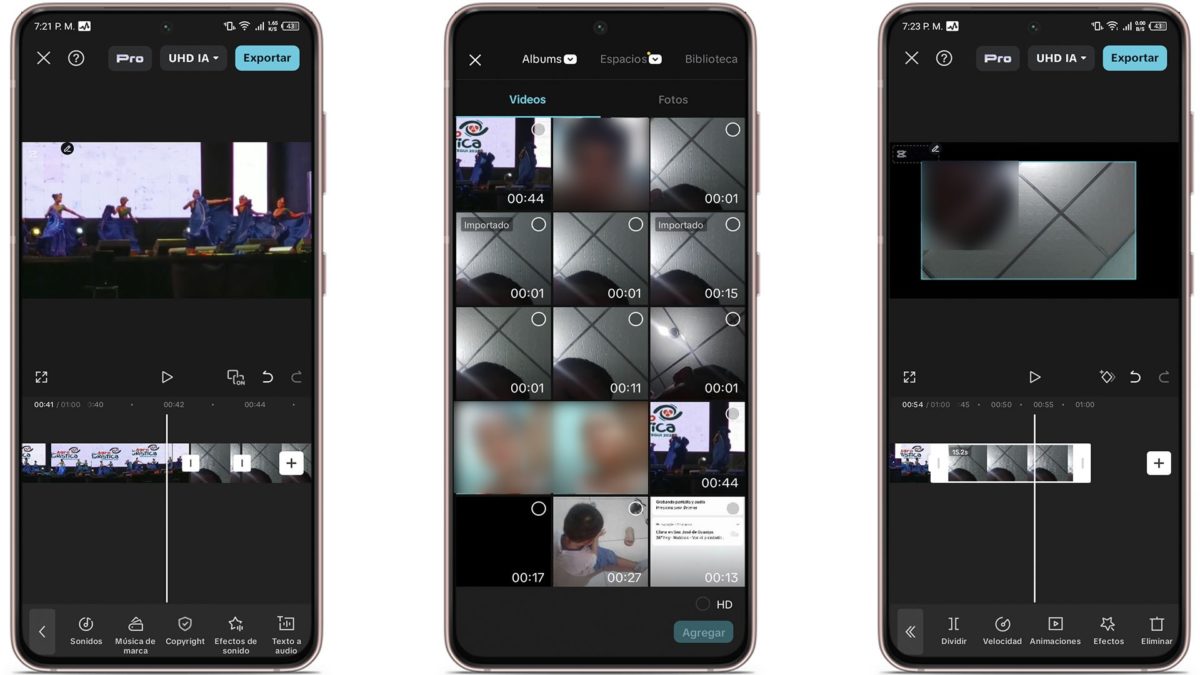
Los clips que usas en tu proyecto pueden estar corruptos o dañados, lo que impide la exportación. Esto suele pasar con vídeos de baja calidad o descargados de fuentes no confiables. Si encuentras alguno que no carga bien o se ve raro, es una señal clara de que está bloqueando el proceso de exportación.
Revisa todos los clips del proyecto y asegúrate de que se reproduzcan correctamente. Si encuentras alguno defectuoso o que no carga bien, elimínalo y reemplázalo por otro. Esto evitará que CapCut se quede atascado durante la exportación. Así, el proceso será más fluido y podrás exportar sin errores ni bloqueos.
Reinicia tu dispositivo
Si el problema no es de CapCut, podría ser del propio dispositivo. Si tienes muchas apps abiertas o el sistema está sobrecargado, la exportación se puede bloquear. En este caso, reinicia el dispositivo para cerrar las apps en segundo plano y refrescar el sistema. De este modo, lograrás que funcione correctamente.
Cambia la configuración de exportación
Si a pesar de todo sigues preguntándote por qué CapCut no me deja exportar mi vídeo, échale un vistazo a la configuración de exportación que hayas elegido. Es posible que el problema radique en la resolución demasiado alta o en un formato incompatible. Prueba a cambiar la configuración siguiendo estos pasos:
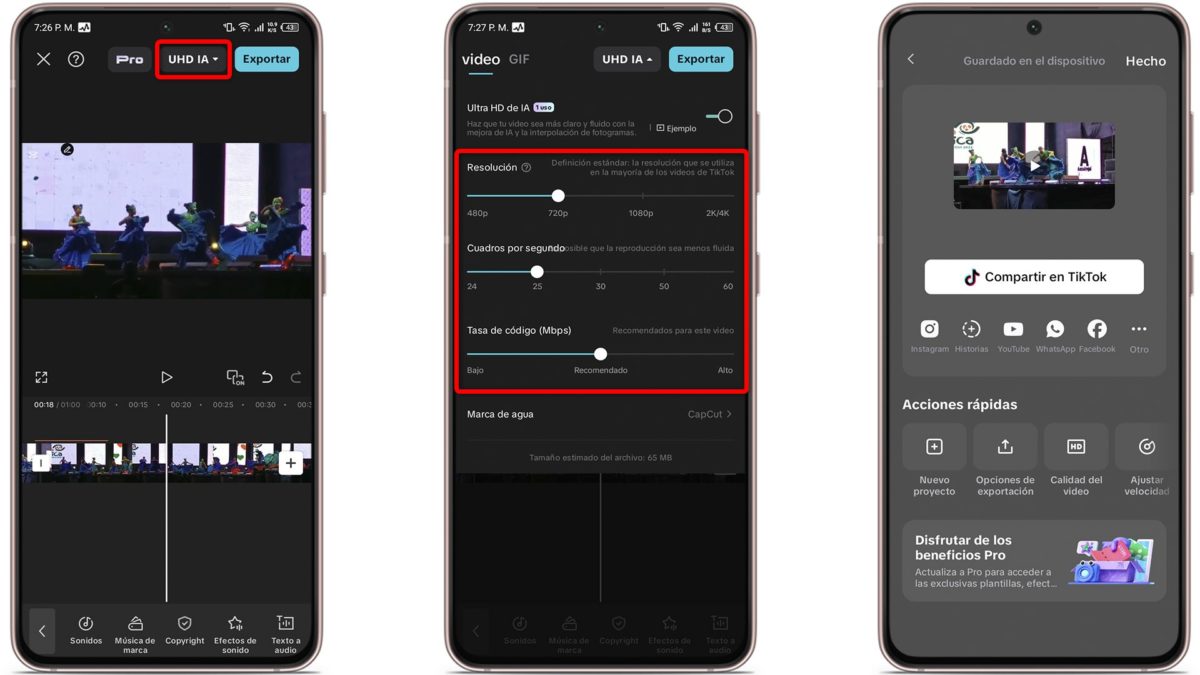
- Abre el menú de exportación.
- Baja la resolución a 1080p o 720p.
- Ajusta la velocidad de fotogramas a 30 FPS o 25 FPS.
- Reduce la tasa de bits para que el archivo sea más ligero.
- Cambia el formato a MP4.
- Exporta el vídeo y verifica el proceso nuevamente.
Revisa efectos de audio
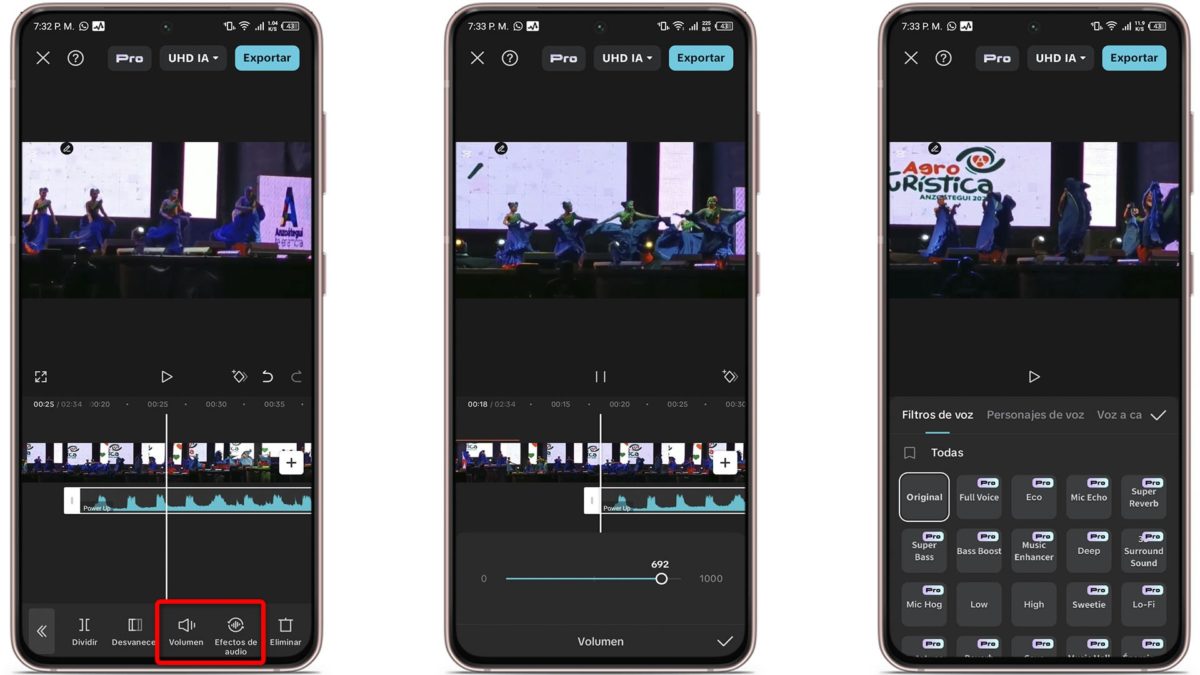
Los efectos de audio incompatibles pueden bloquear la exportación en CapCut. La normalización de volumen, la mejora de voz o los cambiadores de tono a veces generan fallos. También es posible que un clip esté dañado, impidiendo que el proceso termine y dejando el vídeo atascado en una sección concreta.
Para solucionarlo, revisa todos los efectos y elimina aquellos que no funcionen bien. Comprueba que los archivos de audio no estén incompletos. Si usas música externa, prueba a sustituirla por una que esté completamente cargada en la app. Con estos ajustes, el rendimiento de la exportación mejorará.
Borra la caché y los datos de la aplicación
La caché acumulada de CapCut puede impactar negativamente en el rendimiento de la aplicación y generar fallos durante la exportación. Con el tiempo, los datos temporales que se almacenan para mejorar la experiencia del usuario, aunque útiles, pueden hacer que el proceso de exportación se vuelva más lento.
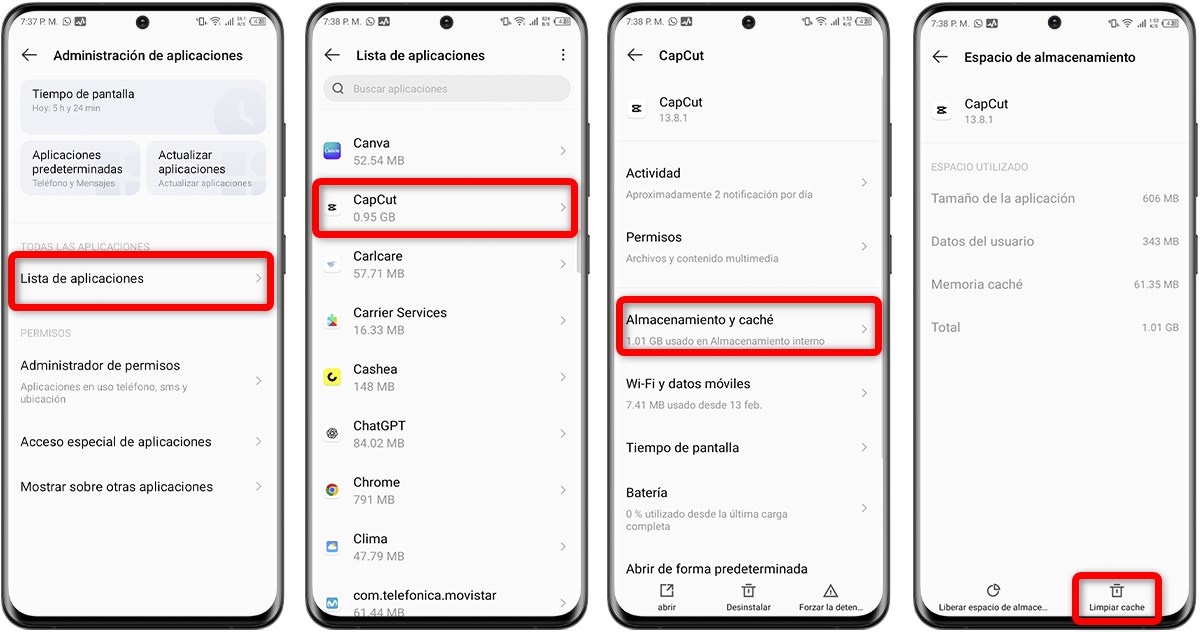
- Ve a «Ajustes» de tu móvil.
- Toca en «Administración de aplicaciones».
- Selecciona «Lista de aplicaciones».
- Busca «CapCut» y ábrela.
- Toca en «Almacenamiento y caché».
- Pulsa en «Limpiar caché».
Cierra las aplicaciones en segundo plano
Tener muchas aplicaciones abiertas sobrecarga el dispositivo y ralentiza CapCut. Cada app consume recursos, afectando la exportación del vídeo. Si la app se traba o falla, cerrar las aplicaciones innecesarias liberará memoria y mejorará la operatividad, permitiendo que CapCut funcione sin problemas.
Para solventar la situación, abre el menú de aplicaciones recientes y cierra las que no uses. En algunos móviles, desliza hacia arriba o a los lados para cerrarlas una por una. Con más memoria disponible, la exportación será más rápida y evitarás que la aplicación se quede bloqueada a mitad del proceso.
Desactiva la codificación de hardware (PC)
Si estás trabajando en PC, la codificación por hardware podría ser otra de las causas de los problemas al exportar vídeos. Aunque acelera la velocidad de procesamiento, en algunos ordenadores provoca conflictos. Si el vídeo no se guarda o la app se queda congelada, sigue estos pasos para desactivarla:
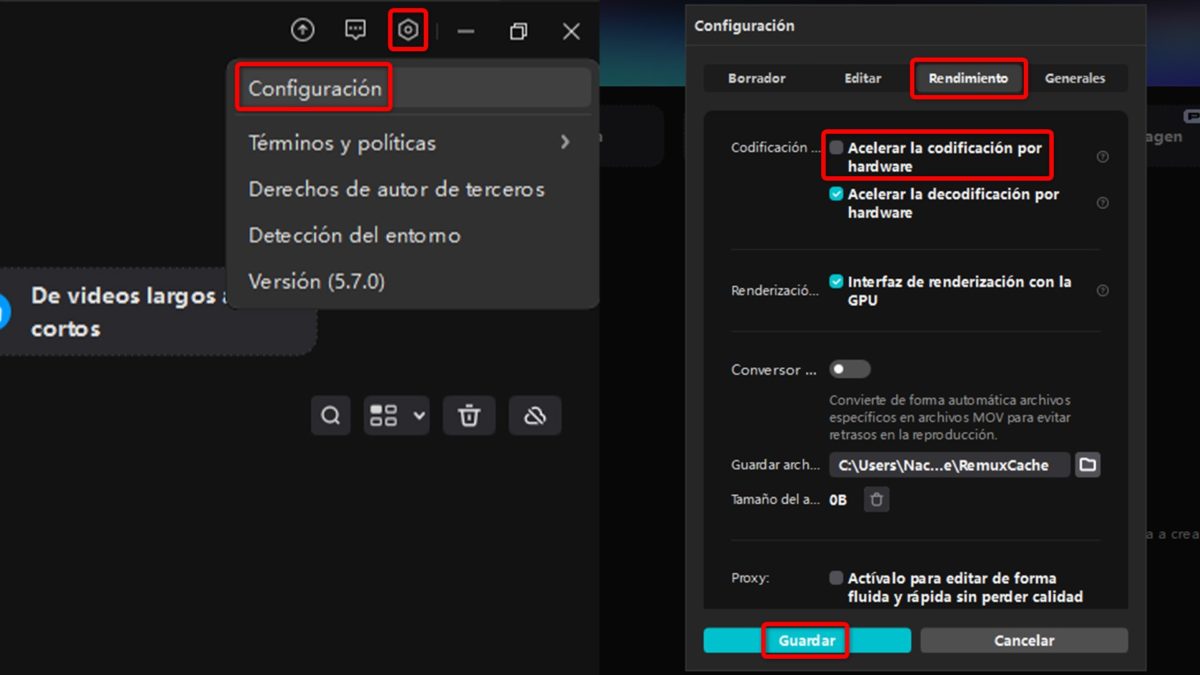
- Cierra el proyecto y regresa a la página de inicio de CapCut.
- Haz clic en el botón de «Configuración».
- En el menú, selecciona «Configuración» nuevamente.
- Ve a la pestaña «Rendimiento».
- Desmarca la opción «Acelerar la codificación por hardware».
- Pulsa «Guardar» para aplicar los cambios.
Actualiza CapCut a la última versión
Otra de las posibles causas por las que CapCut no me deja exportar mi vídeo es que la aplicación no esté actualizada. Las versiones anteriores suelen presentar errores o problemas de compatibilidad con sistemas operativos recientes. Actualizar la app corrige este tipo de fallos y optimiza el proceso de exportación.
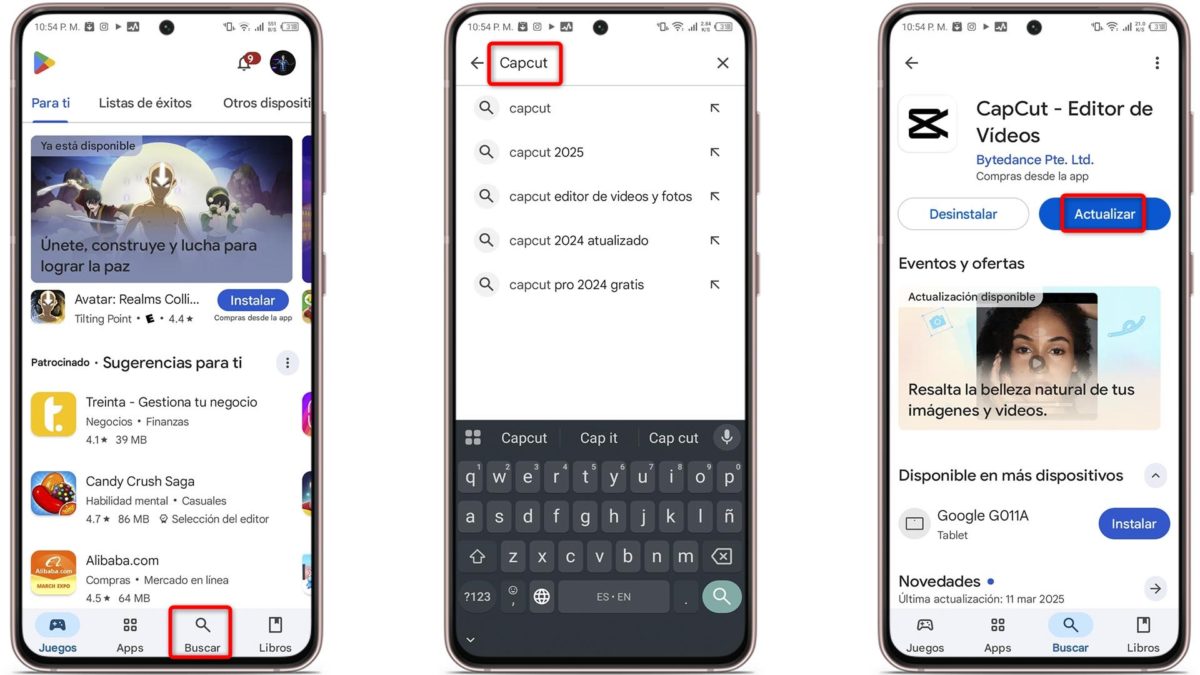
- Abre la tienda de aplicaciones en tu dispositivo.
- Busca «CapCut» y verifica si hay una nueva versión.
- Si la hay, actualiza y prueba a exportar de nuevo.
Reinstala nuevamente la app
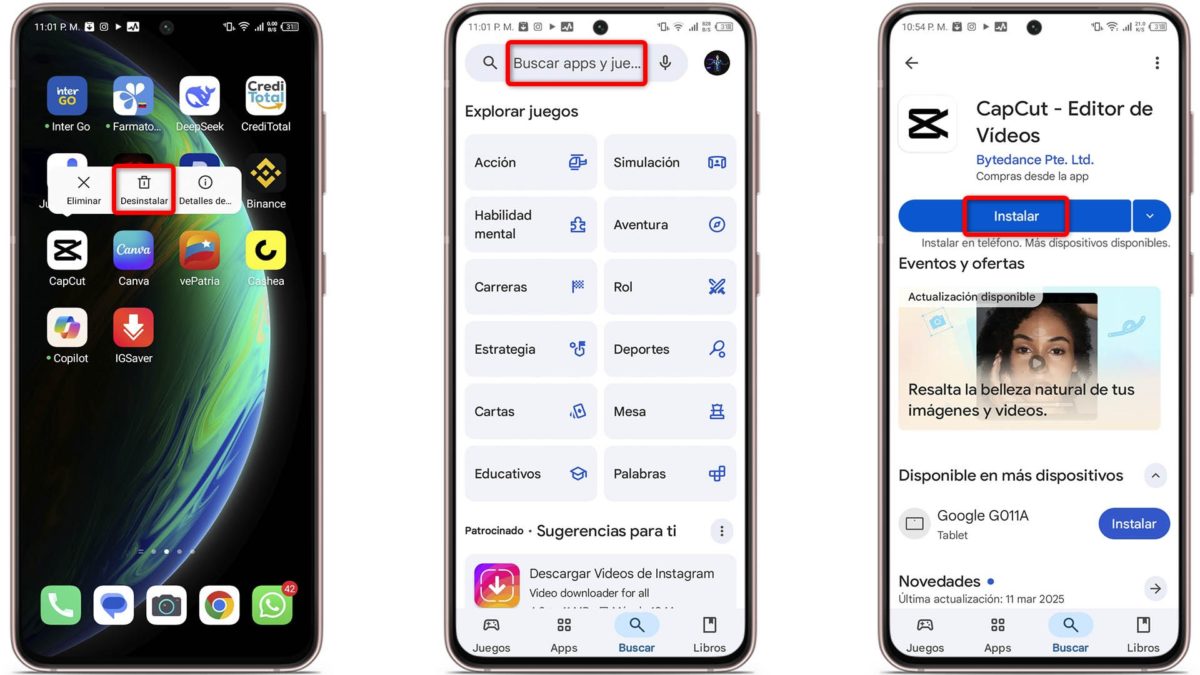
Si todo lo anterior no funciona, la última opción es reinstalar CapCut desde cero. Puede que algo en la instalación esté fallando, lo que impide que puedas exportar tu vídeo correctamente. Así que lo mejor es resolver este problema de raíz. Para hacerlo, desinstala la app e instálala de nuevo siguiendo estos pasos:
- Ve al menú principal de tu móvil y abre la pantalla de aplicaciones.
- Busca CapCut y mantén presionado el icono de la app.
- Toca «Desinstalar» y confirma la acción.
- Abre la tienda de aplicaciones, ya sea Google Play o App Store.
- Busca CapCut y selecciona la app.
- Toca «Instalar» y espera a que se descargue.
CapCut no me deja exportar en PC
Cuando CapCut no te deja exportar en PC, el problema puede estar en varios factores relacionados con tu sistema o la propia app. Primero, asegúrate de que tu PC cumple con los requisitos mínimos para correr la app. Si todo parece estar en orden, lo siguiente es comprobar si los controladores de tu tarjeta gráfica están actualizados, ya que una versión desactualizada puede hacer que el proceso de exportación falle.
Otra posible solución es desactivar la aceleración por hardware en CapCut si tu PC no es muy potente. También cierra las aplicaciones que no uses para liberar recursos. Si sigue sin funcionar, prueba reinstalar CapCut o reiniciar tu ordenador. Esto puede darle un respiro a tu equipo y solucionar el problema.
Si te ha gustado este artículo, no dudes en echarle un vistazo a estos 5 trucos para usar CapCut como un profesional en 2025. O mejor aún, descubre los 7 mejores trucos de CapCut para editar vídeos.




