
¿Estás esperando mensaje y no recibes nada? Abres WhatsApp y, como por arte de magia, ahí están todos los mensajes. ¡Qué lío! Parece que tu móvil se ha puesto en huelga y solo trabaja cuando quiere. Y es que a pesar de que WhatsApp es una de las apps más populares, no está exenta de problemas. Si eres uno de los desafortunados que no le llegan mensajes de WhatsApp hasta que abren la aplicación, sigue leyendo.
Este problema de no me llegan mensajes de WhatsApp hasta que abro la aplicación es más común de lo que parece y, aunque puede ser frustrante, tiene varias causas posibles. Entre ellas pueden estar configuraciones del sistema, problemas con la red o incluso fallos en las notificaciones. La buena noticia es que tiene solución. Te vamos a dar los pasos para que no tengas que estar abriendo y cerrando la app.
No me llegan mensajes de WhatsApp hasta que abro la aplicación: ¿qué hago?
Si te has encontrado con que no me llegan mensajes de WhatsApp hasta que abro la aplicación, tranquilo, que este fallo tiene solución. No es algo fuera de lo común, pero sí es algo que puede resultar molesto. A continuación, te vamos a contar algunos trucos sencillos que puedes aplicar para evitar este problema.
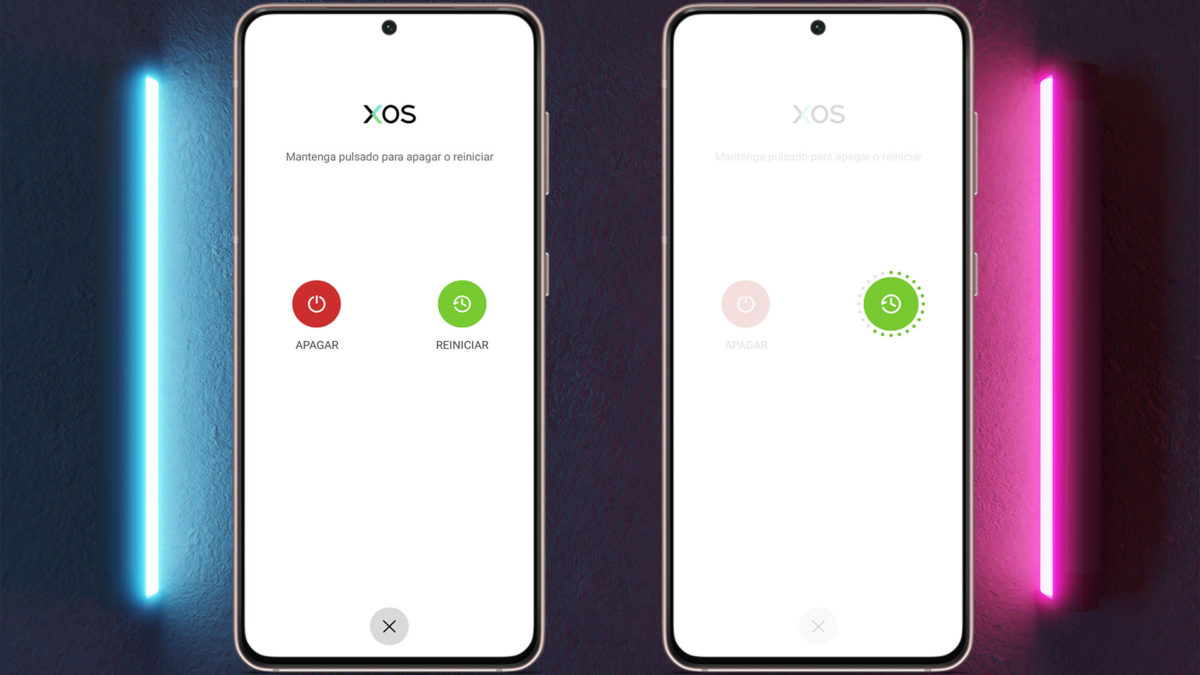
Reinicia tu móvil
¡SUSCRIBETE A NUESTRO NEWSLETTER!
Cada semana mandamos un único e-mail con el resumen de las noticias a +4.000 suscriptores.
Este truco es uno de los más básicos, pero en muchas ocasiones es la solución ideal cuando WhatsApp no recibe mensajes hasta que abres la app. Al reiniciar, el sistema se refresca y puede solucionar fallos temporales de conectividad o de la propia aplicación. Este truco suele arreglar problemas menores de notificaciones y mejorar la recepción de mensajes, sobre todo si llevas mucho tiempo sin apagar el móvil.
Revisa tu conexión a internet
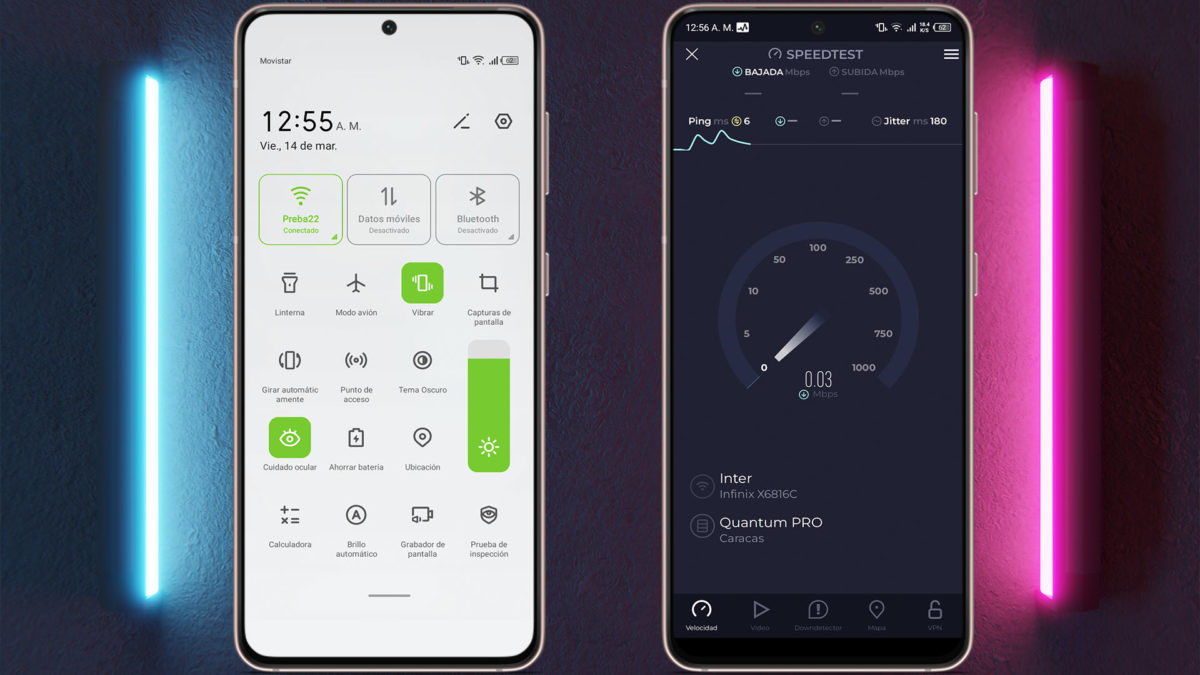
Una conexión a internet inestable puede hacer que WhatsApp no reciba mensajes hasta que lo abras. La aplicación necesita mantenerse conectada en todo momento para estar operativa y mostrar las notificaciones en tiempo real. Si tu WiFi es débil o tus datos móviles tienen poca cobertura, los mensajes quedarán en espera y solo aparecerán cuando entres en la app y esta se actualice manualmente.
Para solucionarlo, verifica que tu conexión sea estable y no esté limitada por configuraciones del sistema. Si usas WiFi, acércate al router y revisa si otros dispositivos tienen problemas de conexión. Si usas datos móviles, asegúrate de que tu plan tenga saldo o suficiente velocidad. También puedes probar activando y desactivando el modo avión, lo que restablece la conexión y mejora la recepción de mensajes.
Activa las notificaciones, incluso las de los chats silenciados
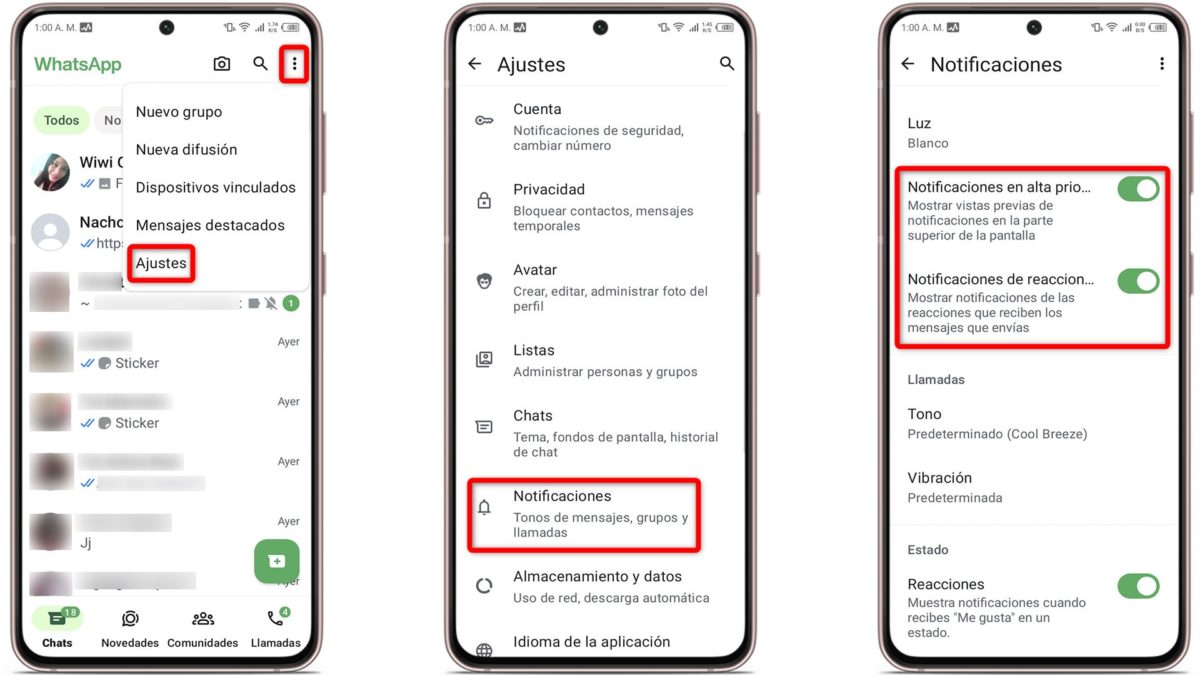
Asegúrate de que las notificaciones estén activadas para todos tus chats, ya que si alguna está desactivada, podrías no recibir alertas en tiempo real. Incluso si un chat está silenciado, puedes cambiar la configuración para que los mensajes sigan apareciendo en la barra de notificaciones. Así evitarás perderte información importante sin tener que revisar la app a cada rato. Estos son los pasos para hacerlo:
- Abre la aplicación de WhatsApp.
- Toca el icono de tres puntos en la esquina superior derecha.
- Selecciona «Ajustes».
- Toca «Notificaciones».
- Comprueba de que la opción de vista previa y reacciones estén activadas.
En cambio, para desilenciar un chat en WhatsApp, abre la conversación de la persona que tienes silenciada. Luego, toca el icono de tres puntos verticales en la esquina superior derecha. En el menú desplegable, selecciona la opción «Desactivar silencio de notificaciones». A partir de ese momento, los mensajes de ese chat volverán a aparecer en la barra de notificaciones como cualquier otra conversación.
Desactiva el modo Ahorro de batería
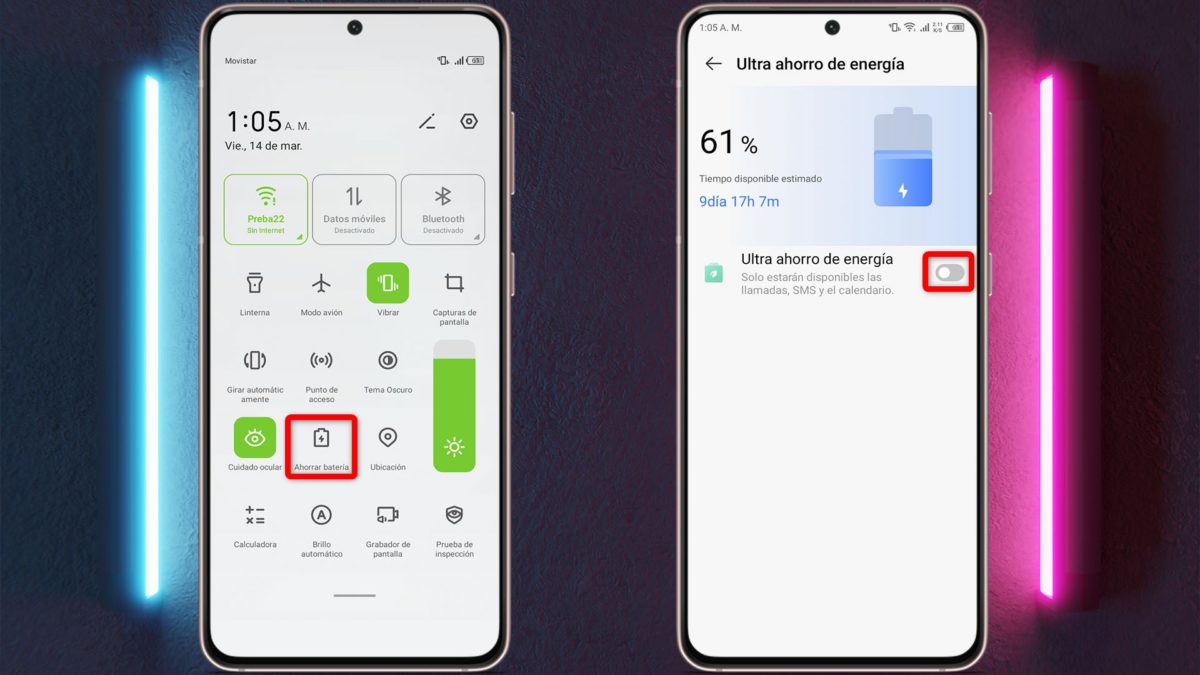
El modo Ahorro de batería puede ser útil cuando necesitas alargar la duración de la batería de tu móvil, pero a veces, puede causar problemas de este tipo. Aunque no lo creas, este modo limita el funcionamiento de algunas apps en segundo plano, lo que afecta el envío de notificaciones, incluyendo las de WhatsApp. Si tienes activado el modo Ahorro de batería, sigue estos pasos para desactivarlo:
- Desliza la pantalla hacia abajo para acceder al menú de configuración rápida.
- Busca el icono de batería o el modo de ahorro de batería (generalmente es un icono de una batería o de una gota de agua).
- Si está activado, tócalo para desactivarlo.
Deja que WhatsApp se ejecute en segundo plano
Para que WhatsApp te mande notificaciones en tiempo real, necesita estar ejecutándose en segundo plano. Si la app no tiene acceso a esos recursos, es probable que los mensajes no lleguen a tiempo. Revisa los ajustes de tu móvil y permite que WhatsApp siga funcionando sin problemas. Si eres de los que cierran aplicaciones constantemente, déjala correr en segundo plano para no perderte ningún mensaje.
Borra datos o caché de WhatsApp
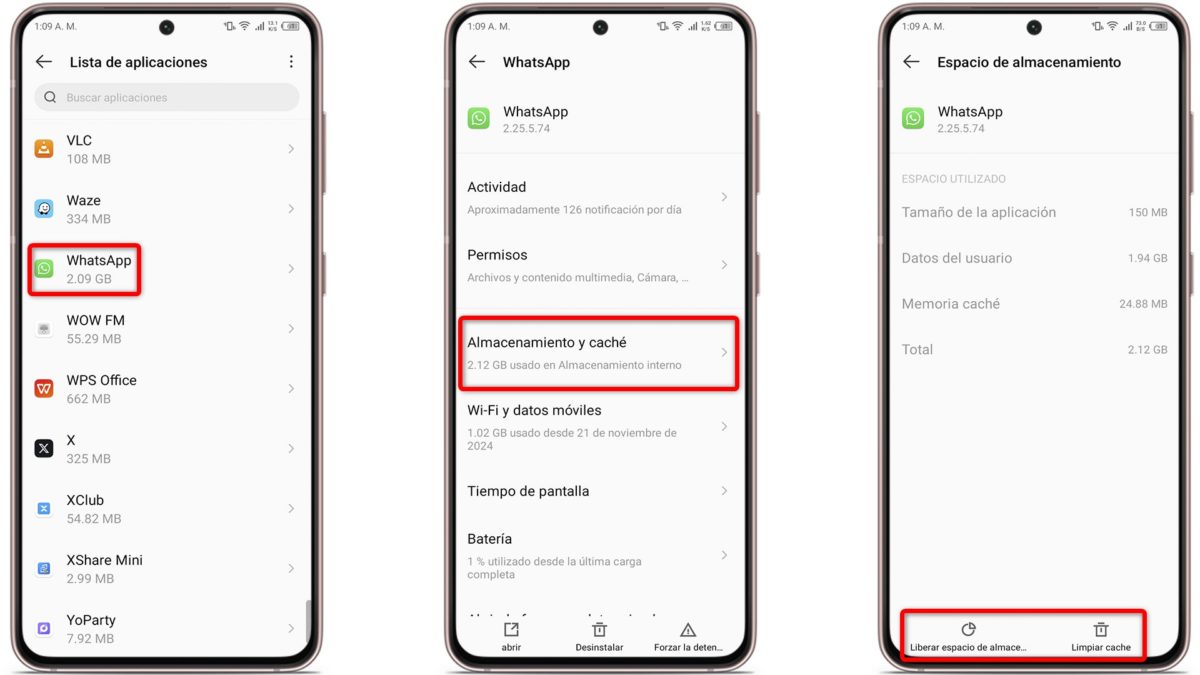
Si sigues teniendo problemas, borrar los datos o la caché de WhatsApp puede ser la solución. A veces, los archivos temporales se corrompen y causan fallos en las notificaciones. Borrar la caché no eliminará tus chats, pero puede limpiar errores que estén afectando la app. Después de hacerlo, abre WhatsApp y comprueba si las notificaciones llegan sin problemas.
- Ve a Ajustes en tu móvil.
- Toca en «Aplicaciones» y luego «Gestionar aplicaciones».
- Busca WhatsApp y selecciona la app.
- Toca en «Limpiar datos».
- Pulsa en «Limpiar caché».
Establece la hora automáticamente
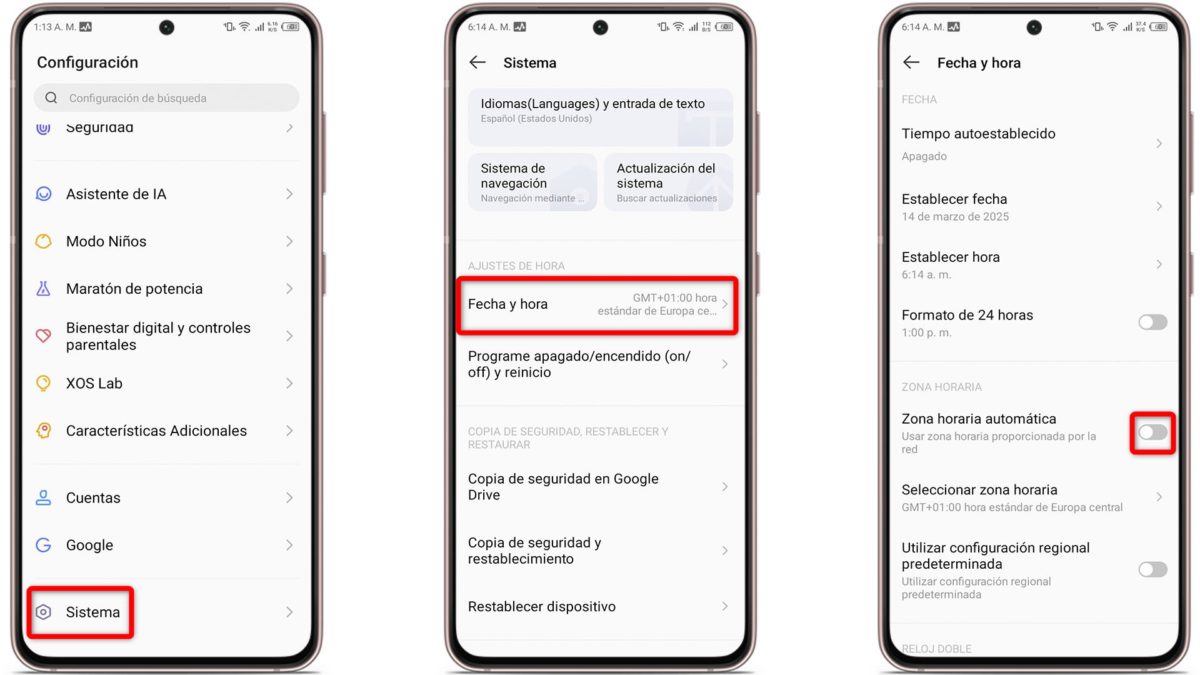
Si la hora de tu móvil no está configurada correctamente, puede interferir con la recepción de notificaciones de WhatsApp. Esto se debe a que la aplicación necesita sincronizarse con la hora exacta para recibir los mensajes al momento. En este caso, confirma que la hora de tu dispositivo se actualice automáticamente para evitar fallos y que el servicio funcione sin problemas. Para ello, sigue estos pasos:
- Ve a «Ajustes» en tu móvil.
- Toca en «Ajustes adicionales» o «Sistema».
- Selecciona «Fecha y hora».
- Activa la opción «Establecer hora automáticamente» o «Zona horaria automática».
Actualiza WhatsApp a la última versión
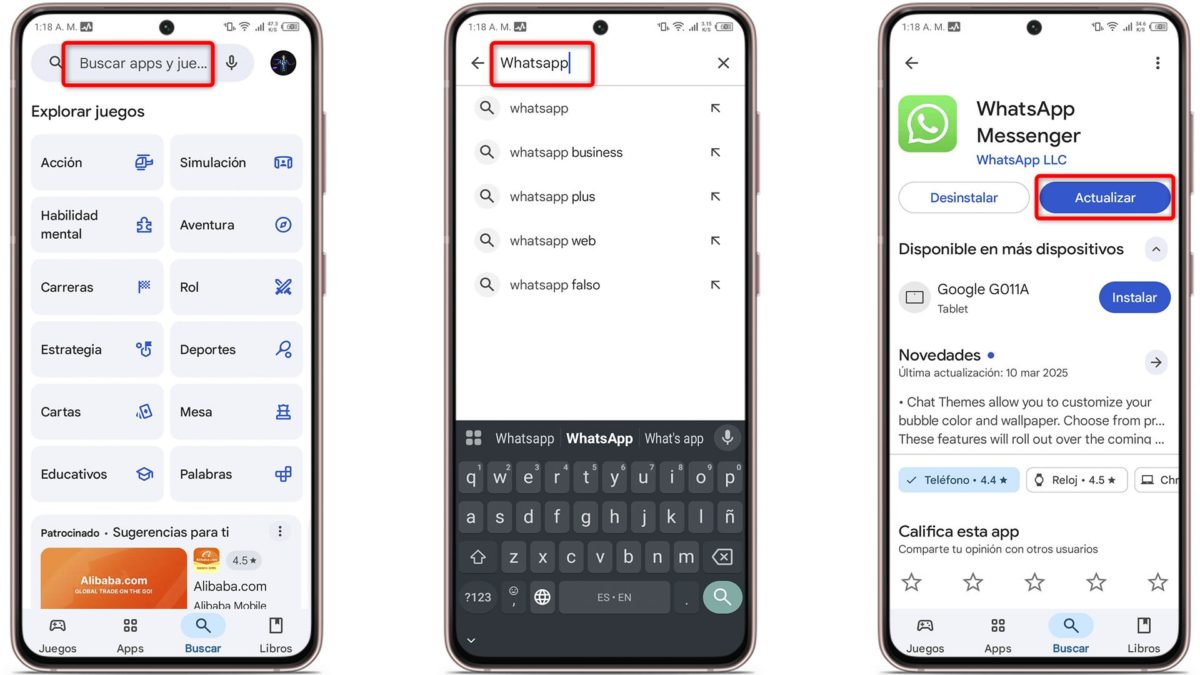
Mantener WhatsApp actualizado es importante para que funcione correctamente, incluidas las notificaciones. Si no recibes mensajes hasta que abres la app, es probable que estés usando una versión antigua. En este caso, ve a la tienda de apps, comprueba si hay una actualización disponible y, si la hay, instálala. Las actualizaciones no solo mejoran el rendimiento, sino que también corrigen errores.
- Abre la Play Store o App Store en tu móvil.
- Busca WhatsApp en la barra de búsqueda.
- Si aparece la opción «Actualizar», toca en ella.
- Espera a que se complete la descarga e instalación.
Cierra sesión en WhatsApp Web
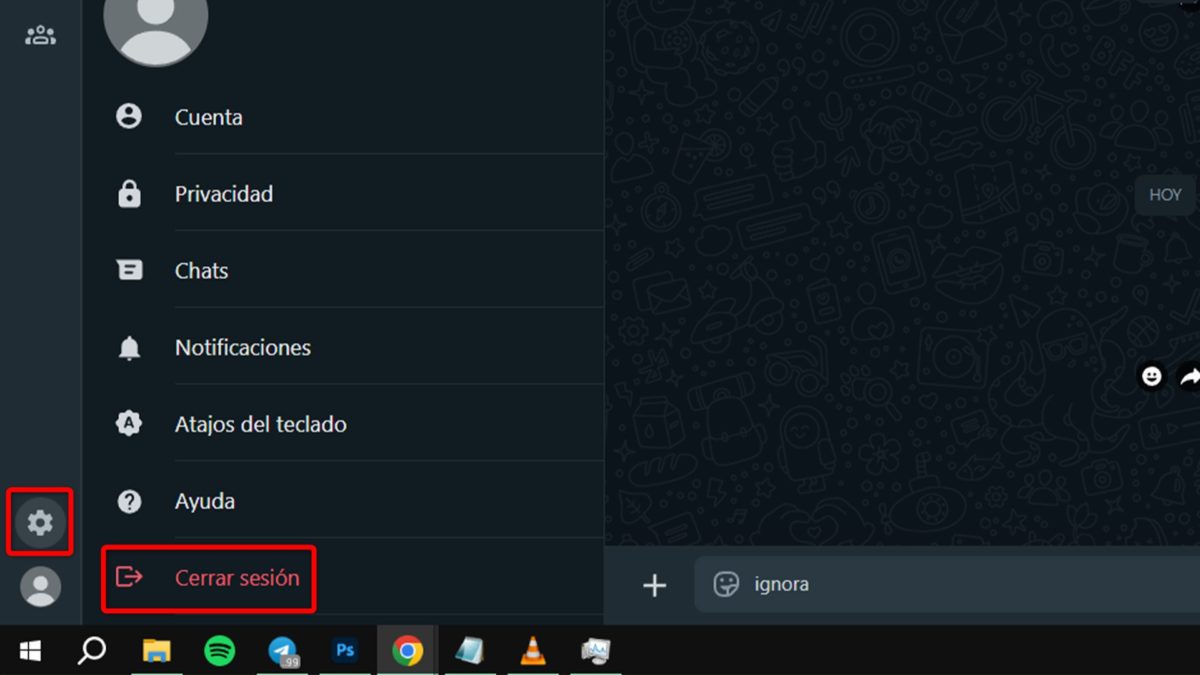
WhatsApp Web es una herramienta útil, pero tener otro equipo conectado puede provocar ciertos conflictos y retrasar la llegada de los mensajes en tu móvil. Por si acaso, prueba a cerrar sesión en WhatsApp Web y verifica si tu móvil empieza a recibir notificaciones. Si no sabes cómo hacerlo, sigue estos pasos:
- Abre la página de WhatsApp Web en tu ordenador.
- En la parte superior izquierda, haz clic en los tres puntos verticales junto a tu nombre.
- Selecciona «Cerrar sesión». Confirma que deseas cerrar sesión.
Reinstala WhatsApp desde cero
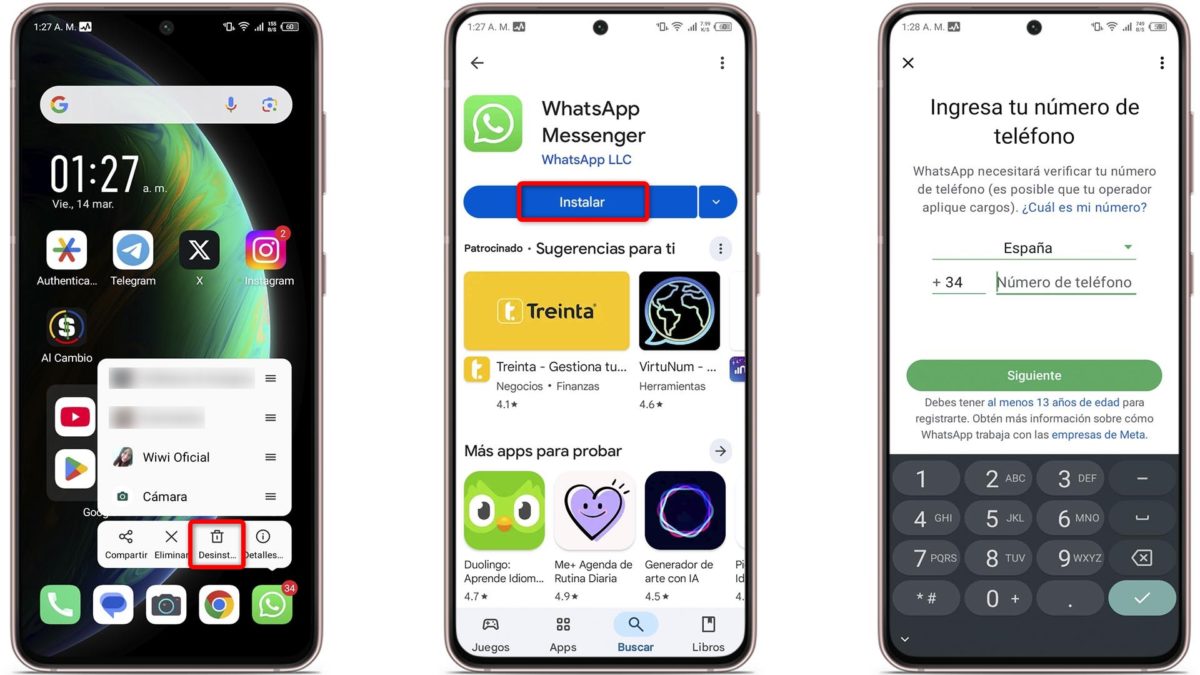
Si ya probaste todo lo anterior y el problema sigue, lo último que puedes intentar es reinstalar WhatsApp. Eso sí, antes de eliminar la app, haz una copia de seguridad de tus chats para no perder nada importante. Al reinstalar la app, se restablecerán los ajustes y probablemente dejarás en el pasado eso de que «no me llegan mensajes de WhatsApp hasta que abro la aplicación». Para que todo salga bien, haz lo siguiente:
- Desliza la pantalla de inicio de tu móvil y busca WhatsApp.
- Déjalo presionado hasta que aparezca un menú con opciones.
- Toca «Desinstalar» y confirma la acción.
- Una vez desinstalado, ve a la tienda oficial de apps.
- Busca WhatsApp, toca «Instalar» y abre la app.
- Restaura la copia de seguridad de tus chats cuando te lo pida.
Como verás, este tipo de problemas suelen ser más comunes de lo que pensamos, pero con estos consejos y trucos ya tienes varias opciones para solucionarlo. Si después de intentar todo esto sigues sin recibir los mensajes hasta que abres la app, lo mejor será que te pongas en contacto con el soporte de WhatsApp.




