
WhatsApp tiene varias funciones ocultas que muchos desconocen y, curiosamente, son de las más útiles que tiene la aplicación de mensajería instantánea. Hasta hace no mucho, no sabía de su existencia. Pero, desde que tuve la oportunidad de probarlas, se han vuelto de las funciones que más uso en mi día a día. Estas, de una u otra forma, me han cambiado la vida, al ser un usuario bastante frecuente de WhatsApp. Si quieres saber cuáles son, solo sigue leyendo, que te las muestro.
Antes de conocer estas funciones de WhatsApp, mi uso se centraba, casi por completo, en conversar con mis contactos a través de la app cada tanto. Lo otro que solía hacer era subir estados y ver el de mis amigos, y poco más. Pero, desde que descubrí las funciones de WhatsApp que a continuación te muestro, uso la aplicación más que antes. Así que es probable que las encuentres bastante útiles para tu día a día. Veamos cuáles son…
Hacer stickers y emojis personalizados
¡SUSCRIBETE A NUESTRO NEWSLETTER!
Cada semana mandamos un único e-mail con el resumen de las noticias a +4.000 suscriptores.
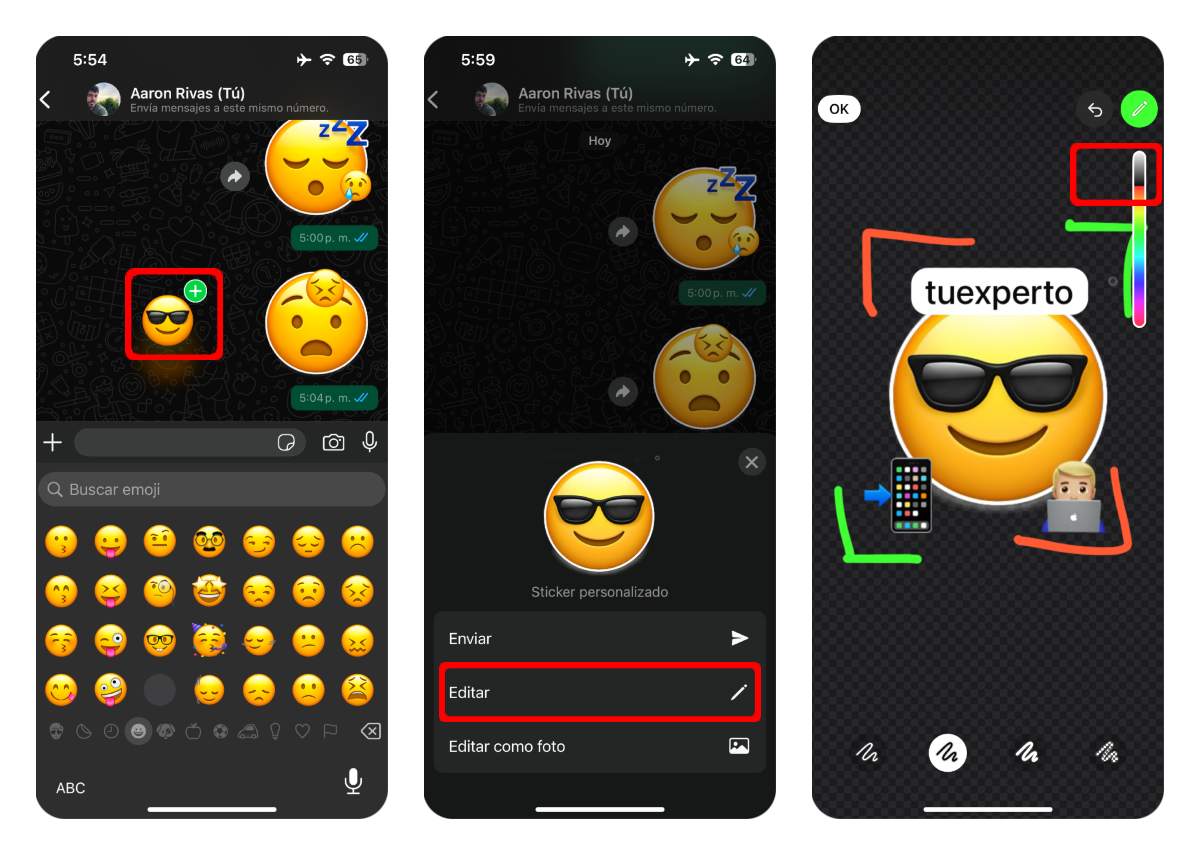
Desde que supe que se podían hacer stickers y emojis personalizados en WhatsApp, la forma en la que me comunico con mis amigos y contactos ha cambiado por completo. Ya no uso tanto los típicos emojis y stickers que tengo en mi repertorio, sino que yo mismo los creo. Y hacerlo es bastante fácil. Solo hay que seguir los siguientes pasos:
- Abre WhatsApp y entra en cualquier chat o conversación.
- Abre el teclado y dirígete al apartado de los emojis, tal y como si fueras a enviar uno.
- Ahora, mantén pulsado cualquier emoji que quieras enviar y arrástralo hasta el chat con el dedo.
- Lo siguiente que hay que hacer es pulsar en el botón de Editar. Esto hará que el emoji aparezca en un editor de imágenes, donde podrás editarlo a tu antojo.
- Finalmente, arrastra el emoji al centro y agrégale texto u otros emojis a través de las funciones de edición que aparecen en la parte superior de la pantalla. También puedes dibujar lo que quieras sobre el emoji, con la función de lápiz.
- Al finalizar la edición del sticker y emoji personalizado, pulsa en el botón de enviar, sin más.
Al enviar el sticker personalizado, puedes agregarlo a tus stickers favoritos, con el fin de usarlo en otros chats cada vez que quieras. También puedes personalizar cualquier otro sticker que tengas, enviando el mismo a través del chat y pulsando en este para, finalmente, darle al botón de Editar.
Escanear documentos y facturas
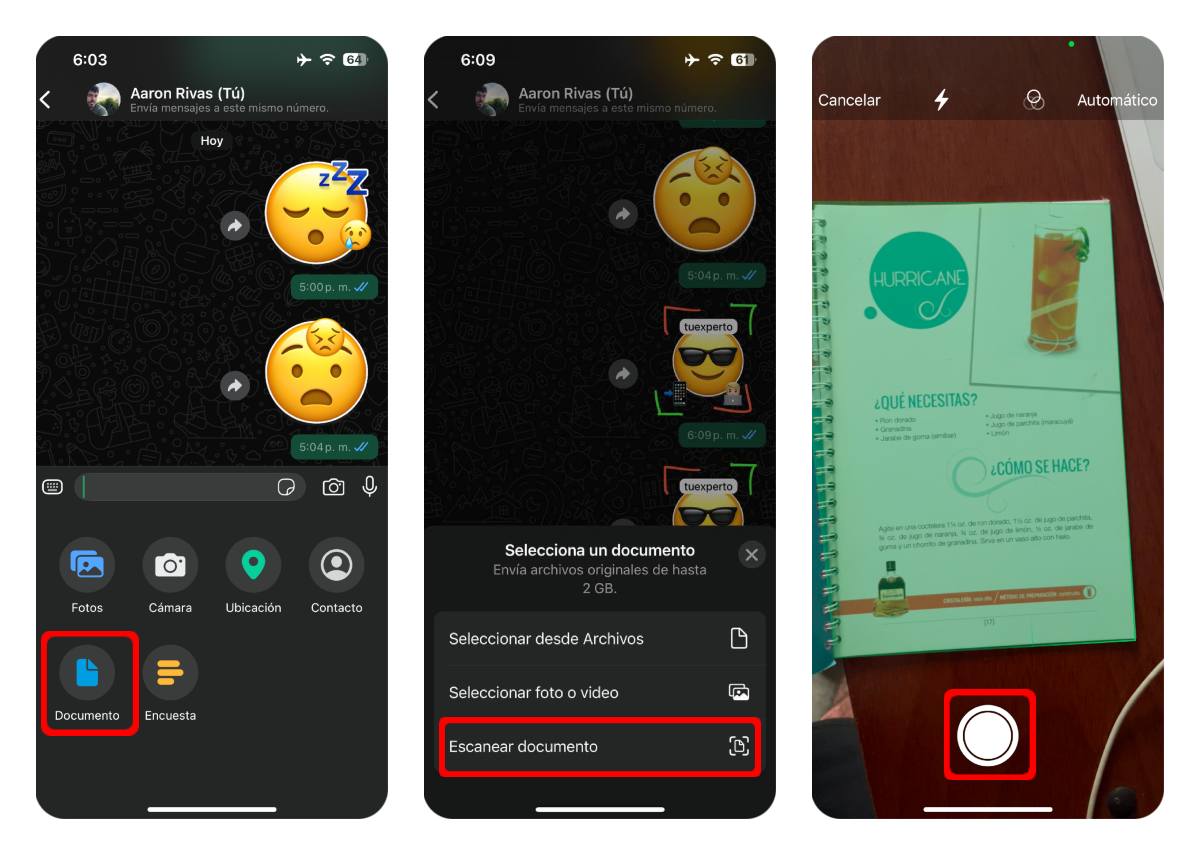
Estoy prácticamente convendido de que no conocías la función de escáner que tiene WhatsApp, pues la mayoría de los usuarios no tienen ni la más mínima idea de que esta existe. Pero lo útil que puede ser en ciertos momentos la vuelve una de las funciones ocultas de WhatsApp más interesantes a día de hoy. Con esta es posible escanear documentos, facturas y cualquier tipo de texto que se encuentre en una hoja, sin importar su tamaño. Básicamente, hace una foto, pero la recorta y edita de forma automática de manera tal que esta pareciera haber sido hecha con un escáner y no con la cámara del móvil.
Para aprovechar esta función, solo tienes que seguir los pasos que te indico a continuación:
- Abre WhatsApp y abre o inicia un chat con cualquier contacto. Esto también lo puedes hacer en un chat grupal.
- Ahora, haz como si fueras a enviar una imagen desde la galería del móvil. Para ello, pulsa en el botón de «+».
- Una vez hayas llegado a este punto, pulsa en la opción de Documento.
- Luego, pulsa en el botón de Escanear documento, que aparece como última opción.
- Lo siguiente que debes hacer es usar la cámara del móvil para centrar el documento, texto o factura, para luego pulsar en el obturador de la cámara, tal y como si hicieras una foto normalmente. Asegúrate de no mover la cámara durante la toma de la foto, con el fin de que el documento pueda ser escaneado y procesado con la mayor claridad y nitidez posible.
- Al realizar el escáner con la cámara del móvil y tomar la foto, puedes elegir los puntos de las esquinas para recortar el documento. Al hacerlo, pulsa en el botón de Conservar, que se encuentra en la esquina inferior derecha de la pantalla.
- Finalmente, pulsa en el botón de Guardar, para enviar el documento a través del chat de WhatsApp, sin más. El documento se enviará en formato PDF.
Al escanear un documento, puedes escanear otros más sin salir del escáner, con el fin de enviar los documentos juntos en un mismo PDF a tus contactos o amigos en WhatsApp.
Usar proxy para desconectar WhatsApp
Vamos con otra de las funciones de WhatsApp que no sabía que existían y me han cambiado la vida. Esta vez, traigo una que me ayuda a pasar desapercibido entre mis contactos y amigos cuando no quiero hablar con nadie, pero tampoco quiero desconectar mi teléfono del Wi-Fi o los datos móviles para seguir usando el Internet y otras aplicaciones como Instagram y Tiktok, o juegos multijugadores online. Esta consiste en usar un proxy no válido para WhatsApp. Al hacerlo, lo que se consigue es que todas las apps y juegos del móvil sigan conectadas a Internet y funcionando con total normalidad, a excepción de WhatsApp.
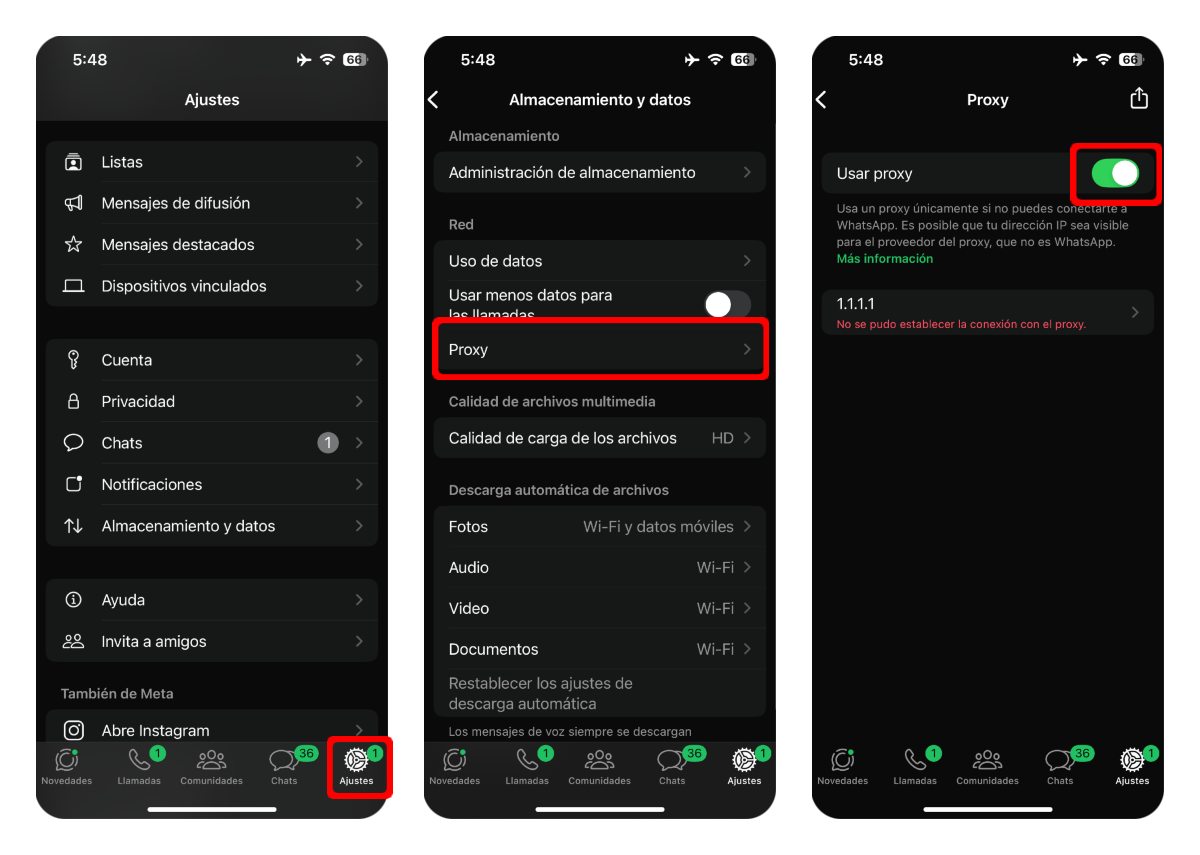
Para ello, se deben seguir estos pasos:
- Abre WhatsApp y dirígete a los ajustes de la aplicación. Para ello, pulsa en el botón de los tres puntos que se muestra en la esquina superior derecha de la pantalla, en Android, o en el botón de Ajustes que está en la esquina inferior derecha de la app, en iPhone.
- Después, ve al apartado de Almacenamiento y datos.
- Ahora, entra en la sección de Proxy.
- Agrega un proxy no válido. Este puede ser «1.1.1.1», «1.2.3.4», «5.5.5.5» o cualquier combinación de cuatro números al azar, con los respectivos puntos separadores para que sean admitidos en la configuración.
- Ya cuando tengas un proxy no válido en WhatsApp, procede a usarlo. Para ello, activa la función de Usar proxy a través del interruptor que allí aparece.
Cuando quieras conectar WhatsApp de nuevo a Internet para recibir mensajes, enviar fotos o vídeos, y ver y subir estados en la aplicación de mensajería instantánea, asegúrate de desactivar esta función. De lo contrario, no podrás hacer nada de lo mencionado anteriormente.