

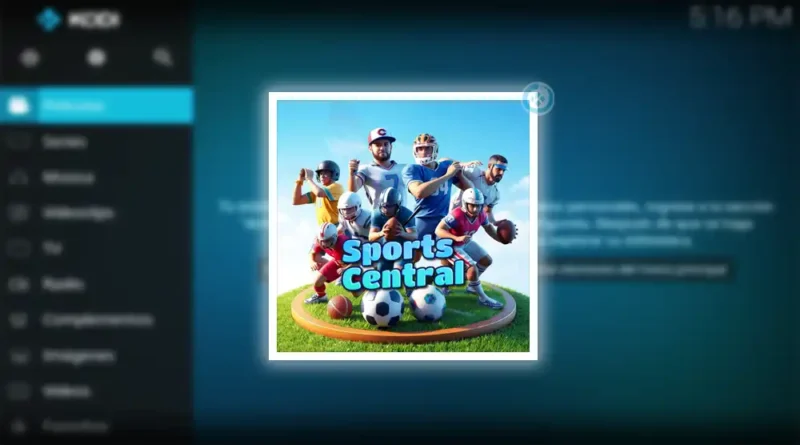
Desde el cierre de Cristal Azul, son muchos los que están buscando de manera incesante nuevos addons para Kodi con los que poder acceder a sus contenidos favoritos. Y uno de ellos es Sports Central, un complemento para el reproductor de vídeo que se centra especialmente en contenidos deportivos, tanto en directo como repeticiones. Por lo tanto, es uno de esos addons que no te pueden faltar si eres un gran aficionado al deporte. Pero si no sabes cómo instalarlo, vamos a explicarte paso a paso cómo puedes hacerlo.
Nota: tuexperto.com no promueve la vulneración de derechos de retransmisión de los propietarios legítimos ni se hace responsable del uso que cada usuario pueda hacer de las aplicaciones. Es recomendable que el usuario compruebe antes que el canal que va a sintonizar sea completamente legal de ver, y en caso contrario opte por las plataformas de streaming oficiales.
¡SUSCRIBETE A NUESTRO NEWSLETTER!
Cada semana mandamos un único e-mail con el resumen de las noticias a +4.000 suscriptores.
Pasos para instalar Sports Central en Kodi
El procedimiento para instalar Sports Central en Kodi no es muy diferente al que utilizamos para instalar otros addons en la plataforma, aunque si no tienes demasiadas experiencia es posible que el procedimiento se te haga un poco cuesta arriba. Pero a continuación vamos a explicarte cómo hacerlo paso a paso, de manera que al final puedas empezar a ver tranquilamente todos tus contenidos favoritos.
- Activar la función de instalar addons desde Fuentes Desconocidas: Abre Kodi y dirígete a Ajustes (el icono de la rueda dentada). Selecciona Sistema y luego Add-ons. Activa la opción Fuentes desconocidas. Esto permitirá a Kodi instalar addons de terceros.
- Añadir la la fuente desde la que instalaremos el repositorio: Ve de nuevo a la pantalla principal de Kodi y selecciona Add-ons. Haz clic en el icono de la caja abierta que encontrarás en la esquina superior izquierda. Pulsa en Instalar desde archivo zip. Copia y pega la URL https://funstersplace.net/funs en la ventana que se abre y haz clic en Aceptar.
- Esperar a que se instale el repositorio: En este momento, Kodi comenzará a descargar e instalar el repositorio. Espera a que termine este proceso.
- Instalar Sports Central: A continuación, hay que volver a la pantalla de inicio de la sección Add-ons. Elegiremos la opción Instalar desde Repositorio y seleccionaremos Funs, el repositorio que acabamos de instalar en los pasos anteriores. Luego ve a la sección Video add-ons y elige Sports Central. A continuación pulsa en Instalar.
- Confirmar la Instalación: Aparecerá una ventana emergente con una lista de las dependencias que necesita Sports Central. Confirma la instalación de todas ellas.
- Esperar a que termine la Instalación: Una vez que todas las dependencias se hayan instalado, ya podrás usar tranquilamente Sports Central.

Ventajas del addon Sports Central
Uno de los principales motivos por los que muchos usuarios se decantan por el addon Sports Central en Kodi como sustituto de Cristal Azul es que cuenta con una amplia variedad de eventos deportivos para retransmitir. Mientras en otros complementos similares es complicado encontrar deportes más allá del fútbol, aquí sí podemos encontrar diferentes disciplinas para que siempre encuentres lo que deseas ver.
Y otra de las grandes ventajas de Sports Central es que te permite ver eventos deportivos en vivo, justo cuando suceden. Además, ofrece un amplio catálogo de eventos bajo demanda, lo que te permite revivir los momentos más emocionantes o ver partidos que te perdiste. Esta combinación de contenido en vivo y bajo demanda te brinda una flexibilidad única para disfrutar de los deportes a tu ritmo.

no funciona