
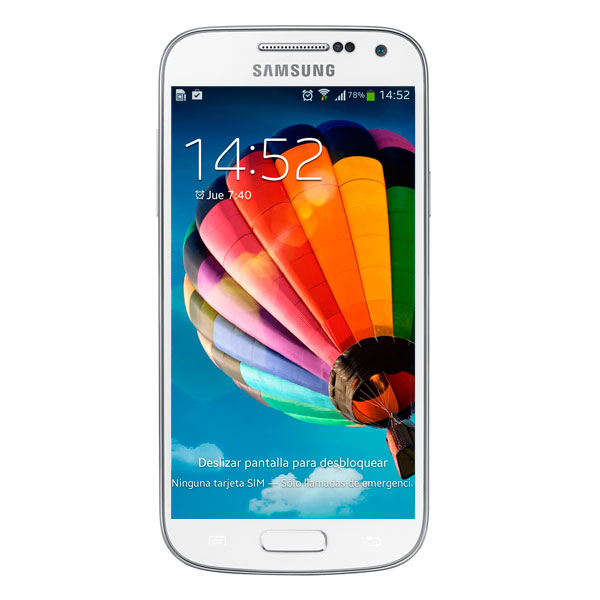
Samsung lanzó hace unos meses el Samsung Galaxy S4 Mini, la versión compacta de su buque insignia. Este smartphone apuesta por un perfil técnico un poco más modesto que el de su hermano mayor, pero que mantiene el mismo espíritu en cuando a la experiencia de uso, la interfaz y algunas funciones inteligentes. El Samsung Galaxy S4 Mini sale de serie con Android 4.2.2 Jelly Bean y la interfaz Touchwiz Nature. Entre los aspectos más característicos de esta capa visual está la pantalla de bloqueo, que crea un atractivo efecto de agua cuando pasamos el dedo para desbloquear la pantalla. Esta no es la única opción disponible en la pantalla de bloqueo, hay otras que permiten personalizar este área para ajustarla a nuestras necesidades.

¡SUSCRIBETE A NUESTRO NEWSLETTER!
Cada semana mandamos un único e-mail con el resumen de las noticias a +4.000 suscriptores.
Para configurar la pantalla de bloqueo hay que acceder al menú Ajustes, entrar en la pestaña Mi Dispositivo y por último en la opción Pantalla de bloqueo. En este menú encontraremos todas las opciones que se pueden configurar, empezando por el tipo de bloqueo que queremos elegir. Por defecto el terminal está configurado para que desbloqueemos la pantalla deslizando el dedo sobre la superficie, pero también podemos elegir otras formas como el desbloqueo por reconocimiento facial, desbloqueo con cara y voz, patrón, código numérico o contraseña alfanumérica (el método más seguro de todos). La siguiente opción son los widgets para la pantalla de bloqueo, donde podemos elegir si queremos añadir las aplicaciones favoritas o la cámara de fotos. Para acceder a estas opciones bastará con deslizar la pantalla hacia uno de los lados. También podemos añadir el reloj, agregar un mensaje personal y activar el reloj dual para ver dos horas distintas cuando estemos de viaje. Este apartado también da la opción de elegir el tamaño del reloj, mostrar la fecha y que muestre información del propietario.
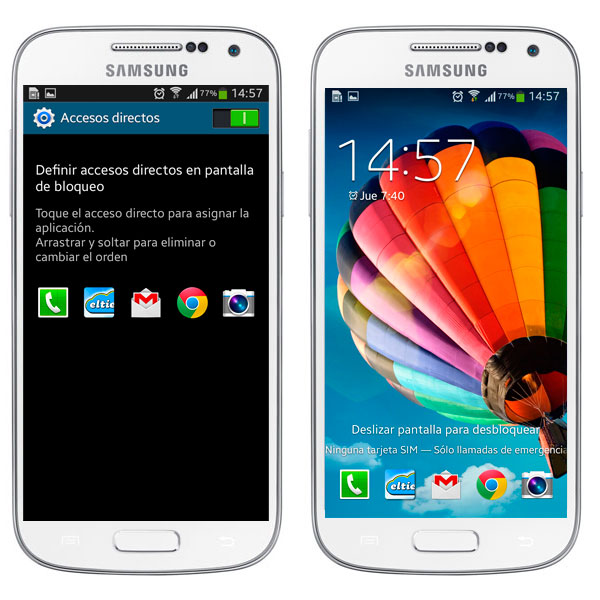
Si volvemos al panel principal de ajustes de la pantalla de bloqueo hay una opción que nos permite añadir accesos directos a las aplicaciones más usadas. Cuando pulsamos sobre este apartado aparecen cinco iconos que podemos editar simplemente pulsando sobre uno de ellos, se abrirá una lista de aplicaciones y elegimos la que más nos convenga. Cuando tengamos las cinco aplicaciones que más usamos y esta opción activada, los accesos directos aparecen en la parte inferior de la pantalla de bloqueo, así es más rápido acceder a ella.
Siguiendo con las opciones de configuración también podemos elegir el efecto de desbloqueo si hemos elegido el método de deslizar. Las opciones disponibles son el efecto agua, que crea como unas ondas fluidas, y un efecto de luz menos llamativo. El siguiente apartado nos da la opción de activar o desactivar el texto de ayuda (el que dice «deslizar pantalla para desbloquear») y por último podemos elegir el comando de voz para activar ciertas funciones. Los comandos «despierta» nos permiten activar aplicaciones con la voz, por ejemplo decir «abrir cámara» o «hola Galaxy» para activar el asistente S Voice. La pega de esta característica es que gasta mucha batería.
mi samsung s4 mini i9195 siempre tiene la pantalla activa y me come la bateria que puedo hacer’ intente de todo! ayuda!