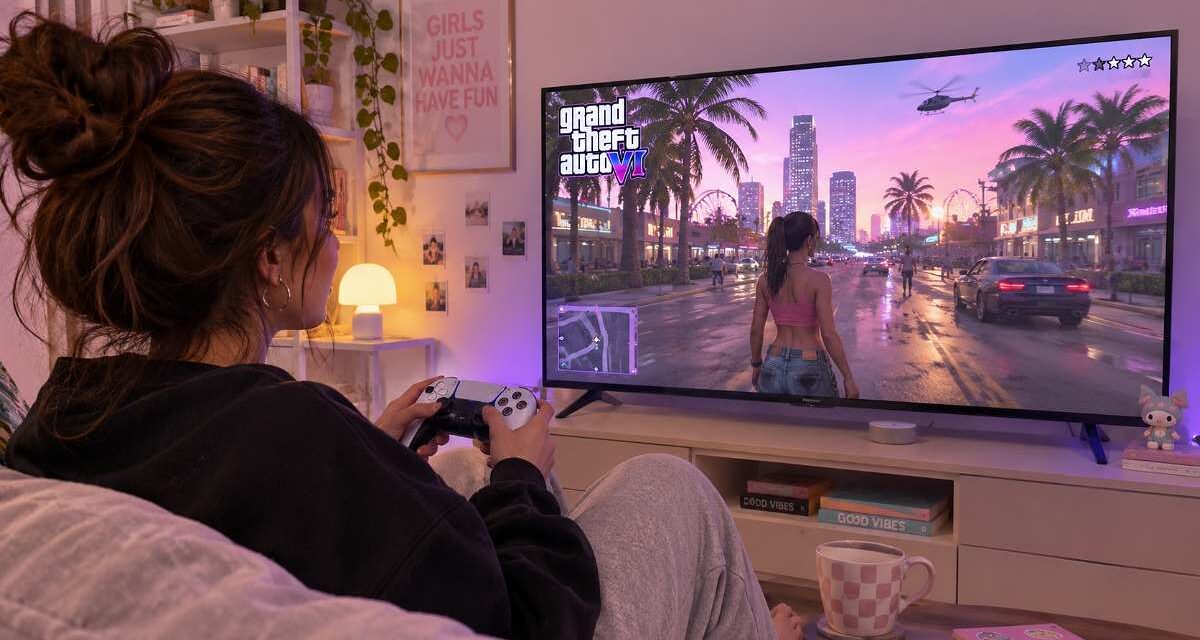
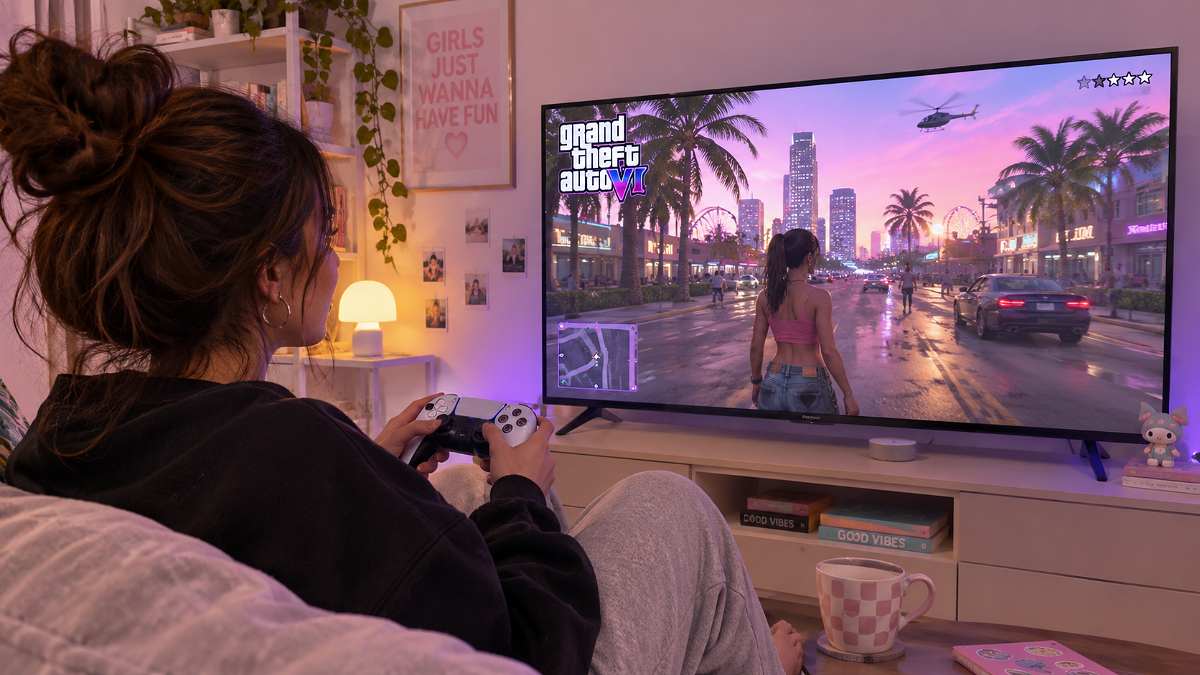
Si tienes una PS5 o una Xbox Series X|S conectada a un televisor con Google TV, hay varios ajustes que merece la pena revisar antes de jugar a GTA 6. Algunos pueden reducir el retardo de los controles, mejorar la fluidez o aprovechar las capacidades de imagen de tu pantalla. Te explicamos cuáles son y cómo configurarlos.
Comprueba qué puerto HDMI ofrece las mejores prestaciones para jugar
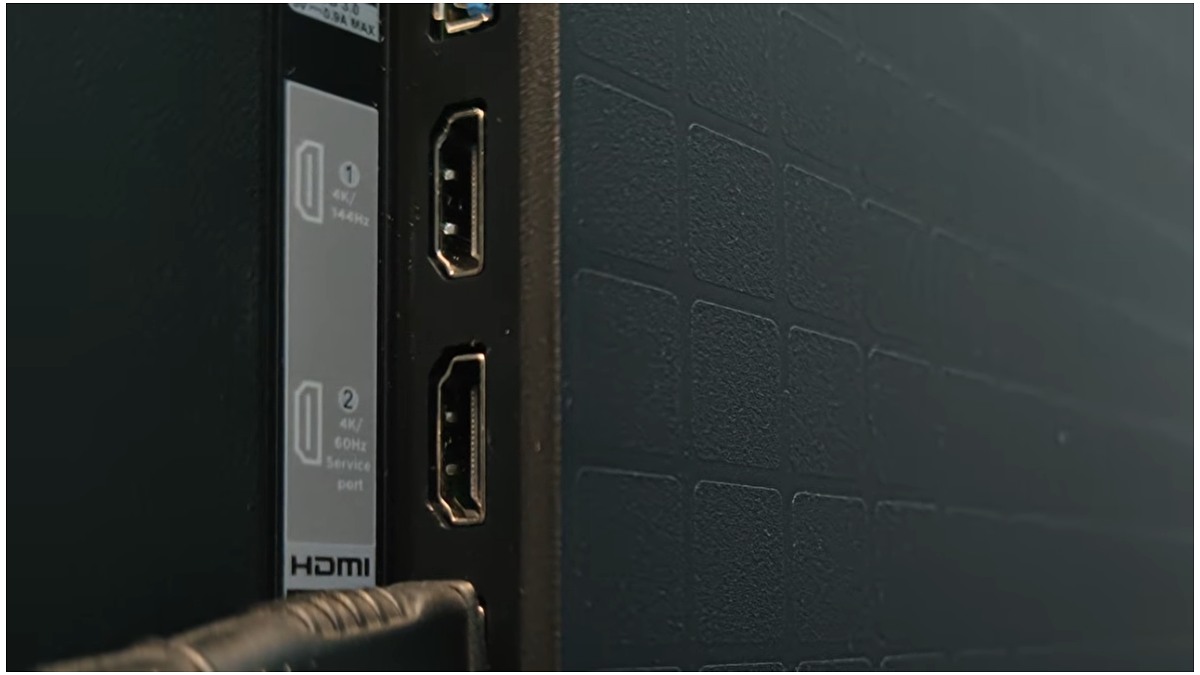
Antes de modificar los ajustes de imagen de tu televisor, hay que revisar dónde has conectado la consola. Aunque tu Google TV tenga varias entradas HDMI, no todas ofrecen las mismas prestaciones. Por ejemplo, solo determinados puertos admiten funciones como 4K a 120 Hz, VRR (frecuencia de actualización variable) o ALLM (modo automático de baja latencia).
¡SUSCRIBETE A NUESTRO NEWSLETTER!
Cada semana mandamos un único e-mail con el resumen de las noticias a +4.000 suscriptores.
Para saber cuál debes utilizar, fíjate en las etiquetas que aparecen junto a las conexiones o consulta las especificaciones técnicas de tu televisor. Algunos fabricantes identifican las entradas compatibles con estas funciones como HDMI 2.1 o 4K 120 Hz.
Una vez que identificas el puerto adecuado, conecta ahí tu PS5 o Xbox Series X|S, y revisa si tienes que activar el formato de señal HDMI mejorado desde los ajustes del televisor para aprovechar las señales de mayor ancho de banda que admite el puerto.
Activa el modo Juego para reducir el retardo de los controles
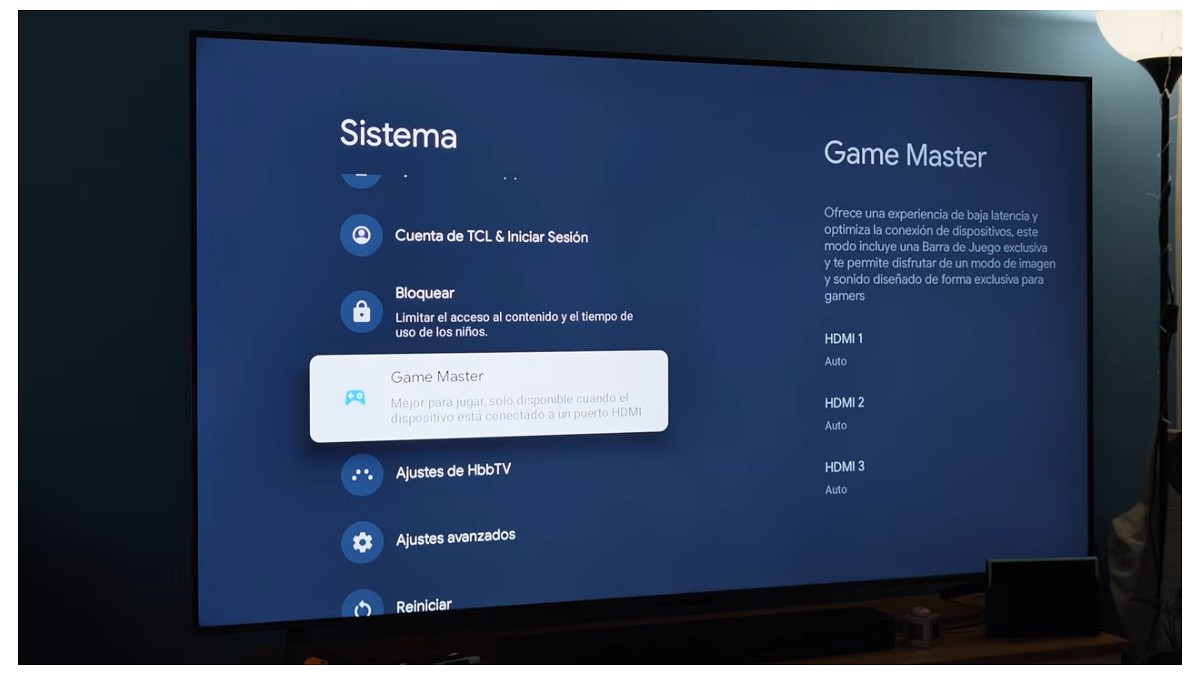
Si hay un ajuste que merece la pena activar antes de jugar a GTA 6 es el modo Juego (Game Mode) de tu televisor. Esta función reduce el input lag, el tiempo que transcurre desde que pulsas un botón del mando hasta que ves la acción en pantalla.
Esto es importante porque los televisores suelen aplicar diferentes procesos para mejorar la imagen. Por ejemplo, ajustan el movimiento, suavizan las escenas o modifican determinados parámetros visuales. Y en un juego como GTA 6, donde hay que moverte por la ciudad y reaccionar al entorno, es importante que los movimientos se reproduzcan con la menor demora posible.
Para activarlo, entra en los ajustes de imagen de tu televisor y busca la opción Modo Juego. Esta opción no está en el mismo lugar en todos los TV, ya que depende del fabricante y del modelo, así tendrás que mirar el manual o buscar entre los ajustes de tu Google TV.
Evita que el televisor modifique artificialmente los movimientos del juego
Algunos televisores incluyen opciones para suavizar el movimiento y hacer que la imagen se vea más fluida. Es algo que funciona bien con películas o series, pero no tanto cuando juegas, ya que en lugar de mostrar los fotogramas tal como los genera la consola, la tele inventa imágenes intermedias que alteran el movimiento original.
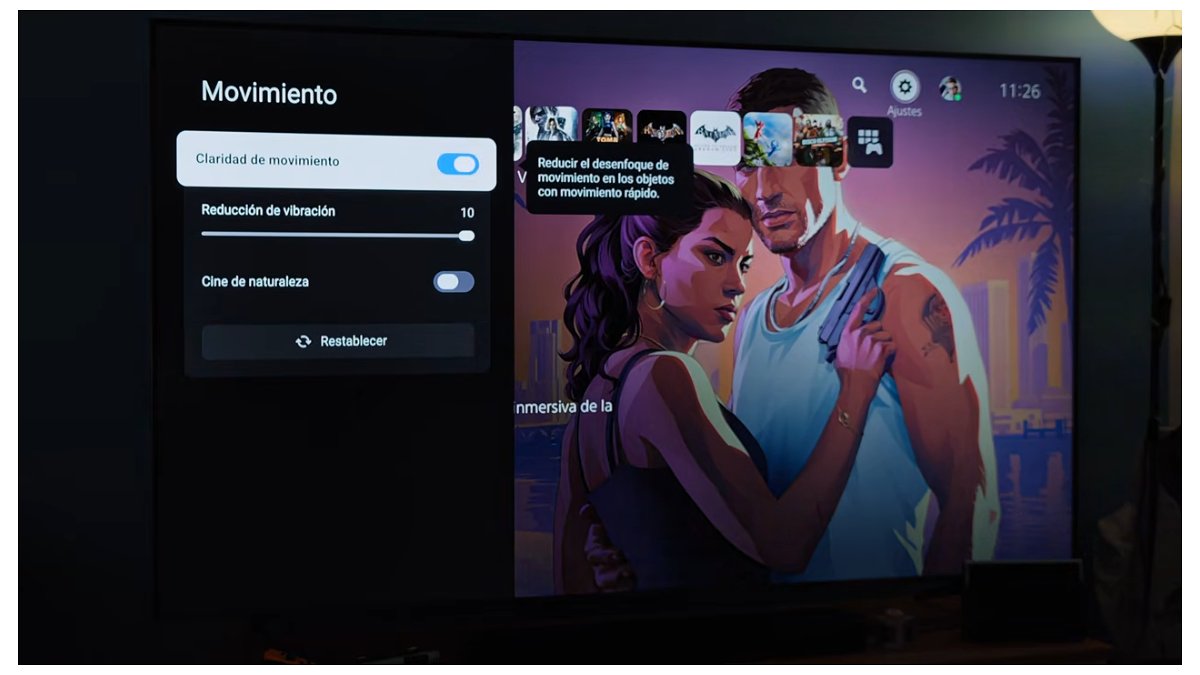
Para evitarlo, conviene revisar los ajustes de imagen antes de empezar una partida de GTA 6. En muchos televisores, activar el Modo Juego, como vimos antes, desactiva automáticamente la interpolación de movimiento.
Pero si no es así en tu tv, entra en el apartado Movimiento de tu televisor y comprueba si tienes activadas funciones como Claridad de movimiento, Motionflow o TruMotion. Si es así, desactiva la interpolación de fotogramas o el suavizado de movimiento.
Activa ALLM para que el televisor detecte cuándo estás jugando
Si cada vez que enciendes la consola tienes que entrar en los ajustes del televisor para activar el modo Juego, hay una función que puede ahorrarte ese paso: ALLM (Auto Low Latency Mode o modo automático de baja latencia).
Esta tecnología permite que una consola compatible, como PS5 o Xbox Series X|S, indique al televisor cuándo estás jugando. Así, la pantalla puede activar automáticamente el modo de baja latencia cuando juegas GTA 6, sin que tengas que cambiar los ajustes de imagen manualmente. Cuando termines de jugar y vuelvas a ver una serie o una película, el televisor podrá recuperar su configuración habitual.
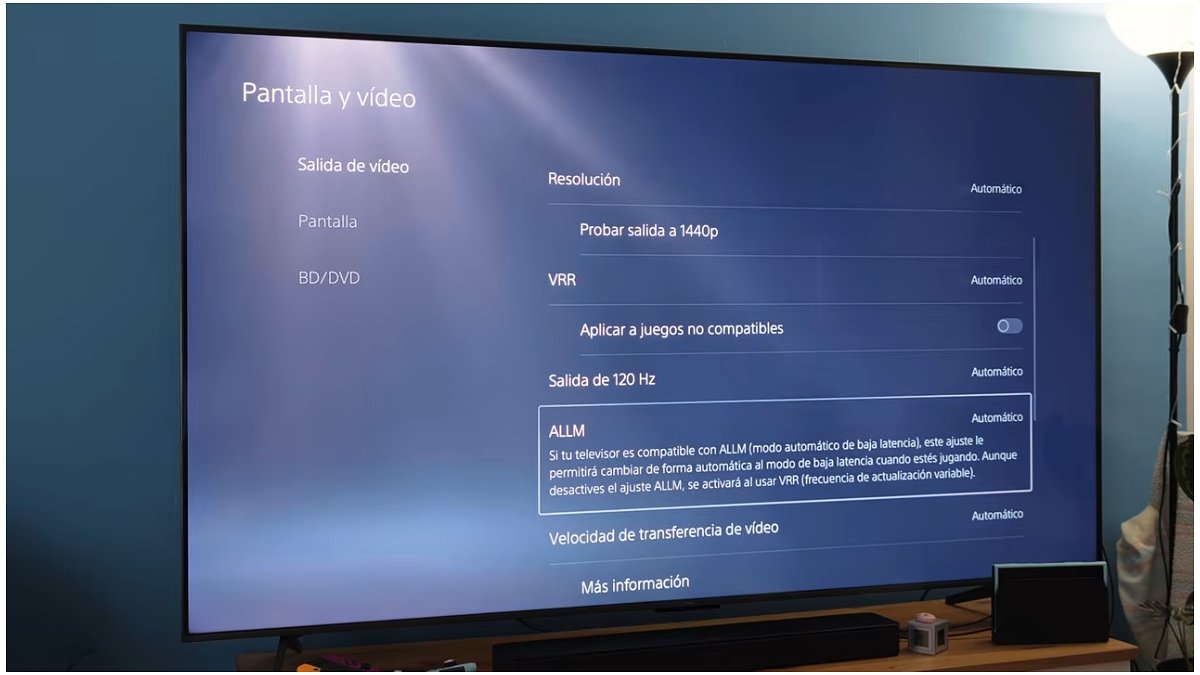
Para aprovechar esta función, comprueba que tu televisor y tu consola son compatibles con ALLM y que la opción está habilitada en los ajustes HDMI. Si bien la ubicación exacta depende del fabricante, algunas formas de encontrarlas son:
- Entra en Ajustes > Canales y entradas > Entradas externas y revisa si aparece ALLM o un apartado específico de juegos/HDMI para activar la detección automática.
- Si tu televisor cuenta con un menú de juegos o Game Bar, comprueba que la detección automática de ALLM y VRR esté habilitada en la entrada donde se conecta la consola.
Activa el VRR para mejorar la fluidez de GTA 6
Imagina que estás en plena persecución por las calles de Vice City y empiezas a notar pequeños tirones o cortes en la imagen desde tu Google TV. Para evitar este tipo de problemas, hay una función que tienes que activar, y ese VRR (Variable Refresh Rate, o frecuencia de actualización variable).
Esta tecnología hace que el televisor adapte su frecuencia de refresco a los fotogramas que recibe de la consola. Así que, si los FPS suben o bajan durante la partida, la pantalla ajusta su ritmo para acompañar esos cambios y mantener una imagen más fluida.
Y sobre todo, porque ayuda a evitar los molestos cortes horizontales (screen tearing) que aparecen cuando la consola y el televisor no muestran los fotogramas al mismo ritmo. Por supuesto, el VRR no aumenta los FPS ni hace milagros cuando la consola pierde rendimiento, pero consiguen que la imagen resulte más estable.
Para activarlo, tanto el televisor como la consola deben ser compatibles:
- En el televisor con Google TV: Busca VRR en los ajustes de la entrada HDMI o en el menú de juegos. La ubicación cambia según el fabricante
- En PS5: Entra en Ajustes > Pantalla y vídeo > Salida de vídeo > VRR y selecciona Activado o Automático, según las opciones disponibles.
- En Xbox Series X|S: Ve a Configuración > General > Opciones de TV y pantalla > Modos de vídeo y activa Permitir frecuencia de actualización variable.