Seguro que alguna vez has empezado una ruta en Waze y, a mitad de camino, te has dado cuenta de que necesitabas parar a echar gasolina, recoger un paquete o hacer una compra rápida.
En lugar de cancelar la navegación y volver a empezar, existe una función que te permite agregar una parada en cuestión de segundos y seguir el recorrido sin complicarte la vida.
Hace poco aprendimos cómo añadir paradas en Google Maps y ahora es el turno de Waze. Aunque ambas apps ofrecen una función parecida, no funcionan igual. En esta guía descubrirás cómo añadir una parada en Waze, qué limitaciones tiene y cómo eliminar una parada si al final cambias de planes.
Cómo añadir una parada en Waze
Antes de añadir la parada, debes crear una ruta normal hacia tu destino final. Después podrás indicarle a Waze dónde quieres detenerte durante el trayecto.
Busca tu destino final
¡SUSCRIBETE A NUESTRO NEWSLETTER!
Cada semana mandamos un único e-mail con el resumen de las noticias a +4.000 suscriptores.
Abre Waze y pulsa sobre la barra de búsqueda. Escribe la dirección, el nombre del establecimiento o el lugar al que quieres llegar.
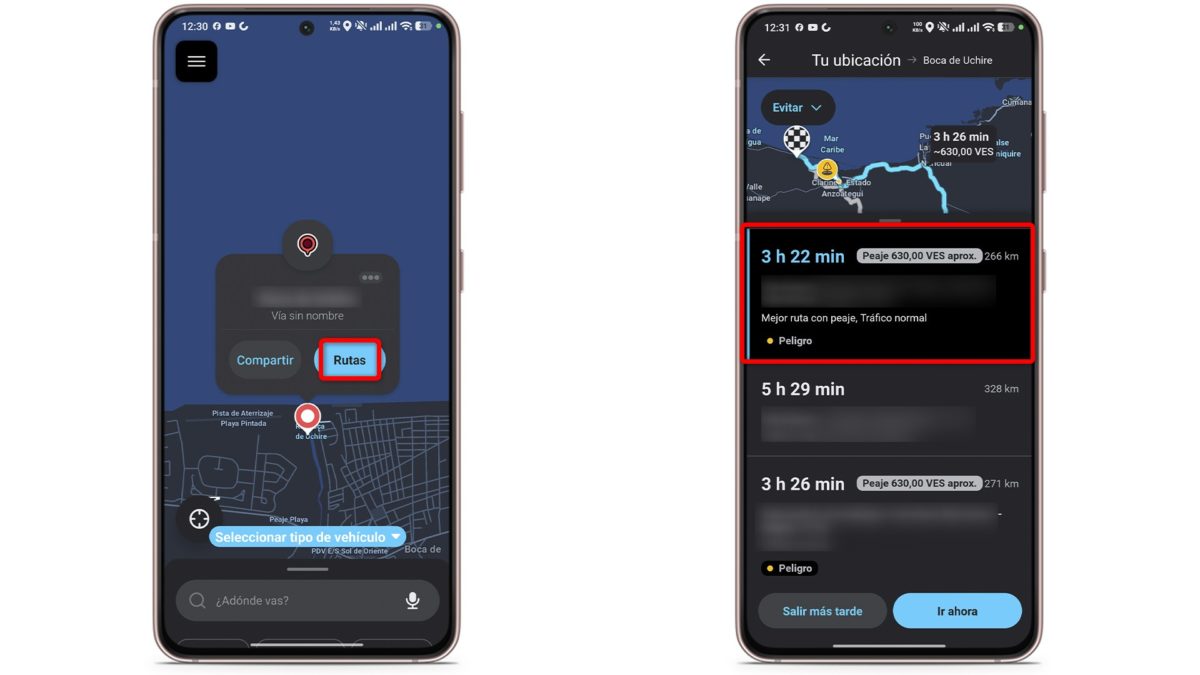
Selecciona el resultado correcto, revisa el recorrido y pulsa en Ir ahora para comenzar la navegación.
Abre la información de la ruta
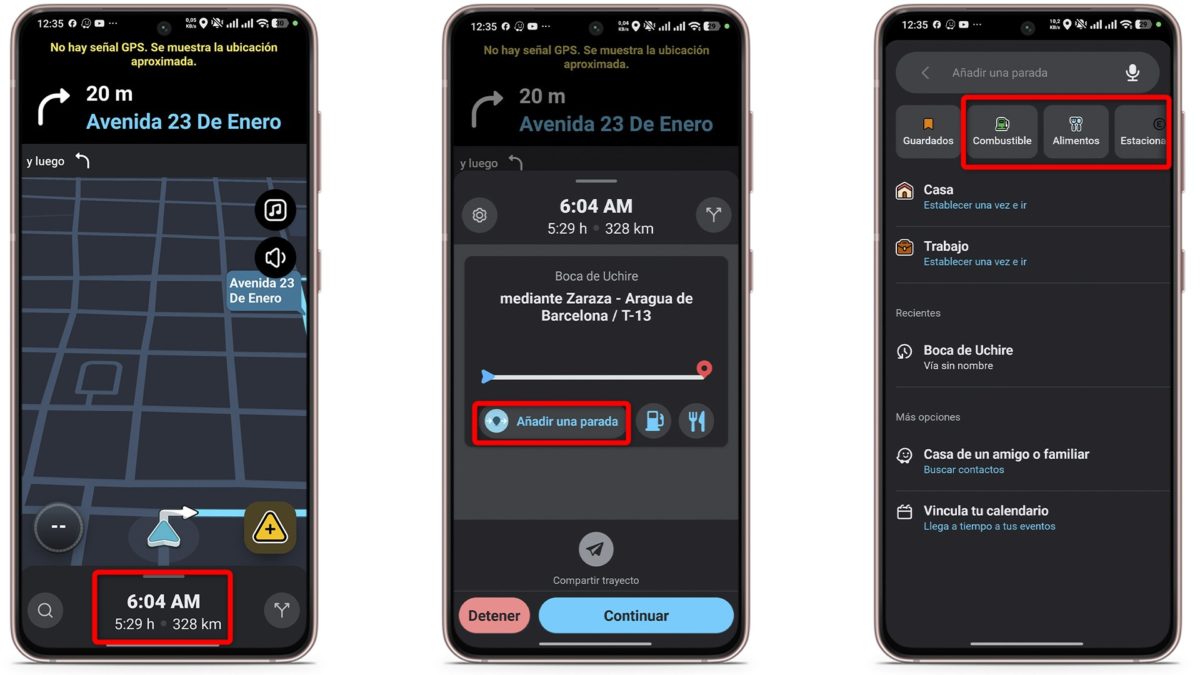
Pulsa sobre la hora estimada de llegada que aparece en la parte inferior de la pantalla. Se abrirá un menú con información del trayecto y distintas opciones de navegación.
Busca y selecciona «Añadir una parada». Dependiendo de la versión de Waze y del sistema operativo, es posible que tengas que desplazarte un poco hacia abajo para encontrarla.
Elige dónde quieres parar
Waze mostrará accesos rápidos para buscar lugares populares:
- Gasolineras
- Restaurantes
- Aparcamientos
- Cafeterías
- Una dirección concreta
Puedes tocar una de las categorías sugeridas o usar la lupa para escribir manualmente el nombre o la dirección del lugar.
Confirma la nueva ruta
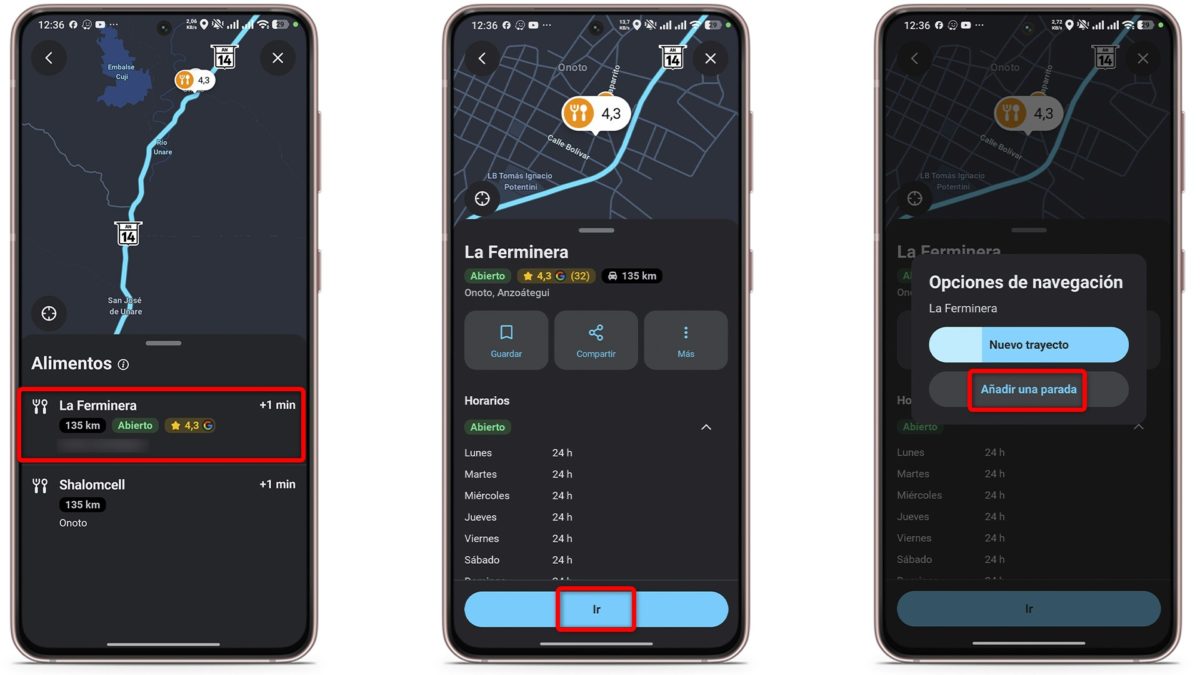
Selecciona la ubicación correcta y pulsa en «Ir». Waze te preguntará si quieres añadir ese lugar como parada o iniciar un trayecto nuevo.
Escoge «Añadir una parada» y confirma con «Ir ahora». La aplicación modificará el recorrido para llevarte primero hasta la parada y, después, continuará hacia el destino final.
Cuántas paradas se pueden añadir en una ruta en Waze
Antes de organizar una ruta con varias paradas, hay algo que debes saber. Actualmente, Waze solo permite añadir una parada intermedia por cada recorrido. Es decir, la ruta estará formada por el punto de salida, una parada y el destino final.
Esto significa que no puedes preparar de una sola vez un recorrido con varios restaurantes, clientes, tiendas o lugares turísticos para que la aplicación los vaya siguiendo en orden.
Si después de completar esa primera parada necesitas ir a otro sitio antes de llegar al destino final, tendrás que crear una nueva ruta o cambiar el destino actual.
Cómo eliminar una parada en Waze
Si has cambiado de planes o añadiste una parada por error, conviene que sepas que Waze ya no funciona como antes. En las versiones actuales de la aplicación ha desaparecido la opción que permitía eliminar una parada concreta mientras la navegación estaba en marcha, por lo que ya no puedes modificar el recorrido de esa forma.
Ahora la única alternativa es cancelar la ruta actual y crear una nueva. Solo tienes que volver a introducir el destino final y asegurarte de no añadir la parada incorrecta. En cuanto inicies la nueva navegación, Waze recalculará automáticamente el recorrido y te mostrará el itinerario actualizado sin esa ubicación intermedia.
Al final, no se trata solo de llegar al destino, sino de hacerlo de la forma más práctica posible. Si sabes que tendrás que hacer una parada, añádela antes de arrancar y deja que Waze se encargue del resto mientras tú te centras en conducir.