
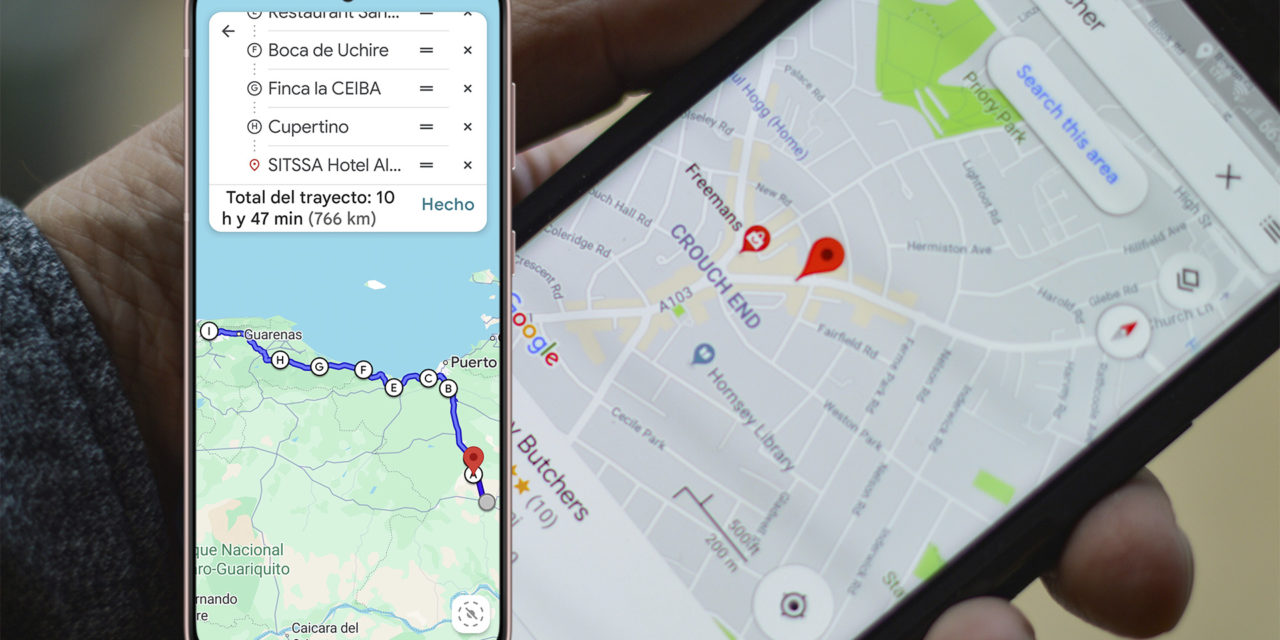
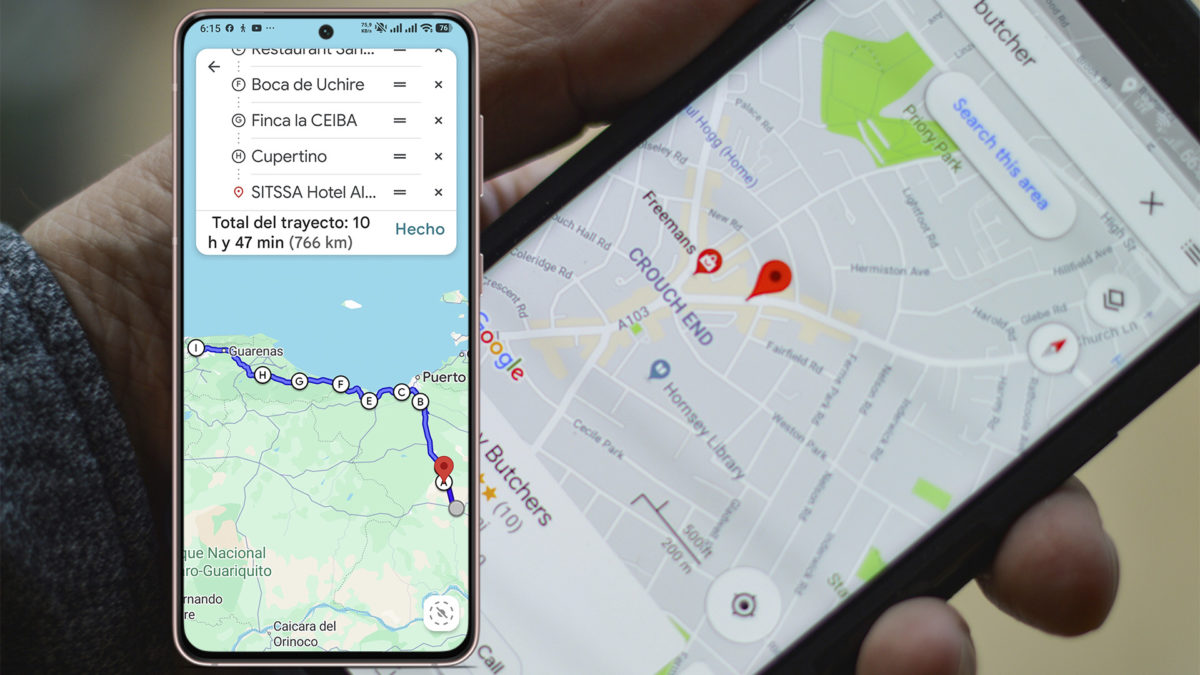
Seguro que alguna vez has puesto un destino en Google Maps y, justo antes de salir, te has acordado de que tenías que recoger a alguien, parar o hacer una compra rápida.
La buena noticia es que puedes añadir varias paradas al mismo recorrido y organizar todo el viaje en cuestión de segundos, sin crear varias rutas ni modificar el destino.
En esta guía te mostraremos cómo añadir paradas en el viaje en Google Maps en 2026, cómo reorganizar la ruta y cuántas paradas se pueden añadir a un mismo recorrido.
Cómo añadir varias paradas en Google Maps paso a paso
Si es la primera vez que usas esta función, no te preocupes. Sigue estos pasos y tendrás la ruta lista en cuestión de minutos.
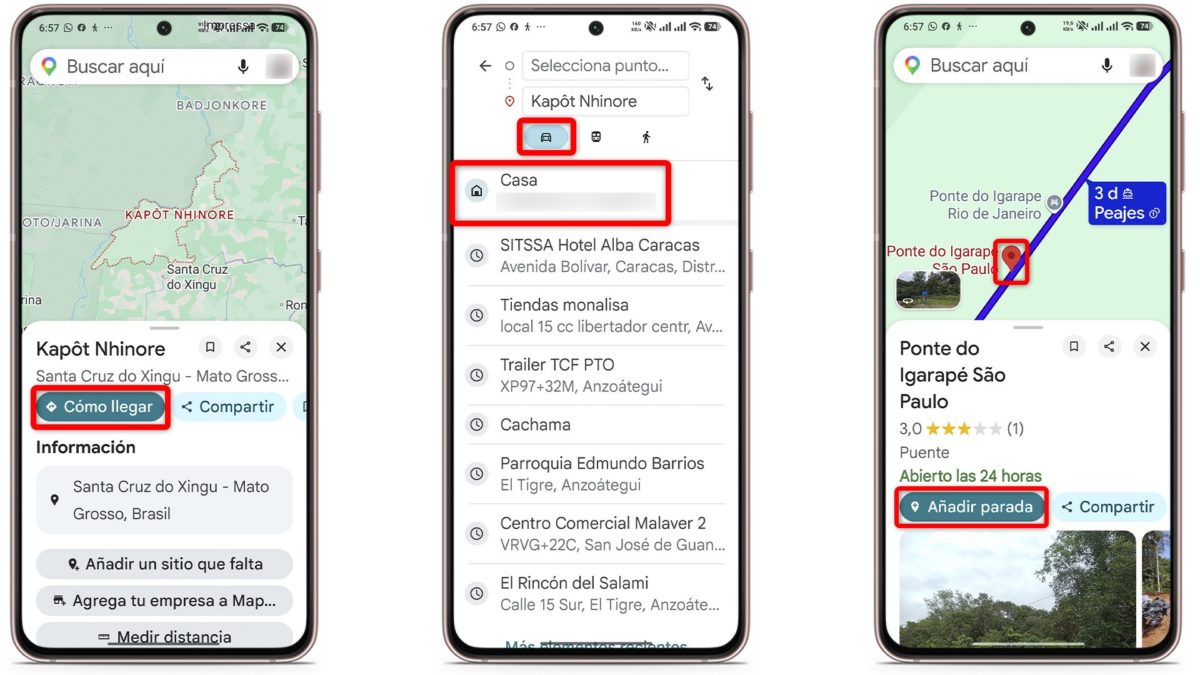
- Abre Google Maps en tu móvil.
- Busca el destino final al que quieres llegar.
- Pulsa en «Cómo llegar».
- Elige el punto de partida si Google Maps no lo detecta automáticamente.
- Selecciona el modo Coche para que se genere la ruta.
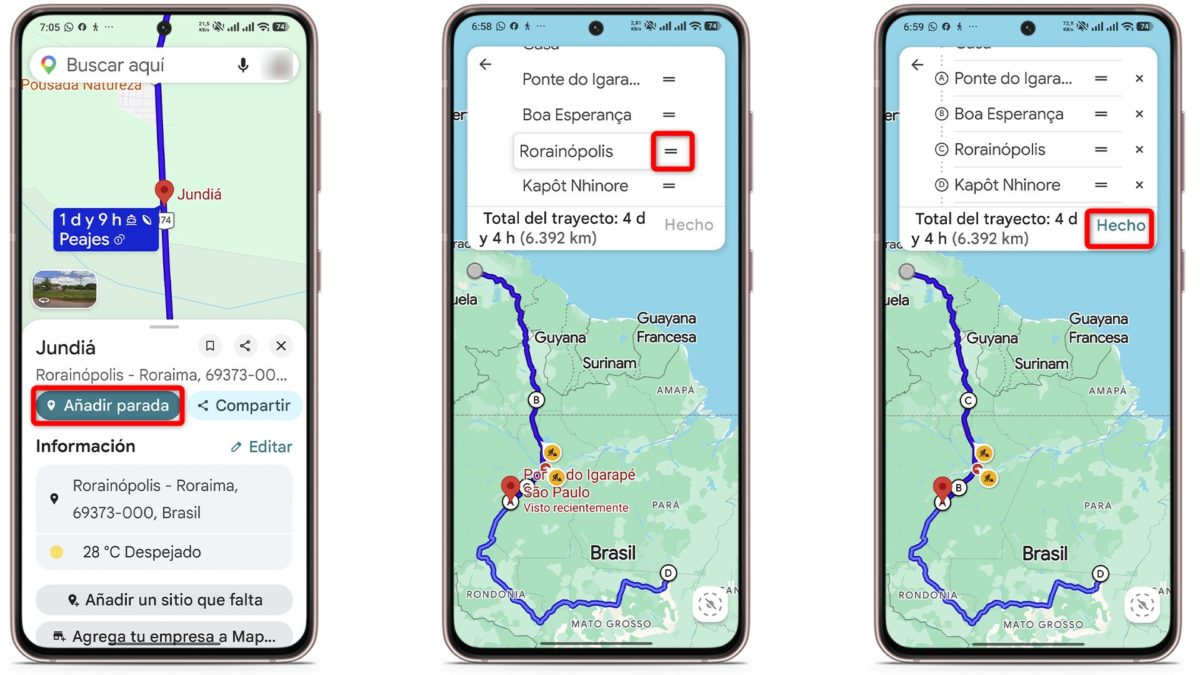
- Toca «Añadir parada».
¡SUSCRIBETE A NUESTRO NEWSLETTER!
Cada semana mandamos un único e-mail con el resumen de las noticias a +4.000 suscriptores.
- Busca y añade las paradas que necesites, como una gasolinera, un restaurante, un hotel o cualquier otra ubicación.
- Repite el proceso hasta completar todo el recorrido.
- Mantén pulsado el icono de las líneas junto a cada parada y arrástrala para cambiar su orden.
- Cuando tengas el itinerario listo, pulsa «Hecho».
¿Cuántas paradas se pueden añadir en una ruta en Google Maps?
Actualmente, Google Maps solo permite añadir hasta 10 paradas en una misma ruta.
Si necesitas incluir más destinos, tendrás que dividir el recorrido en varias rutas o utilizar una aplicación especializada para organizar itinerarios más largos.
En la mayoría de los casos, ese límite es más que suficiente. Da igual que vayas a hacer varios recados, organizar una escapada o visitar distintos sitios en un mismo día.
¿Se pueden añadir paradas mientras ya estás conduciendo?
Sí.
Si ya has iniciado la navegación y te acuerdas de que necesitas hacer una parada antes de llegar al destino, no hace falta cancelar la ruta ni empezar de cero.
El sistema te da la oportunidad de agregarlos al recorrido sobre la marcha, siempre que todavía te queden paradas libres dentro del límite de 10 que admite la aplicación.
Por ejemplo, puedes añadir una gasolinera, un cajero automático o una farmacia. La ruta se actualizará automáticamente y Google Maps recalculará la hora estimada de llegada.
Eso sí, haz este tipo de cambios solo cuando el coche esté parado o deja que otra persona los configure. Así evitarás distracciones al volante y viajarás con más seguridad.
Cómo compartir una ruta con varias paradas
Una vez tengas el recorrido preparado, también puedes enviarlo fácilmente a otras personas. Así, todos podrán seguir el mismo itinerario sin tener que configurarlo manualmente.
Para ello, haz lo siguiente:
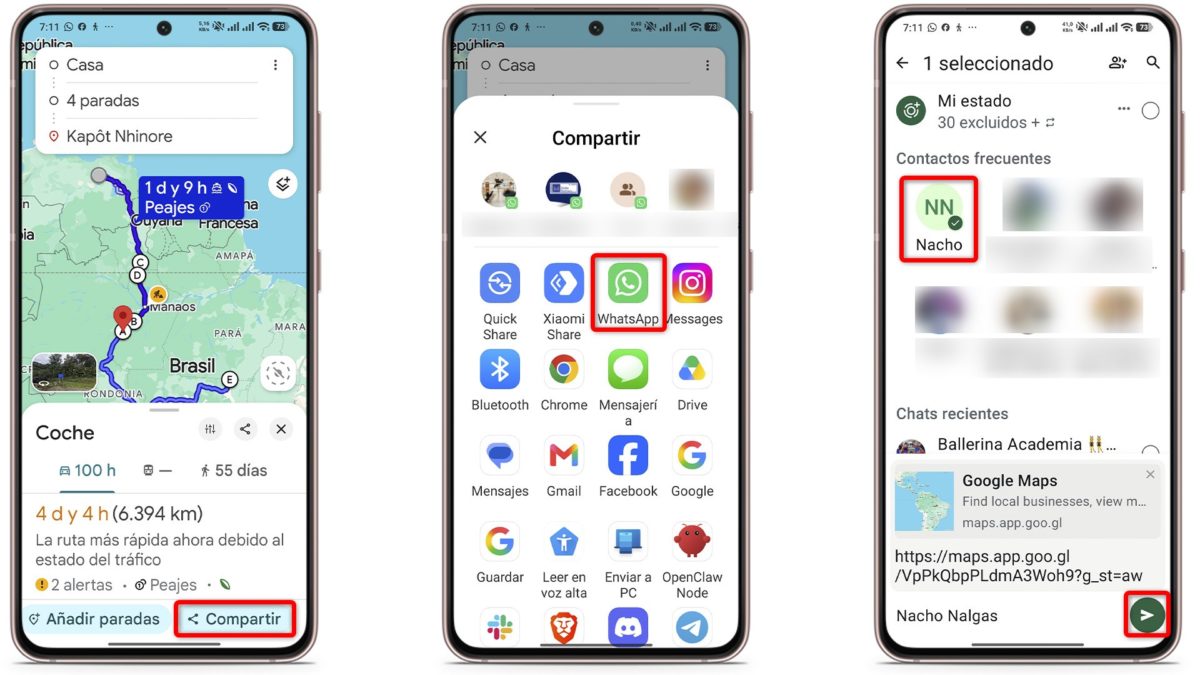
- Pulsa el botón «Compartir».
- Selecciona la aplicación desde la que quieres enviar la ruta.
- Elige el contacto o grupo con el que deseas compartirla.
- Envía el enlace.
Puedes compartir la ruta por WhatsApp, Telegram, correo electrónico, Mensajes o cualquier otra aplicación compatible.
¿La función funciona igual en Android y en iPhone?
Sí.
Aunque la interfaz puede variar ligeramente dependiendo de la versión de la aplicación, el funcionamiento es prácticamente idéntico en ambos sistemas operativos.
En Android y en iPhone podrás:
- Añadir varias paradas.
- Cambiar su orden.
- Compartir la ruta.
- Buscar lugares durante la navegación.
- Modificar el recorrido antes de comenzar el viaje.
Trucos para sacar más partido a Google Maps
Si pensabas que esto era lo único que Google Maps tenía guardado bajo la manga, te equivocas. La aplicación incluye muchas herramientas que pasan desapercibidas. Algunas de ellas son:
- Descarga mapas sin conexión.
- Guarda tus lugares favoritos y crea listas personalizadas.
- Consulta el tráfico en tiempo real.
- Comparte tu ubicación en directo con familiares o amigos.
- Encuentra gasolineras, aparcamientos o restaurantes sin salir de la navegación.
Como verás, no hace falta complicarse para planificar un viaje con varias paradas. Dedicar unos minutos a conocer las funciones de Google Maps puede ahorrarte tiempo en cada trayecto.




