
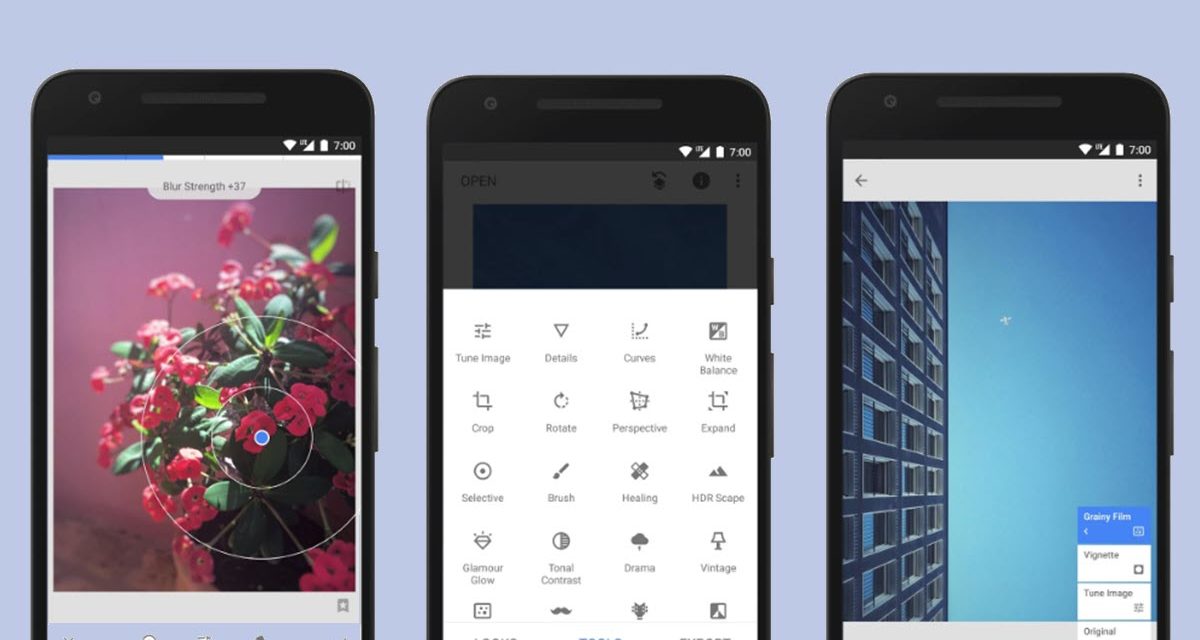
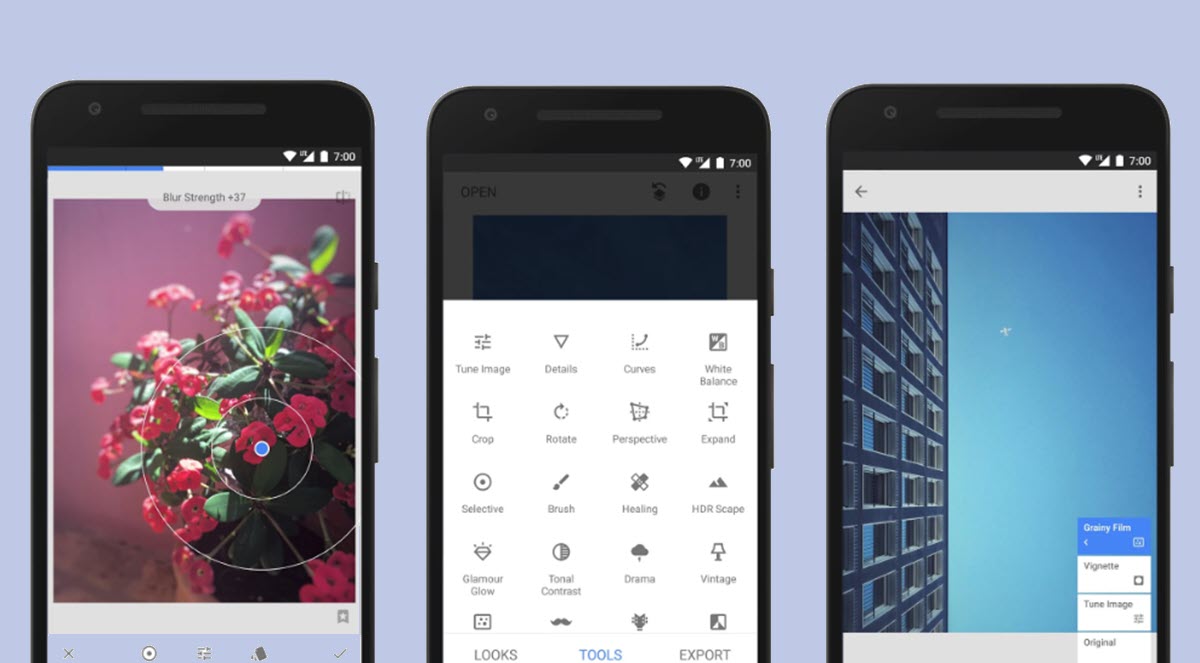
¿Cómo funciona Snapseed? Entre tantas apps de IA que con solo unos prompts permiten editar fotos o crearlas desde cero, puede que nos hayamos olvidado de propuestas como la de Snapseed.
Esta app para editar fotos de Google cuenta con una suite de herramientas de nivel profesional y hasta una nueva actualización para convertirse en tu app de cámara favorita. Si no sabes cómo se usa, no te preocupes, en esta guía repasamos alguna de sus funciones más importantes.
Qué es Snapseed y por qué sigue triunfando en 2026
Snapseed es una de las apps de edición de fotos en el móvil más veteranas. Sí, nació mucho antes de la IA y con un conjunto de herramientas que permiten realizar una edición profesional de fotos.
Puedes ajustar exposición, contraste, balance de blancos, curvas o editar zonas concretas de la imagen como harías en un programa de escritorio. Y si eres creativo, no tendrás límites en lo que te permite crear combinando herramientas.
Por supuesto, ahora con la IA solo basta con pedirlo con un prompt para realizar cambios en una imagen o crearla desde cero. Pero con Snapseed va más de “sé lo que quiero conseguir con la foto y la mejoro”. Y como veremos en los siguientes apartados, no es tan complicado como parece.
Y otros puntos a favor de Snapseed es que se trata de una app gratuita, sin anuncios y no te exige crearte una cuenta para usarla.
Cómo funciona Snapseed paso a paso
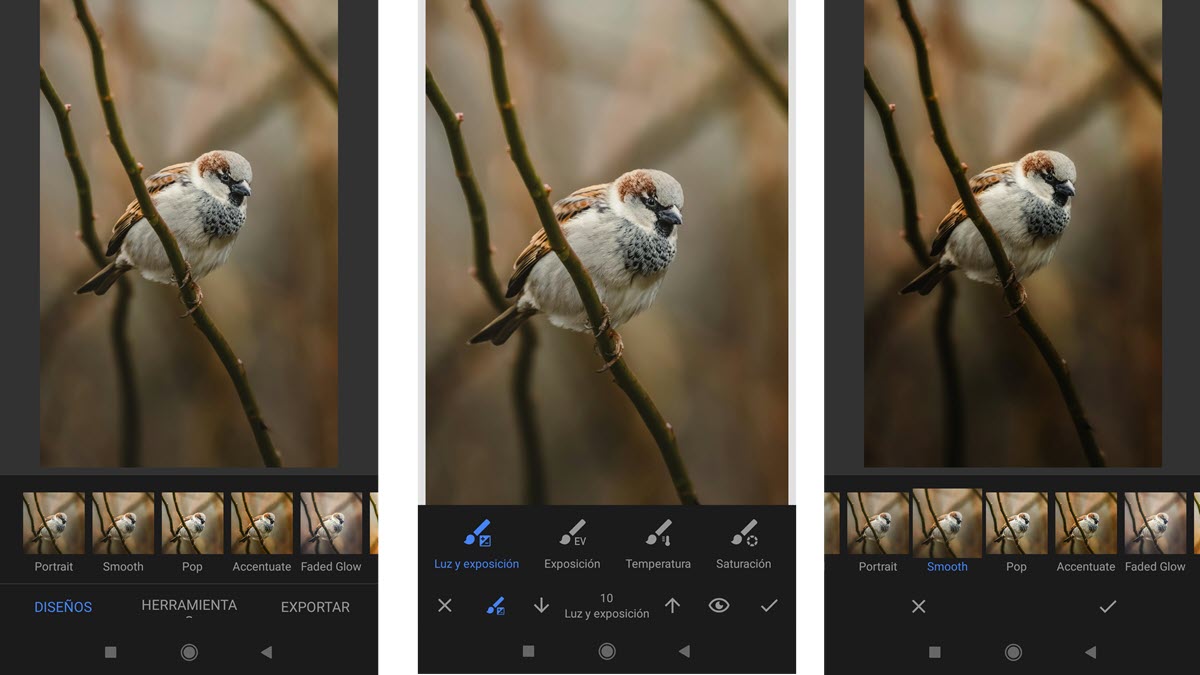
La interfaz de Snapseed es simple y minimalista. Cuando abres una foto en la app, verás solo tres apartados:
- Diseños: ajustes rápidos prediseñados
- Herramienta: una combinación de funciones, herramientas y filtros para editar
- Exportar: opciones para guardar o compartir tu imagen.
¡SUSCRIBETE A NUESTRO NEWSLETTER!
Cada semana mandamos un único e-mail con el resumen de las noticias a +4.000 suscriptores.
En «Diseños» tienes una selección de filtros y ajustes prediseñados que puedes aplicar para cambiar automáticamente la foto. Pero lo interesante, si te gusta la edición, es lo que encontrarás en «Herramientas». Veamos algunas opciones y cómo puedes usarlas.
Filtros y ajustes prediseñados para una edición rápida
Si solo quieres hacer un retoque rápido en la foto para mejorar algún parámetro, como el brillo o la saturación, pero no quieres hacerlo de forma manual, solo pulsa en «Mejorar foto». Sin que tengas que hacer nada, se aplicarán todas las mejoras que la app detecta que necesita la imagen.
Si bien no tienes el control en la edición, los resultados son excelentes. No le quitan naturalidad a la imagen, y corrige esas imperfecciones sutiles que no siempre sabemos cómo solucionar.
Editar solo una parte de la foto
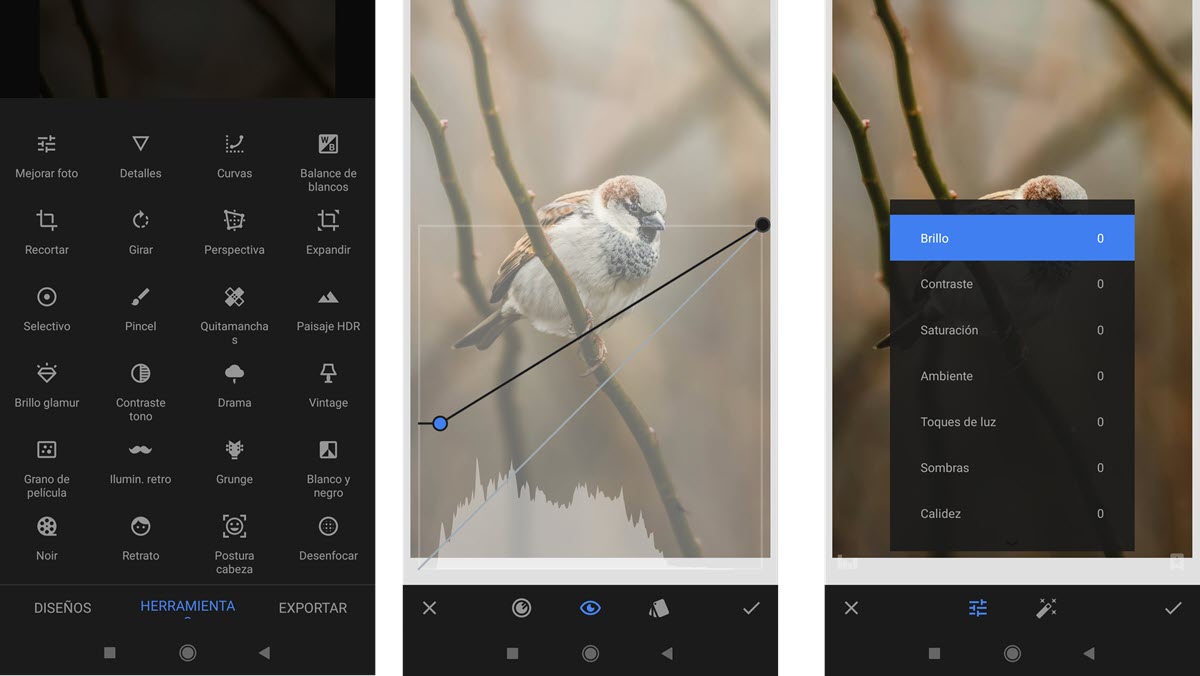
Si tu foto ha quedado perfecta, pero hay una zona que parece desentonar o se ve una imperfección, pulsa sobre «Selectivo». Esta herramienta te permite tocar solo una parte concreta de la imagen para realizar una acción específica.
El sistema detecta colores y áreas similares, así que el ajuste no invade el resto de la imagen. Por ejemplo, puede subir saturación en el cielo sin afectar al resto del paisaje.
Herramientas para una edición profunda
Si lo que necesitas es una edición profesional, por ejemplo, para una foto de producto o un retrato, puedes elegir la herramienta «Pincel». Verás que te da parámetros que van más allá de lo básico, como aplicar exposición, temperatura o saturación sobre la imagen.
O puedes elegir «Curvas» que te permite controlar luces y sombras como en programas profesionales. Por ejemplo, puedes crear contraste, dar un look cinematográfico o corregir dominantes de color.
Si quieres aplicar efectos especiales o jugar con tu creatividad
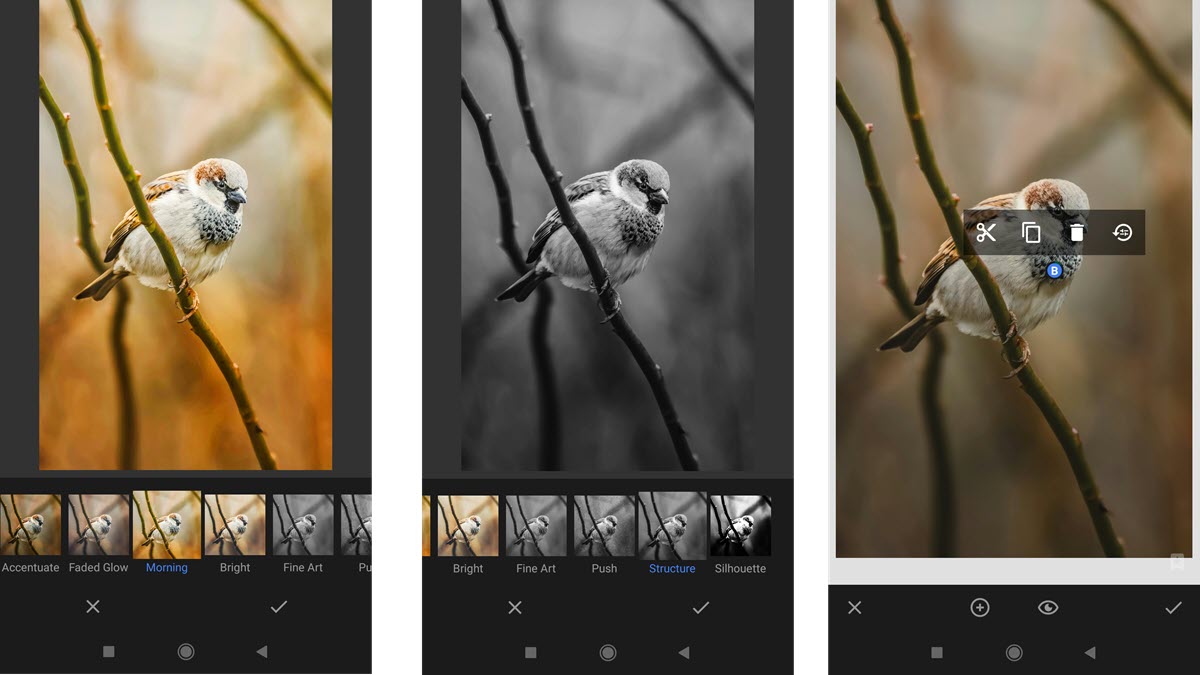
Snapseed también tiene herramientas avanzadas para quienes buscan una edición creativa y personalizada. Por ejemplo, encontrarás filtros de estilo como Noir y Vintage, efectos de atmósfera como Grano de película y Brillo Glamour o herramientas de enfoque visual como el Viñeteado.
Realizar correcciones básicas, agregar textos, marcos
Por supuesto, esta app para editar fotos de Google también tiene opciones para corregir algunos errores comunes en las fotografías.
Por ejemplo, con «Quitamanchas» puedes borrar elementos que no te gusten de la foto. O con «Postura de cabeza» puedes corregir este detalle en un retrato o foto de grupo. Y sí, también puedes agregar texto a tus imágenes o usar algún marco en tus fotografías.
¿Cómo se aplican los cambios? Snapseed tiene un sistema muy intuitivo:
- Deslizas el dedo verticalmente para elegir el parámetro (brillo, contraste, etc.)
- Deslizas horizontalmente para ajustar la intensidad
El extra en iPhone: también funciona como cámara
Con la última actualización, Snapseed ha integrado funciones de cámara en su versión para iPhone, con controles manuales y filtros de estilo retro que imitan la dinámica de cámaras clásicas.
Así que, también puedes capturar con una intención estética desde el principio. Por el momento, esta actualización está disponible solo en iPhone. Si tienes Snapseed en Android no encontrarás estas funciones de cámara.
Si has dado un vistazo a las redes sociales, sabrás que la tendencia en este 2026 es volver a las fotos que no parezcan artificiales, sean naturales y con retoques invisibles. Snapseed cumple este criterio a la perfección, dándote la libertad de personalizar cada detalle en la edición y sin perder la naturalidad.




