
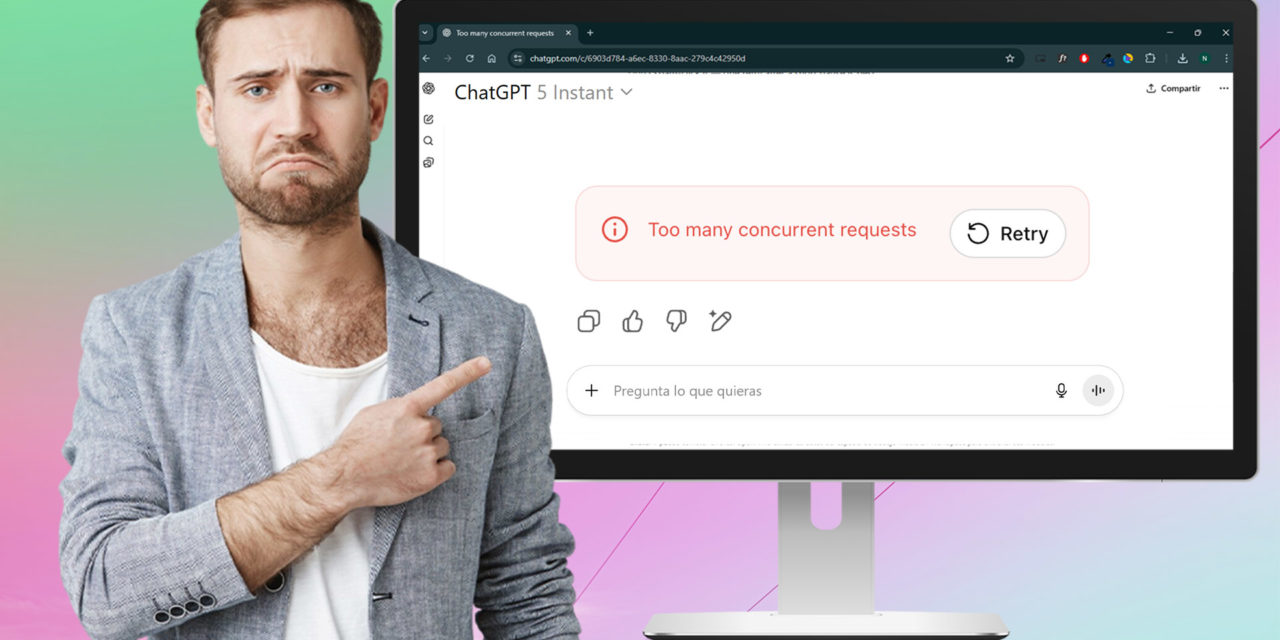
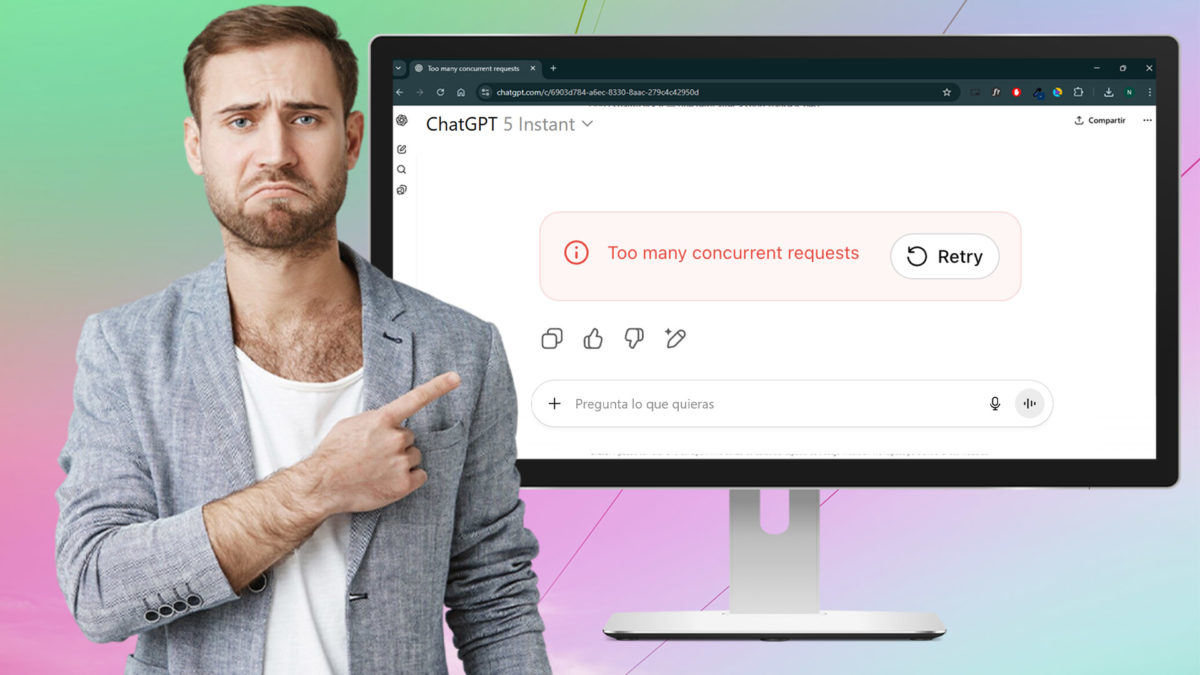
ChatGPT sirve para todo, desde escribir textos hasta sacar ideas creativas de última hora o resolver tareas del trabajo. Es práctico, rápido y súper útil para estudiar, trabajar o inspirarte. Pero claro, si lo usamos sin parar, llega un punto en que se satura y empieza a lanzar errores.
Uno de los errores más comunes es el temido Too many concurrent requests, que suele aparecer en el peor momento. Si te ha pasado, tranquilo. Aquí te mostraremos cómo solucionar el error Too many concurrent requests en ChatGPT de forma rápida y sencilla.
Qué significa ‘Too many concurrent requests’
¡SUSCRIBETE A NUESTRO NEWSLETTER!
Cada semana mandamos un único e-mail con el resumen de las noticias a +4.000 suscriptores.
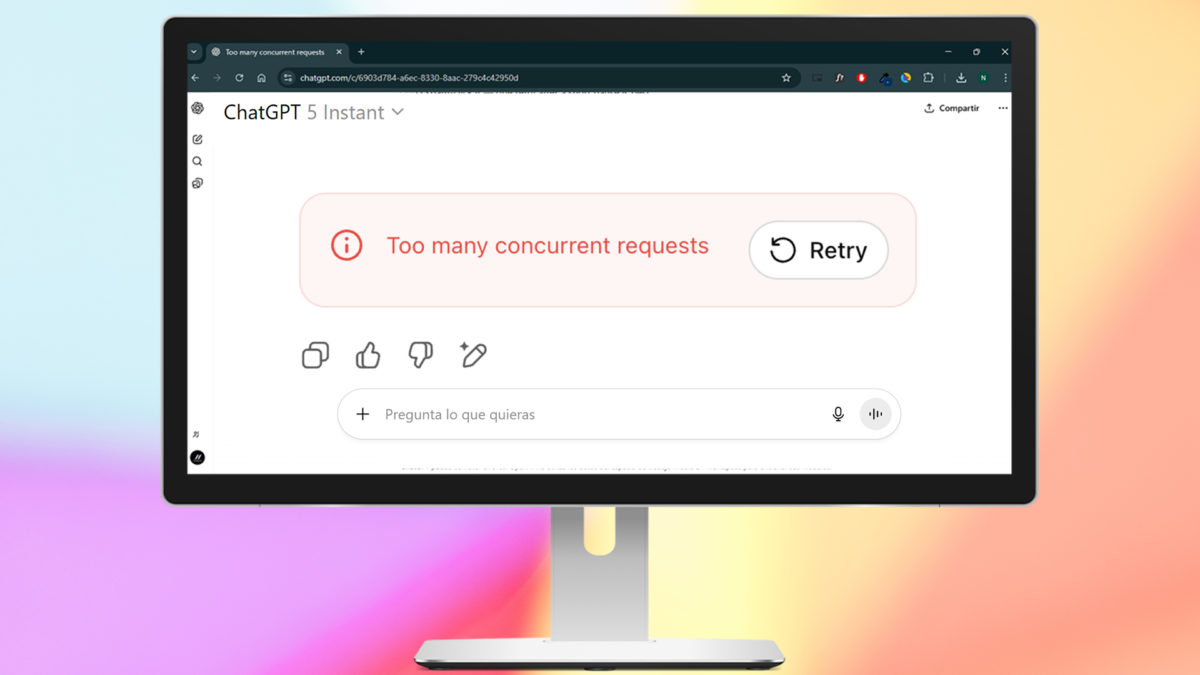
El mensaje Too many concurrent requests significa literalmente que estás haciendo demasiadas peticiones al servidor de ChatGPT al mismo tiempo. Vamos, que el sistema se agobia un poco porque le estás pidiendo muchas cosas seguidas sin dejarle respirar.
Este error suele aparecer cuando tienes varias pestañas o sesiones abiertas con ChatGPT funcionando al mismo tiempo, o si usas la API con demasiadas solicitudes seguidas. El servidor detecta esa actividad excesiva y lanza el aviso para evitar una sobrecarga momentánea.
En pocas palabras, este aviso te está diciendo que te relajes un poco con el uso del asistente y le des un pequeño descanso. No es un error grave ni algo que deba preocuparte, pero sí una pequeña advertencia para que moderes el ritmo y evites saturar el sistema innecesariamente.
Cómo comprobar el estado de los servidores de ChatGPT
Antes de perder la calma, lo mejor es saber si el fallo viene de tu conexión o del propio servicio de ChatGPT. Si quieres salir de dudas y entender qué está pasando, echa un vistazo a los siguientes trucos. Aquí te explico cómo comprobar el estado de los servidores de ChatGPT fácilmente.
Entra en la página oficial de estado de OpenAI

Una forma sencilla de saber si el error no es culpa tuya es visitar la página oficial de Open AI. Ahí podrás comprobar si los servicios de ChatGPT están caídos, en mantenimiento o funcionando con lentitud. Es información actualizada en tiempo real y muy útil para detectar fallos.
Si ves algún aviso en amarillo o rojo, significa que hay incidencias activas. En ese caso, no hace falta que toques nada, simplemente espera un rato hasta que el servicio se estabilice. Normalmente los técnicos de OpenAI resuelven los problemas en cuestión de minutos u horas.
Revisa las redes sociales de OpenAI

Otra buena opción es echar un ojo a las redes sociales oficiales de OpenAI, especialmente en X (antes Twitter). Ahí suelen publicar avisos cuando hay caídas generales o interrupciones del servicio que afectan a ChatGPT y sus usuarios en todo el mundo.
Busca el perfil verificado de OpenAI y revisa las últimas publicaciones. Si hay algún problema grande, lo verás enseguida. También puedes leer los comentarios de otros usuarios, porque cuando la inteligencia artificial falla, créeme, internet entero se entera y lo comenta en segundos.
Usa herramientas externas de monitoreo
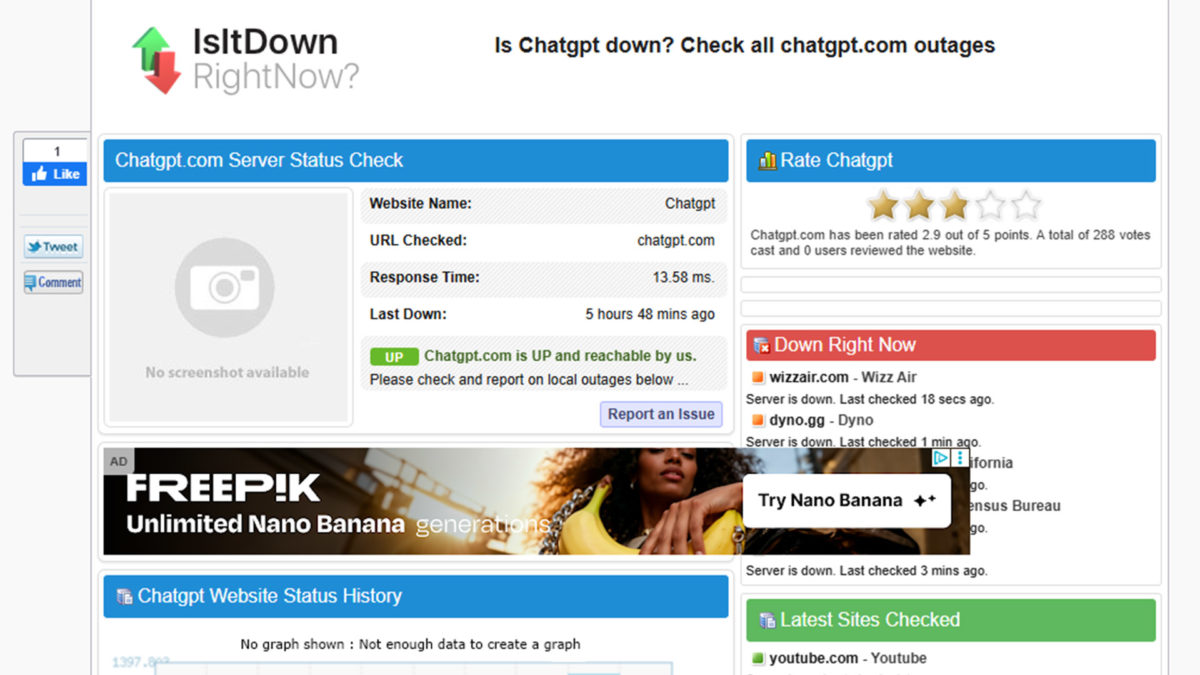
Existen webs externas que también te ayudan a comprobar si un servicio está caído. Páginas como DownDetector o IsItDownRightNow muestran reportes de otros usuarios en tiempo real sobre fallos o caídas globales de ChatGPT. Es otra forma rápida de confirmar si el problema es general.
Si ves un pico alto de reportes, sabrás que el fallo no viene de ti. En ese caso, solo queda tener paciencia y volver a intentarlo más tarde. Estas plataformas suelen actualizar los datos cada pocos minutos, así que podrás seguir la evolución del problema fácilmente.
Otros trucos para solucionar el error en ChatGPT
Una vez que hayas comprobado que todo está en orden y los servidores funcionan correctamente, pero el fallo sigue ahí, no te desesperes. Aún hay algunas soluciones prácticas que puedes probar. Echa un vistazo a los siguientes trucos y verás cómo se arregla enseguida.
Cierra sesiones y pestañas duplicadas
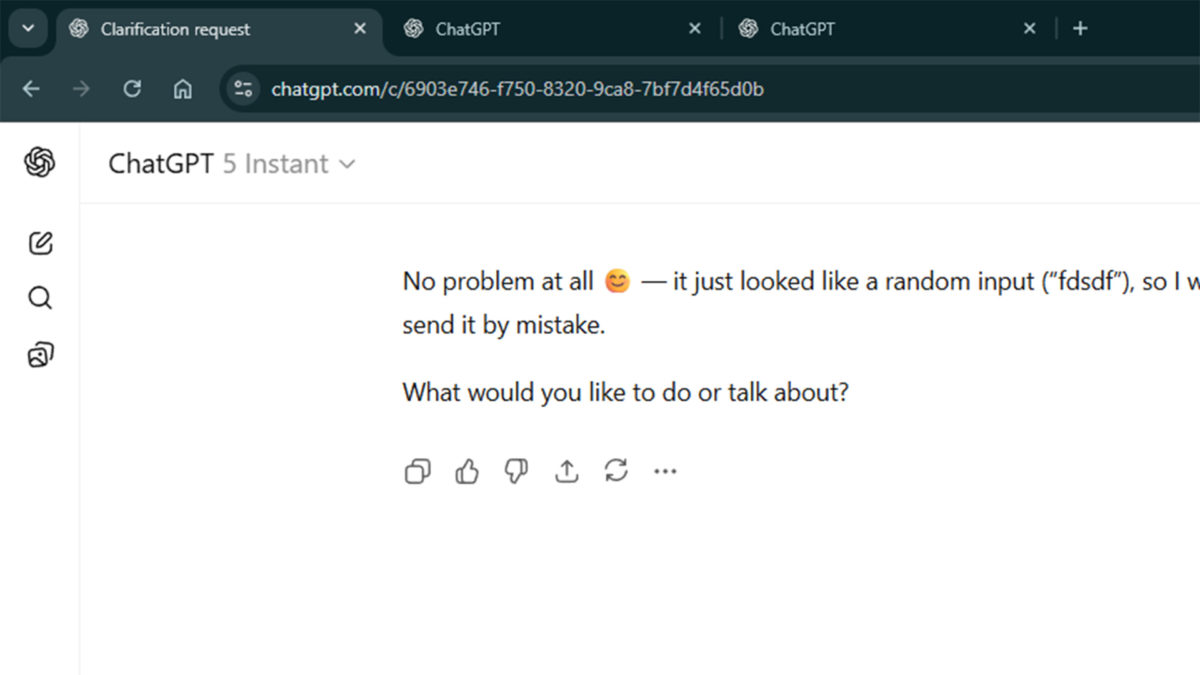
Otro truco que funciona casi siempre es asegurarte de tener solo una pestaña activa con ChatGPT abierta. Muchas veces dejamos varias pestañas corriendo sin darnos cuenta y eso dispara el número de solicitudes al servidor. Con cerrar las demás, el error suele desaparecer enseguida.
Además, si estás conectado en varios dispositivos al mismo tiempo, como el móvil y el ordenador, te conviene cerrar sesión en uno de ellos. La IA puede detectar esas conexiones simultáneas como exceso de actividad y lanzarte el molesto aviso, aunque todo esté funcionando bien.
Espera unos segundos entre mensajes
Puede parecer una tontería, pero mandar preguntas demasiado rápido puede saturar la conexión y provocar bloqueos momentáneos. Lo ideal es dejar pasar unos segundos entre cada solicitud para que el sistema tenga tiempo de responder. Verás cómo el error desaparece rápido.
Este pequeño «respiro» le da al servidor el tiempo necesario para procesar bien tu última respuesta y evitar sobrecargas. Si lo bombardeas con mensajes seguidos, lo más probable es que te bloquee temporalmente. Así que, como en la vida, a veces lo mejor es tomarse las cosas con calma.
Limpia la caché o cambia de navegador
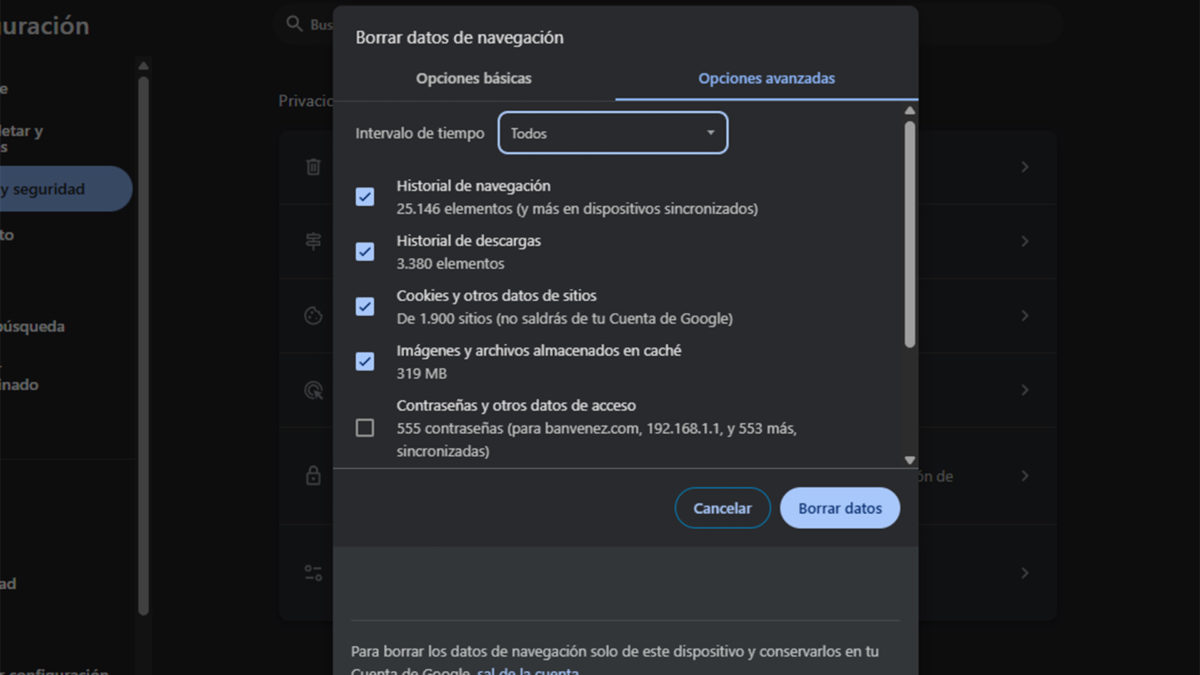
En ocasiones, el problema no proviene de ChatGPT, sino del propio navegador. Borrar la caché y las cookies puede eliminar datos dañados que impiden que la conexión funcione bien. También puedes probar abrir ChatGPT en otro navegador, como Firefox o Edge, para comprobar si el error persiste.
Si usas extensiones o bloqueadores de anuncios, prueba a desactivarlos temporalmente. Algunos plugins interfieren con la comunicación entre el chat y el servidor, generando errores innecesarios. Tener un entorno limpio y sin complementos problemáticos suele ser mano de santo.
Usa ChatGPT en modo incógnito o con otra red
Si nada de lo anterior funciona, intenta abrir ChatGPT en una ventana de incógnito o usando otra red Wi-Fi distinta. De esta forma eliminas posibles conflictos de sesión, errores de caché o bloqueos temporales de IP que pueden estar provocando el fallo y limitando tus solicitudes.
Al conectarte desde una red diferente, el servidor reconoce la sesión como una nueva y normalmente te deja enviar peticiones sin inconvenientes. Es una solución rápida y eficaz cuando estás trabajando o estudiando y no puedes permitirte esperar a que todo vuelva a la normalidad.
Al final, este error es más un aviso que un drama. El asistente de OpenAI sigue siendo una herramienta brutal para el día a día, y entender cómo funciona te evita más de un susto. ¿Y tú? ¿Ya sabías cómo solucionar el error Too many concurrent requests o te pilló por sorpresa?




