Si últimamente estás notando que Waze no avisa de los radares en carretera en 2025, no te preocupes, no eres el único. En las últimas semanas, justo cuando millones de conductores se lanzan a la carretera en sus trayectos diarios, escapadas de finde o vacaciones, una de las apps más queridas por los que vamos al volante parece haber hecho mutis por el foro. Pero, ¿qué está pasando con Waze y sus avisos de radar?
Esto es preocupante porque Waze se ha ganado la confianza de los conductores gracias a su información sobre tráfico, accidentes y radares. Su comunidad activa mantiene la app actualizada constantemente, funcionando como una especie de red social sobre ruedas. Sin embargo, en 2025, los avisos de radares —ya sean de tramo o en semáforos— han comenzado a fallar, generando incertidumbre entre los usuarios.
La buena noticia es que el problema tiene arreglo y no necesitas ser un experto en tecnología para solucionarlo. Pero antes de lanzarte a configurar Waze para avisar de la presencia de un radar, es importante comprender qué está ocurriendo exactamente y por qué está afectando a tantos conductores.
¿Por qué Waze ya no me avisa de los radares en carretera?
Aunque parezca increíble, tras una de las últimas actualizaciones, Waze ha dejado de avisar de los radares de velocidad. Lo que muchos creen que es un fallo técnico, en realidad suele deberse a un cambio en la configuración por defecto. Aquí te contamos las posibles causas y cómo puedes solucionarlo fácilmente.
Versión desactualizada de la app
¡SUSCRIBETE A NUESTRO NEWSLETTER!
Cada semana mandamos un único e-mail con el resumen de las noticias a +4.000 suscriptores.
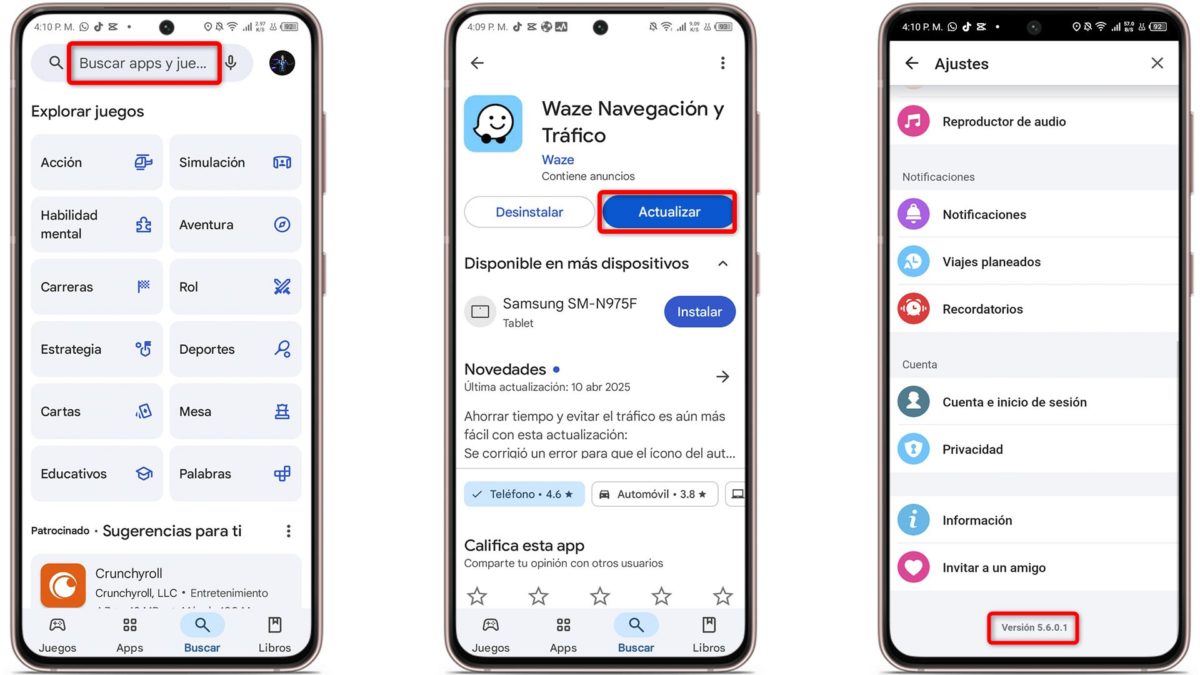
Una de las razones más comunes por las que Waze no avisa de los radares en carretera es porque no tienes la última versión instalada. Puede parecer una tontería, pero una actualización pendiente puede hacer que algunas funciones, como los avisos de radar, fallen sin previo aviso. La solución es muy sencilla:
Entra en la tienda de apps de tu móvil, ya sea Google Play en Android o la App Store en iPhone, y busca Waze en el buscador. Una vez dentro, comprueba si hay alguna actualización disponible. Si la hay, dale caña al botón de actualizar. En la mayoría de los casos, estas mejoras corrigen errores que ni sabías que tenías.
Falta de permisos en el móvil
Otra causa muy habitual es que Waze no tenga activados todos los permisos que necesita para funcionar bien. Si no tiene acceso a tu ubicación en segundo plano o no puede enviarte notificaciones, olvídate de que te avise cuando te acerques a un radar. Para verificar si cuentas con todos los permisos, sigue estos pasos:
Ve a los los ajustes de tu móvil, busca la aplicación de Waze y revisa los permisos asignados. Asegúrate de que la aplicación tiene acceso a tu ubicación en todo momento, no solo cuando está en uso, y que las notificaciones estén activadas. Sin estos permisos, la aplicación no funcionará de la manera correcta.
Ajustes incompletos dentro de Waze
Al instalar una nueva versión, Waze puede cambiar o resetear parte de la configuración que tenías personalizada sin que te des cuenta. Así que, si antes te avisaba de todo —tráfico, atascos, accidentes— y ahora no suena ni para saludar, es muy probable que las alertas estén desactivadas dentro de la aplicación.
Lo que tienes que hacer es abrir la app, entrar en el menú de Ajustes > Alertas y avisos > Avisos, y echar un buen vistazo a todas las opciones disponibles. Activa tanto «Mostrar en el mapa» como «Avisar mientras conduzco» para los tipos de radares que te interesen. Con eso, volverás a recibir las alertas sin problema.
Fallos en la propia aplicación
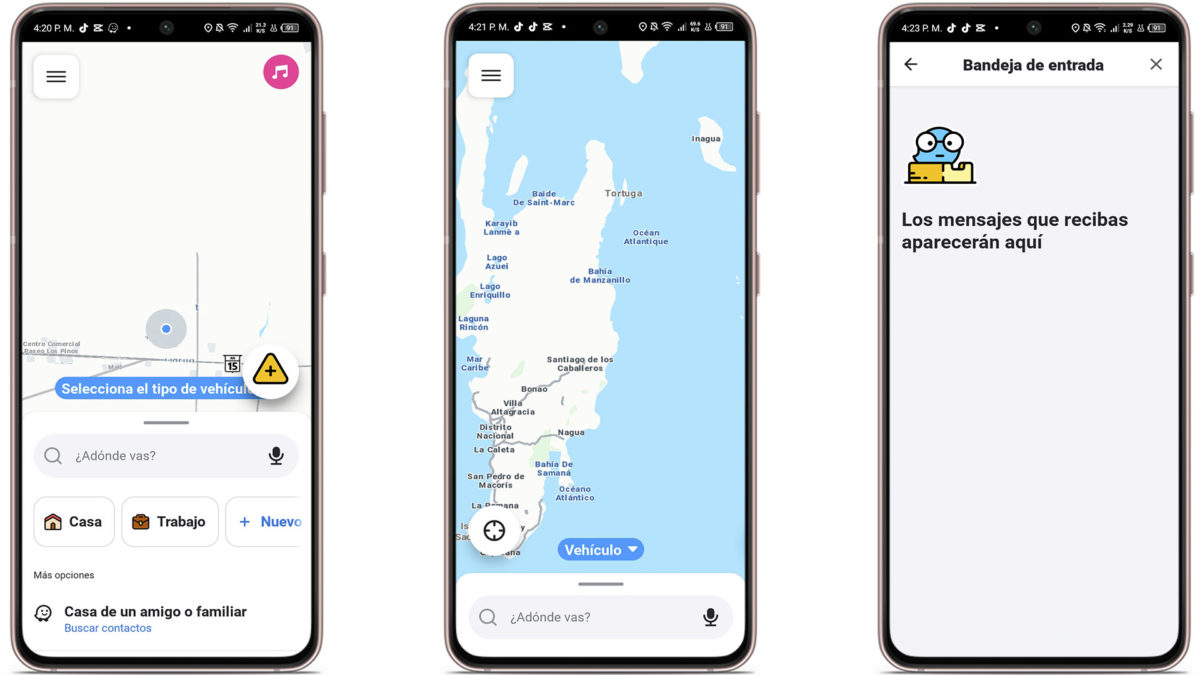
Sí, también puede pasar que el fallo venga directamente de la app. En ocasiones, al actualizar Waze, se cuela algún bug que impide que los avisos funcionen como deberían. No es lo más habitual, pero tampoco es algo extraño. Estos fallos suelen resolverse en próximas actualizaciones o reinstalando la aplicación.
En este caso, lo más recomendable es desinstalar Waze y volver a instalarla desde cero. Con una reinstalación limpia, es bastante común que se solucionen errores raros que no desaparecen ni tocando los ajustes. Eso sí, acuérdate de iniciar sesión con tu cuenta para no perder tus preferencias ni sitios guardados.
Modo ahorro de batería activado
Por si no lo sabías, tener activado el modo ahorro de batería puede afectar al funcionamiento de Waze. Este modo limita procesos en segundo plano, y si detecta que la aplicación consume demasiado, reduce su funcionamiento sin previo aviso. Lo mejor es desactivarlo al conducir o excluir Waze del ahorro.
Para salir de dudas, desliza hacia abajo desde la parte superior de la pantalla para abrir el panel de accesos rápidos. Si ves que el modo ahorro de batería está activado, toca el icono para desactivarlo mientras usas Waze. También puedes ir a la app de «Seguridad», buscar Waze en la opción de «Batería» y quitar la restricción.
Cómo configurar Waze para avisar de la presencia de un radar
Si ya sabes qué causa el problema y quieres configurar Waze para avisarte de los radares, no te preocupes. Es fácil y rápido. De hecho, ya lo hemos explicado más arriba, pero para los más despistados, aquí te dejamos los pasos para ajustar las notificaciones y activar las alertas que más te interesen.
- Abre la app de Waze en tu dispositivo móvil.
- En la pantalla principal de Waze, toca las tres líneas verticales ubicadas en la esquina superior izquierda.
- Selecciona «Ajustes».
- Toca en «Alertas y avisos».
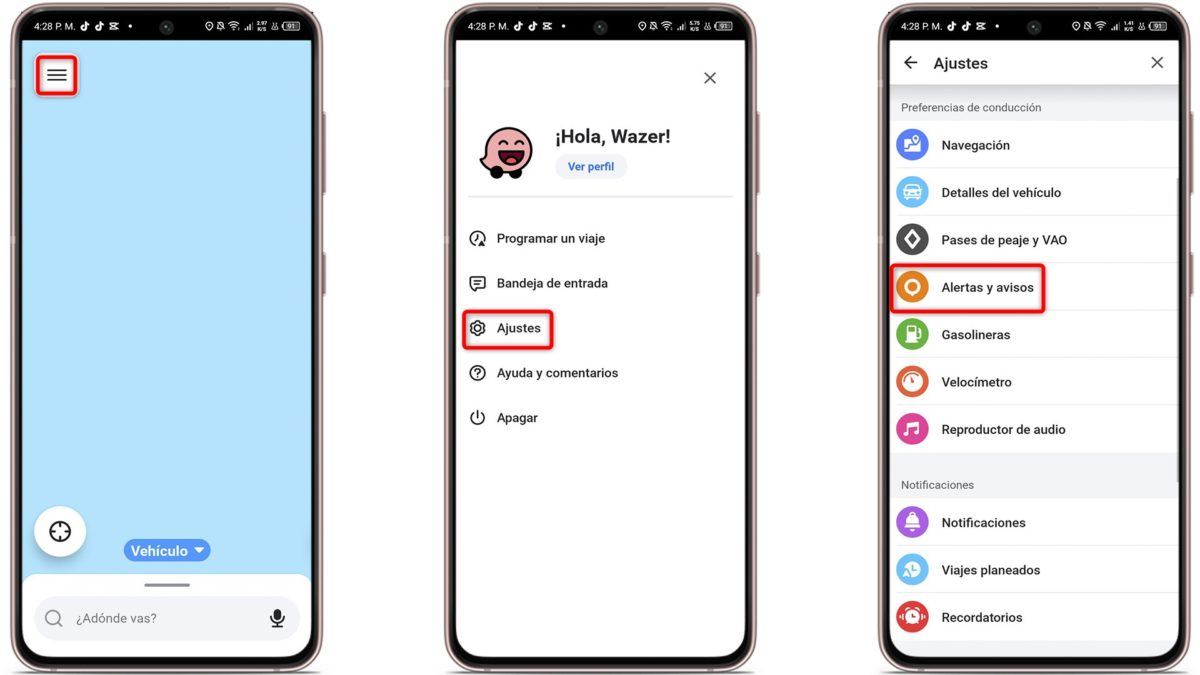
- Pulsa en «Avisos».
- Aparecerán diferentes radares. Marca los tipos de radares que te interesen, como «Policía», «Accidentes», «Tráfico», entre otros.
- Asegúrate de activar «Mostrar en el mapa» y «Avisar mientras conduzco» para los tipos de radares que elegiste.
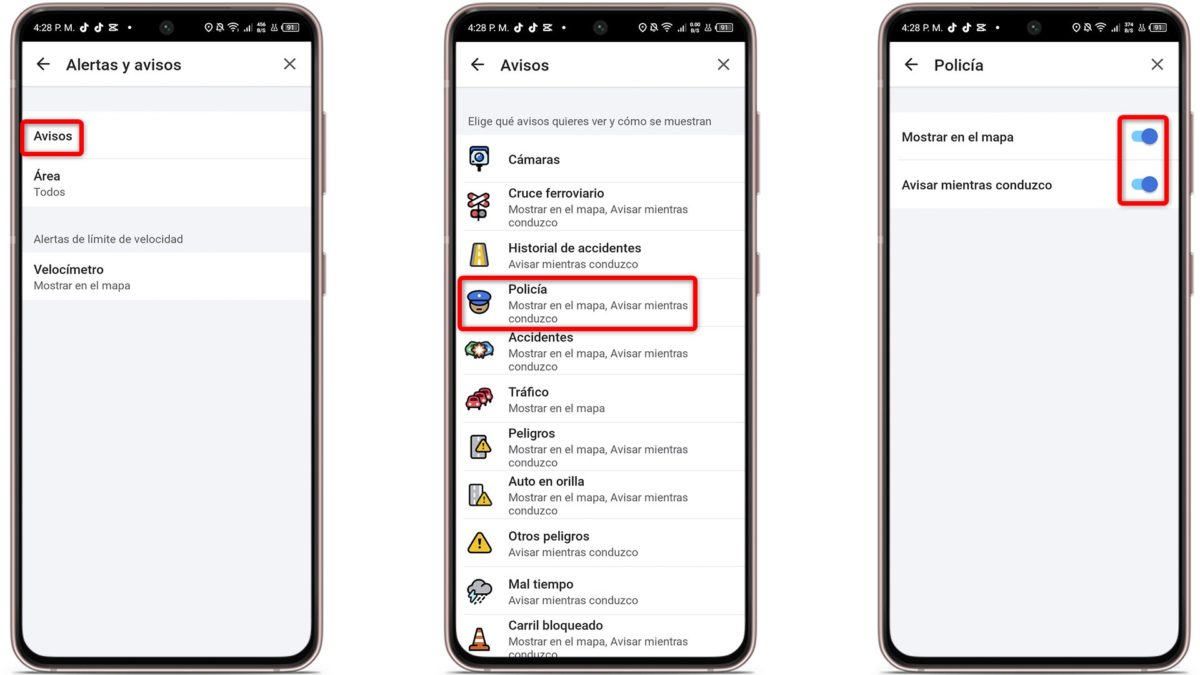
Una vez realizados estos pasos, Waze debería comenzar a avisarte de los radares en carretera como siempre. Si no es así, puede que haya otros problemas de configuración o errores dentro de la app. En ese caso, lo mejor será revisar otras posibles soluciones o incluso contactar con el soporte técnico.
Si este artículo te ha resultado interesante, no te pierdas nuestra guía para configurar Waze en Android Auto. O mejor aún, descubre estos 11 trucos para sacarle el máximo partido a Waze en Android y Windows 10.