


La IA está tomando el control de muchas de las cosas que hacemos en Internet, y aunque puede ser útil, hay quienes prefieren mantener su navegación sin tanta automatización. Si prefieres que tus resultados de búsqueda sean más neutrales y sin influencias del algoritmo de Google, este es el lugar perfecto para ti.
En esta guía, descubrirás cómo quitar la IA de Google al navegar y buscar en Internet, dándote así el control total sobre los resultados que aparecen. Sin la influencia de los algoritmos, podrás navegar sin los resúmenes automáticos que suelen mostrarse, lo que te permitirá tener una experiencia más libre.
Así puedes quitar la IA de Google al navegar y buscar en Internet
¡SUSCRIBETE A NUESTRO NEWSLETTER!
Cada semana mandamos un único e-mail con el resumen de las noticias a +4.000 suscriptores.
Si te molesta que Google te imponga sus respuestas automatizadas basadas en su inteligencia artificial, no te preocupes, hay formas de evitarlo. Existen ajustes sencillos que puedes hacer para quitar la IA de Google al navegar y buscar en Internet. A continuación, puedes ver cada uno de los métodos que puedes aplicar:
Crea un motor de búsqueda personalizado en Chrome
Una de las formas más sencillas de evitar que la IA de Google interfiera en tus búsquedas es creando un motor de búsqueda personalizado en Chrome. Así, puedes decidir qué buscador utilizar sin que Google sea el predeterminado. Si no sabes cómo, sigue estos pasos y olvídate de los resúmenes automáticos.
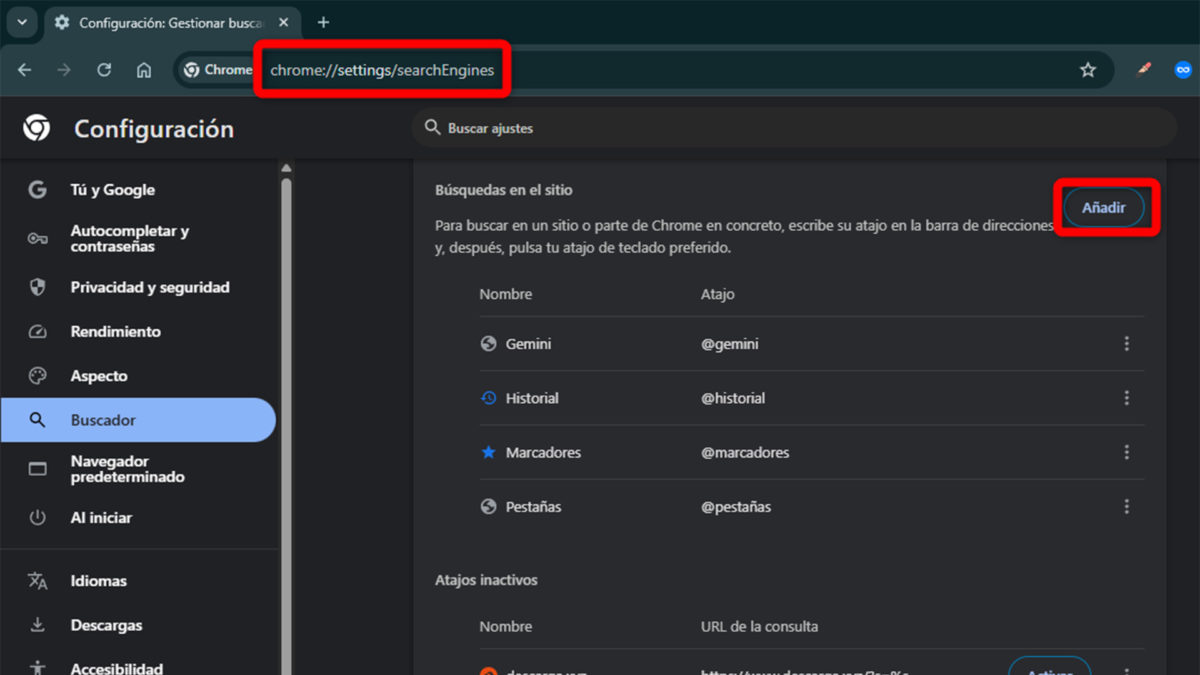
- Abre Chrome y escribe en la barra de direcciones: chrome://settings/searchEngines. O si prefieres, ve a Configuración -> Motor de búsqueda -> Administrar motores de búsqueda.
- Haz clic en «Añadir» junto al encabezado de «Búsquedas en el sitio».
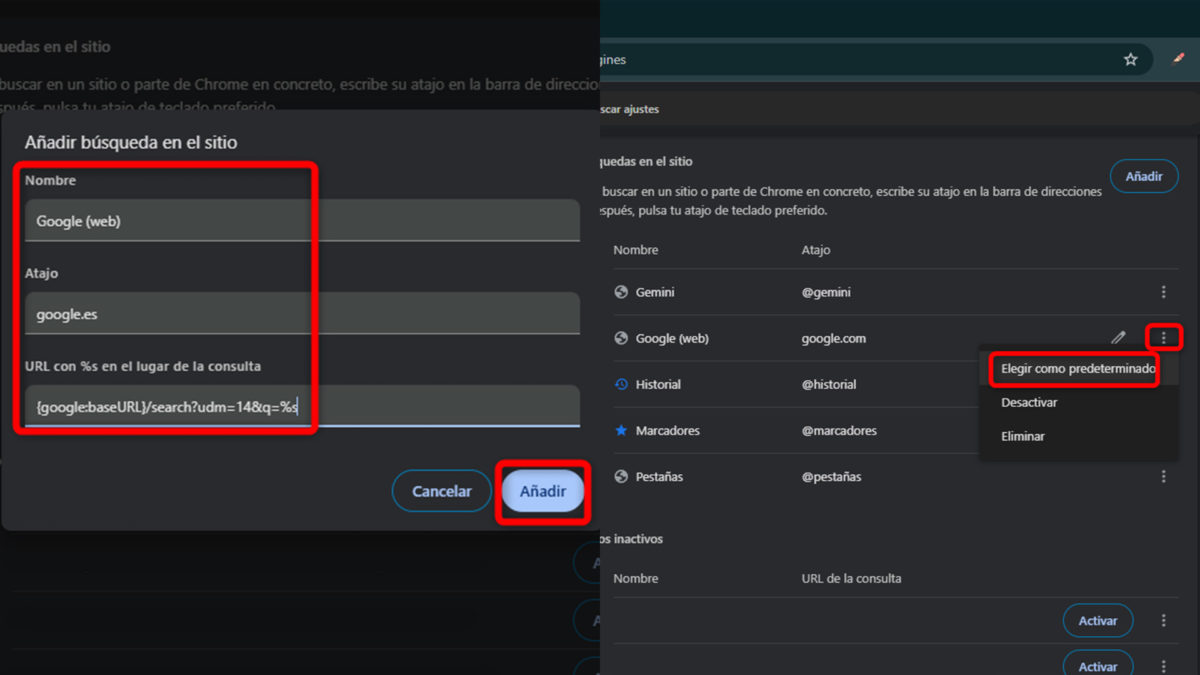
- Asigna un nombre al motor de búsqueda. Por ejemplo: «Google (web)».
- Introduce un Atajo directo como «google.es». Este es un código que puedes escribir en la barra de direcciones para acceder a tu motor de búsqueda personalizado.
- En la URL, coloca {google:baseURL}/search?udm=14&q=%s y luego haz clic en «Añadir».
- Finalmente, selecciona «Elegir como predeterminado» en el menú de tres puntos al lado de tu nuevo motor de búsqueda.
Activa la pestaña «Web»
Una forma rápida de quitar la IA de Google al navegar y buscar en Internet es seleccionando la pestaña «Web» cuando Google te muestra un resumen con IA en los resultados. Este método no desactiva la inteligencia artificial por completo, pero al menos te permite esquivarla y acceder directamente a los enlaces de páginas web.
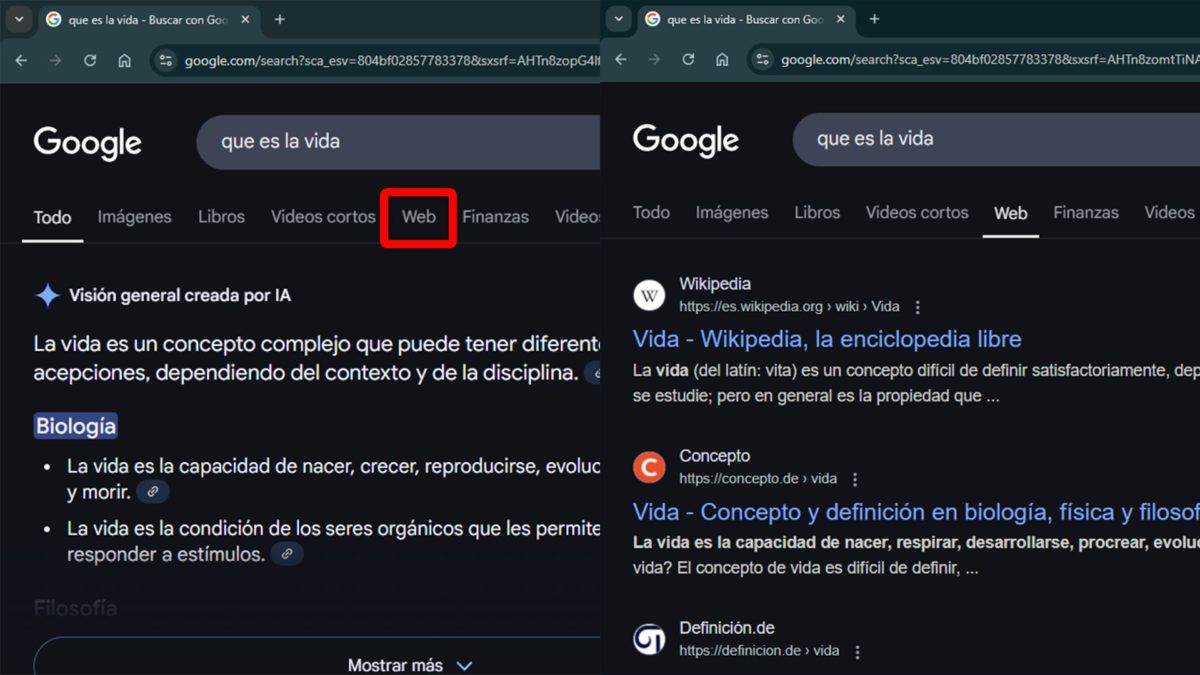
Cuando hagas una búsqueda en Google y veas que el resumen de IA aparece en la parte superior de la pantalla, busca la pestaña «Web» justo debajo de la barra de búsqueda. Al hacer clic en ella, Google filtrará los resultados para mostrarte solo enlaces de sitios web sin intercalar respuestas generadas por su IA.
Usa una extensión del navegador
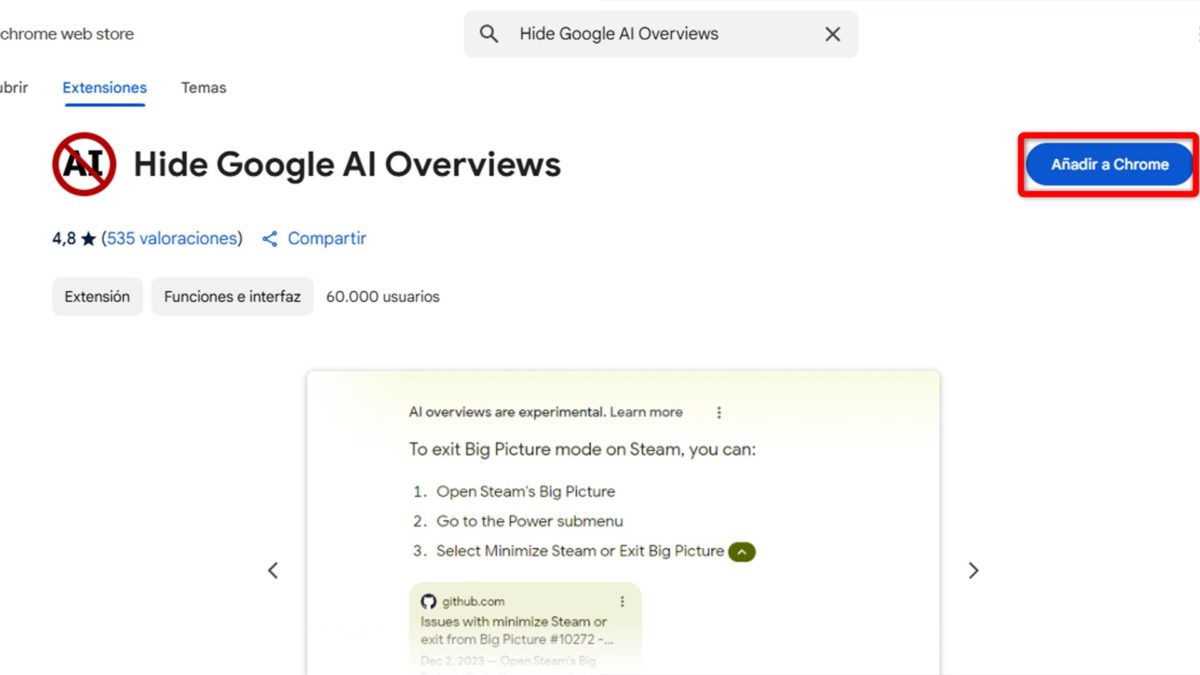
Otra opción bastante efectiva es usar extensiones que bloqueen la IA de Google en los resultados de búsqueda. Una de las más conocidas es Hide Google AI Overviews, que es compatible con navegadores como Chrome y Firefox. Esta extensión elimina las vistas previas impulsadas por IA y te permite navegar de forma más «natural».
Para instalarla, ve a la tienda de extensiones de tu navegador, busca la extensión «Hide Google AI Overviews» y agrégala. No necesitas hacer nada más, ya que comenzará a funcionar automáticamente. Con esta extensión, los resultados de búsqueda aparecerán sin las influencias de la inteligencia artificial.
Sin embargo, Google suele tomar medidas contra extensiones que afectan sus servicios o no encajan con sus políticas, ya sea limitando su funcionamiento o eliminándolas por completo. Así que, aunque ahora mismo esta pueda ser una buena forma de quitar la IA de los resultados, no hay garantía de que siga funcionando en el futuro.
Cómo poner la pestaña ‘Web’ por defecto en el Buscador de Google
Google no te deja poner la pestaña ‘Web’ por defecto en el Buscador de Google, al menos no de forma nativa. No hay ninguna opción directa en la configuración para hacerlo, así que cada vez que busques, tendrás que darle al clic para que aparezcan los resultados sin la IA metida en medio.
A pesar de esto, hay trucos que puedes usar para solucionarlo. Puedes utilizar extensiones de navegador como Hide Google AI Overviews, que permiten personalizar los resultados, o aprovechar configuraciones avanzadas, como se explicó anteriormente, para evitar tener que hacer clic manualmente cada vez que busques algo.
Si te ha gustado este artículo, no dudes echarle un vistazo a las nuevas funciones con IA de Google Chrome. O mejor aún, revisa estos 5 trucos para aprovechar la aplicación de Gemini y su IA desde el móvil.





Muy interesante todas las soluciones. Es un fastidio la IA forzada. Nose porque no agregan una opcion que te deje desactivarla manualmente. Muchas Gracias !
lo hice y lo que hizo fue negarme el acceso a nuevas pestañas, lo hago para evitar por lo menos mi huella personal del uso del agua en las IA´s pero es inaceptable que ahora no me deja buscar absolutamente nada