


Cualquiera puede editar un vídeo, pero no todos cuentan con las habilidades necesarias para hacer que este sea épico. Debido a ello, hoy te explicaremos 5 trucos para usar CapCut como un profesional en 2025. Así que, si querías tener resultados de calidad con esta potente aplicación, entonces has llegado al sitio correcto.
CapCut se ha convertido en la primera herramienta a la que la gente acude cuando quiere editar un vídeo. Sin embargo, no todos saben qué hacer con exactitud para usarlo de la mejor manera posible. Por suerte, todos estos trucos aclararán tu panorama.
Los mejores 5 trucos para usar CapCut como un profesional

¡SUSCRIBETE A NUESTRO NEWSLETTER!
Cada semana mandamos un único e-mail con el resumen de las noticias a +4.000 suscriptores.
¿Cansado de obtener resultados sosos en tus vídeos? Pues échales un ojo a los 5 mejores trucos para usar CapCut como un profesional. Todo depende de ti y de lo que quieras hacer, pero ten la seguridad de que tus creaciones llegarán a un nivel nunca antes alcanzado.
Cómo poner subtítulos en CapCut
Hay ocasiones en las que el audio no es suficiente para que la gente entienda lo que deseas comunicar. Gracias a ello, es necesario que sepas cómo poner subtítulos en CapCut en este 2025. Lo único que debes hacer es seguir estos pasos:
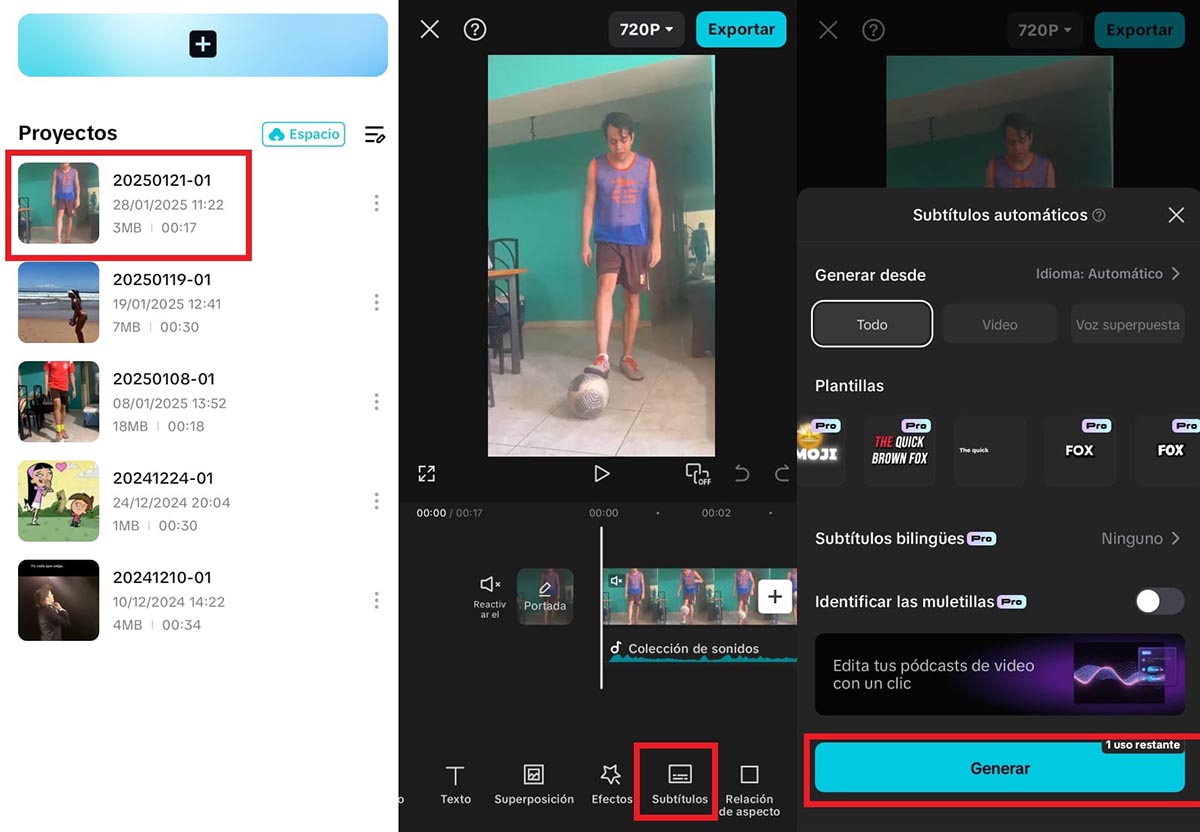
- Obviamente, lo primero es abrir la aplicación CapCut en tu móvil u ordenador.
- Una vez dentro de la app, entra en el proyecto en el que quieres poner subtítulos.
- En el menú de abajo, pulsa el botón que dice Subtítulos (se encuentra entre Efectos y Relación de aspecto).
- Al llegar al apartado de subtítulos, tendrás que definir la plantilla y otros aspectos importantes.
- Tras haber configurado todo a tu estilo, pulsa el botón que dice Generar.
Listo. Ten en cuenta que algunas plantillas se pueden usar únicamente en la versión Pro de CapCut y que la generación de subtítulos gratuita es limitada. Sin embargo, estamos hablando de un truco de CapCut que te permite poner subtítulos de manera automática y sin tener que gastar ni un euro.
Cómo quitar la marca de agua en CapCut
CapCut incluye marcas de agua en los videos que vayas a editar. Las marcas de agua identifican la aplicación y se superponen a los contenidos con la finalidad de que la gente saque dinero de su bolsillo para pagar la versión Pro. Tal como debes estar imaginando se trata de una situación que podría ser una molestia si buscabas obtener un resultado limpio en tus vídeos. Sin embargo, puedes seguir estos pasos para quitar la marca de agua en CapCut de manera gratuita:

- Primero abre CapCut y entra en el proyecto del vídeo del que quieres quitar la marca de agua.
- Cuando estés dentro del proyecto, pulsa el botón de la calidad de imagen que se encuentra al lado de Exportar (en este caso es 720p).
- Pulsa Marca de agua dentro de ese menú.
- En cuanto estés dentro de las opciones de marca de agua, toca Oculta.
- Presiona Exportar para finalizar.
Más nada. Eso es todo lo que debes hacer para quitar la marca de tus vídeos de CapCut sin tener que gastar un euro en la versión Pro. Puede que sea un proceso sencillo, pero muchos no tienen ni idea de dónde se encuentra esta configuración.
Ten en cuenta también que, al final del vídeo, en la línea del tiempo está otra marca de agua que puedes quitar simplemente tocando y pulsando eliminar. En este 2025, esas son las únicas marcas de agua de CapCut con las que tendrás que lidiar al momento de editar, crear o exportar tus vídeos.
Cómo cortar vídeos en CapCut
Uno de los trucos más fáciles para usar CapCut como un profesional en 2025 y es el de cortar vídeos. ¿Por qué? Porque es un procedimiento sencillo y que en ocasiones resulta de gran importancia. Si quieres cortar vídeos en CapCut, entonces sigue estos pasos:
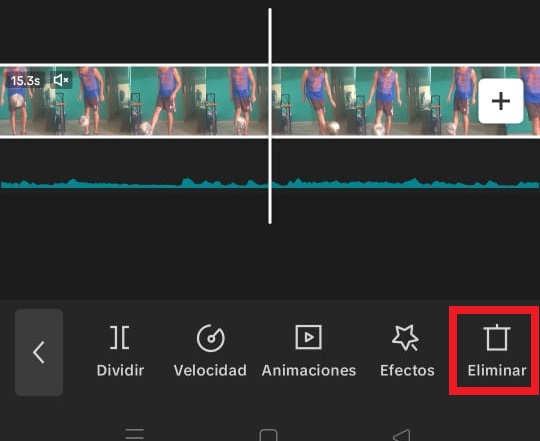
- Abre CapCut y entra en el proyecto del vídeo que quieres cortar.
- Una vez dentro, coge tu dedo (o el ratón si estás desde un ordenador) y arrastra la línea del tiempo hacia la izquierda para cortar las partes que no necesites.
- En caso de que sea una parte del vídeo que está en el medio, selecciónala y pulsa dividir para que esta quede aparte. Luego deja tu dedo pulsado y toca el botón de abajo a la derecha que dice Eliminar.
Ya está. Cortar vídeos en CapCut es pan comido cuando sabes con exactitud los pasos a seguir. Tómate tu tiempo para elegir esas partes no quieres que salgan en tu vídeo y listo.
Cómo acelerar vídeo en CapCut
¿Estás buscando la manera de aumentar la velocidad de un vídeo y no tienes idea cómo lograrlo? Pues ya vas a saber con exactitud qué debes hacer para acelerar un vídeo en CapCut para que despejes cualquier tipo de duda que tengas en mente. En cuanto veas cómo se hace, podrás aprovechar esta función que la herramientade edición de vídeo tiene para ti. Lo único que debes hacer es seguir estos pasos:

- Métete en Capcut en tu Android o iPhone (el proceso es el mismo independientemente de cuál sea tu móvil).
- Entra en el proyecto del vídeo que deseas acelerar.
- Toca el clip de vídeo que quieres poner rápido (un solo toque, no dejes tu dedo presionado).
- Ahora presiona la función de Velocidad, al lado de Dividir.
- Elige Normal entre las opciones de velocidad que aparecen.
- Cuando llegues a este punto, queda de tu parte subir la velocidad a tu conveniencia. Ten en cuenta que la velocidad original está en 1x, así que tendrás que subirla dependiendo de cómo quieras que luzca el vídeo.
Listo, eso es todo lo que debes hacer para poner un vídeo rápido en Capcut. Sin lugar a dudas, es otro de los mejores trucos para usar CapCut como un profesional en 2025.
Cómo hacer zoom en CapCut
De todos los trucos para usar CapCut como un profesional en 2025, se podría decir que el más sencillo es el de hacer Zoom. ¿Por qué? Porque solo tienes que entrar en el proyecto de tu vídeo que quieres acercar y en la pantalla donde se reproduce, expandir tus dedos como de una foto se tratara.
Aunque muchos no tengan idea de esto, estamos hablando de un truco muy útil que te permite acercar o alejar los vídeos según tus necesidades. Tal como acabas de ver, es quizás el truco más fácil de CapCut que podrás usar en 2025. Después de que lo pongas en práctica, podrás darle un toque distinto a tus creaciones sin la necesidad de hacer mucho esfuerzo.
¿Te has dado cuenta? Cada truco te permitirá subir tu nivel de edición en CapCut en este 2025. Por otro lado, te invitamos a ver las 10 plantillas más recomendables para triunfar en TikTok. La calidad y el estilo están asegurados.





Muy útil la verdad puede ayudar mucho a alguién, una información de diez para una página de diez