
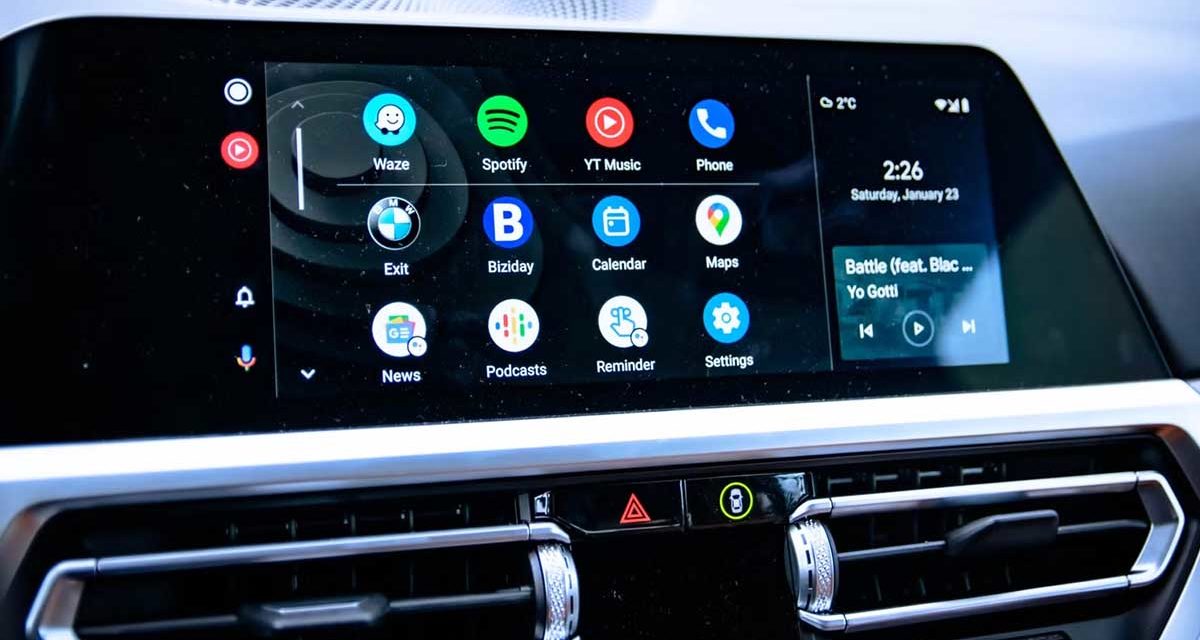
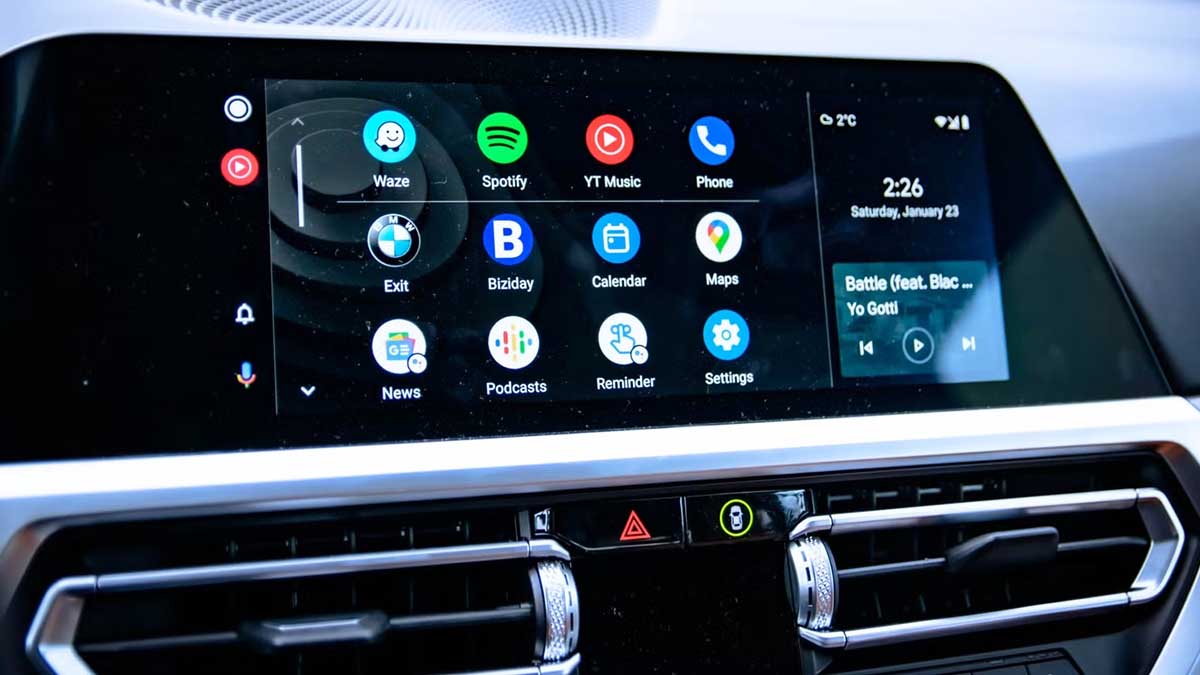
Tranquilo, puedes tener la seguridad de que no eres el único que se estresa al no poder aprovechar los beneficios de la tecnología en su automóvil. Debido a ello, hoy te explicaremos por qué Android Auto no funciona en mi coche. Así que, si estás perdiendo la cordura en este momento de la vida, aquí están 6 causas y posibles soluciones.
Tener en tu poder Android Auto y que no funcione puede ser la cosa más frustrante del mundo. Sin embargo, hay ocasiones en las que solucionar puede ser más fácil de lo que cualquiera imagina. ¡Lee y saca tus propias conclusiones!
6 causas y posibles soluciones si Android Auto no funciona en el coche
¡SUSCRIBETE A NUESTRO NEWSLETTER!
Cada semana mandamos un único e-mail con el resumen de las noticias a +4.000 suscriptores.
Échales un ojo a estas 6 causas y posibles soluciones cuando Android Auto no funciona en el coche. Diles adiós a estos dolores de cabeza de una vez por todas y descubre qué hacer en estas situaciones tan fastidiosas.
Android Auto es un sistema operativo para los coches creado por Google. Con esta maravilla de la tecnología, puedes usar aplicaciones como Google Maps, recibir mensajes, o contestar llamadas, mientras conduces. Sin duda alguna, es una gran manera de integrar tu coche dentro del ecosistema del móvil en este 2024. Pero, lamentablemente, hay ocasiones en las que ocurren problemas que te impiden vivir una experiencia genial al utilizar Android Auto. Por suerte, muchas veces se puede solucionar sin tener que esforzarse demasiado:
Verifica la compatibilidad
Si Android Auto no funciona, lo primero que debes hacer es verificar que tu teléfono y tu auto sean compatibles. Revisa el sitio web oficial de Android Auto para obtener una lista de los vehículos y dispositivos compatibles. En caso de que tu coche o tu teléfono no se encuentren en la lista, no podrás aprovechar las bondades de Android Auto.
También puedes ojear la lista aplicaciones de Android Auto para comprobar su compatibilidad. Google Maps, Waze, WhatsApp, Spotify y Audible funcionan con Android Auto, pero no todas las aplicaciones disponibles en Google Play Store son compatibles. ¡Guerra avisada no mata soldado!
Comprueba tus conexiones
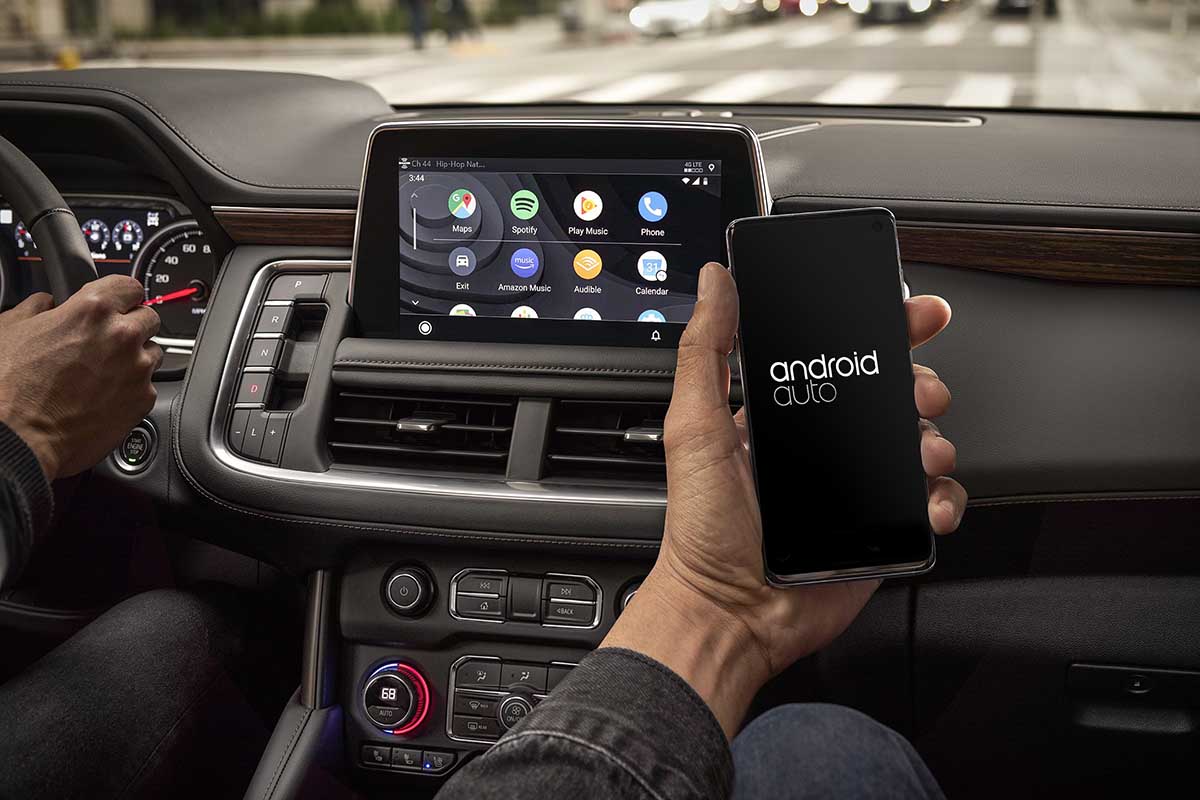
Otra cosa que debes hacer si Android Auto no funciona es verificar que la conexión funcione de la manera correcta. ¿Usas Android Auto con una conexión por cable? Pues el problema podría ser un cable USB suelto o un puerto USB defectuoso. Prueba con otro cable y puerto para ver si eso resuelve el problema, sobre todo en caso de que veas que tus cables tienen mucho tiempo de uso y se encuentran desgastados.
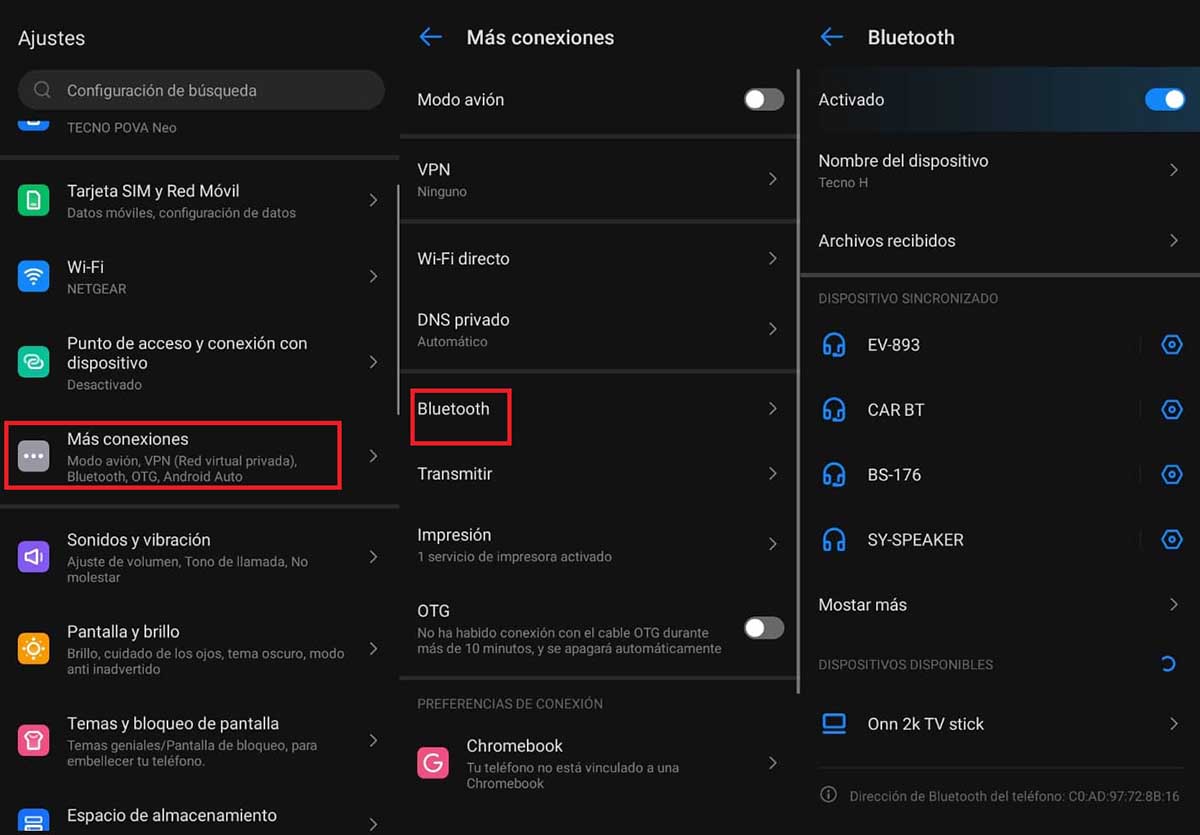
Para las conexiones inalámbricas, asegúrate de que el Bluetooth de tu teléfono esté activado y emparejado con el sistema de tu coche. ¿Por qué? Porque si se empareja accidentalmente con otro auto, no se conectará. Para confirmar que el Bluetooth esté activado y debidamente sincronizado con Android Auto, ve a los Ajustes de tu Android, entra en Más conexiones y luego pulsa Bluetooth para ver los dispositivos que están emparejados en ese momento.
Revisa la configuración de Android Auto
En ocasiones, la causa por la que Android Auto no funciona tiene que ver con la configuración de la aplicación. Sigue estos pasos para asegurarte de que la aplicación esté configurada correctamente:
- Abre la aplicación Configuración en su teléfono.
- Ve a Dispositivos conectados y luego métete Preferencias de conexión.
- Selecciona Android Auto. Comprueba que la opción Iniciar Android automáticamente esté configurada en Siempre y que la opción Iniciar Android Auto cuando esté bloqueado esté activada.
- Si tu coche y tu teléfono son compatibles con Android Auto inalámbrico, activa esta función. Si no es así, o si prefieres usar una conexión por cable, entonces déjala desactivada.
- Métete en Autos conectados anteriormente en la parte superior de la configuración y asegúrate de que tu vehículo no esté accidentalmente en la lista de Autos rechazados.
Tras hacer todo esto, tu Android Auto estará bien configurado y evitarás los errores que trae consigo una configuración errónea. Tal como acabas de ver, no es un proceso difícil.
Limpia la memoria caché de tu teléfono
La memoria caché del teléfono podría ser la causa de que Android Auto no funciona. ¿Por qué? Porque los archivos temporales se acumulan con el tiempo y alteran el funcionamiento de la aplicación. Para borrar la memoria caché de tu teléfono Android, te recomendamos seguir estos pasos:
- Ve a la Configuración de tu Android.
- Métete en Configuración de aplicaciones y busca Android Auto.
- Selecciona Almacenamiento y luego borrar caché.
- Ahora vuelve a conectarte y comprueba si funciona. ¡Listo!
Ten en cuenta que cada vehículo tiene su propia configuración para Android Auto. Consulta el manual de tu coche para obtener instrucciones específicas y asegurarte de que la pantalla de tu vehículo esté configurada para funcionar con la aplicación.
Reinicia tu teléfono Android
Si Android Auto no funciona, hay ocasiones en las que basta con reiniciar el teléfono para todo vuelva a la normalidad. Independientemente de cuál sea el modelo de tu móvil el proceso casi siempre se basa en mantener presionado el botón de encendido y pulsar la opción de reiniciar en cuanto aparezca en la pantalla. También puedes hacerlo deslizando desde la parte superior de tu dispositivo. Esto mostrará algunas configuraciones rápidas y notificaciones. Busca el botón de encendido y selecciona Reiniciar.
El proceso podría variar ligeramente dependiendo del móvil que tengas, pero con esto basta para que sepas qué hacer cuando quieras reiniciar. ¡No subestimes el poder del reinicio móvil si Android Auto no funciona!
Desinstala y vuelva a instalar la aplicación Android Auto
¿Has hecho todo lo anterior y Android Auto no funciona por nada del mundo? Pues a grandes problemas, grandes soluciones. Intenta desinstalar y reinstalar la aplicación, ya que en ocasiones esta puede ser la solución a esos problemas que parecen no tener una causa lo suficientemente clara. Tras desinstalar la app, reinicia tu dispositivo antes de volver a descargar Android Auto desde Google Play Store.
Por otro lado, te invitamos a ver este artículo con los 11 mejores trucos de Android Auto. ¡Conviértete en un experto!




