
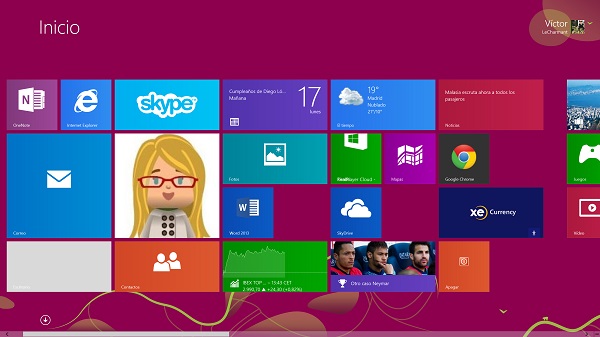
Mucho se ha criticado de Windows 8 que es una plataforma poco intuitiva y que requiere tiempo para hacerse con el manejo de este sistema. Lo cierto es que supone un cambio importante respecto a Windows 7 (una vez que abandonamos la interfaz clásica de escritorio). No obstante, si nos habituamos a una serie de atajos de teclado podremos llegar a controlar con mucha agilidad opciones interesantes como realizar una captura de pantalla, acceder al menú de búsqueda rápida para encontrar una aplicación o una característica del sistema o llegar a la lista de herramientas de Windows 8. Te traemos una lista con diez de los principales atajos de teclado de esta plataforma.
Captura de pantalla. Para realizar una captura de pantalla en Windows 8, basta con utilizar la combinación de la tecla de Windows + tecla de imprimir pantalla. El gran avance de este sistema es que la captura se guarda automáticamente en una carpeta propia y en el formato PNG. En anteriores versiones de Windows, había que pegar la captura en una aplicación de retoque fotográfico.
Abrir el menú de inicio alternativo. El escritorio de Windows 8 esconde un menú de inicio más simple que el de otros Windows, pero que puede resultar muy útil para habituarse al uso de este sistema. Para abrirlo, basta con utilizar el atajo de la tecla de Windows + X.
Abrir la búsqueda rápida de Windows 8. Una de las características a mi entender más interesantes y menos explotadas del nuevo Windows es su herramienta de búsqueda. El sistema es capaz de realizar una búsqueda instantánea a través de las aplicaciones, los archivos y la configuración de este sistema con solo empezar a teclear un término. Una forma realmente ágil de acceder a una configuración del sistema que se nos escape en un primer vistazo o para encontrar esa canción que nos habíamos descargado. Para abrir este panel, basta con apretar la combinación de la tecla de Windows + S. Una forma de que no se nos olvide esta combinación es relacionarlo con la palabra «Search» del inglés. También se pueden realizar búsquedas concretas en aplicaciones (tecla de Windows + Q), archivos (tecla de Windows + F) y las herramientas de configuración del sistema (tecla de Windows + W).
¡SUSCRIBETE A NUESTRO NEWSLETTER!
Cada semana mandamos un único e-mail con el resumen de las noticias a +4.000 suscriptores.
Abrir el explorador. Si quieres acceder de forma rápida al explorador de Windows desde cualquier ventana, solo tienes que apretar la combinación de la tecla de Windows + E.
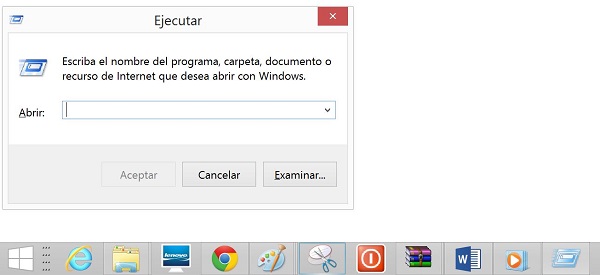
Ejecutar. Una de las opciones que solían tener mucha utilidad en las versiones anteriores de Windows era el comando ejecutar. Aunque en Windows 8 podemos acceder a la misma función desde la herramienta de búsqueda, si quieres abrir la pequeña ventana para ejecutar archivos y aplicaciones debes utilizar la combinación de la tecla de Windows + R.
Moverse entre apps. Para moverse de forma rápida entre las distintas ventanas de Windows 8 que tengamos abiertas, hay que realizar el atajo de teclado de la tecla de Windows + Tab. Este modo de cambiar entre apps tiene la ventaja de que podemos ver las aplicaciones abiertas en la barra de la izquierda antes de escoger a cual de ellas nos movemos (para cambiar entre apps hay que apretar repetidas veces la tecla Tab mientras mantenemos la tecla de Windows).
Control + Alt + Suprimir. Algo que no cambia a pesar del tiempo. Si queremos acceder de forma rápida al administrador de tareas o al apagado y reinicio del sistema tendremos que utilizar esta mítica combinación de teclas.
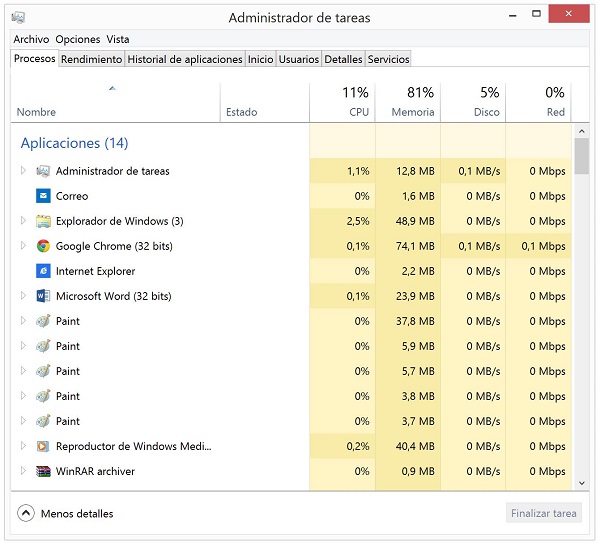
Abre el administrador de tareas. Pero si no quieres tener que realizar el paso intermedio de abrir esa ventana, puedes abrir el administrador de tareas directamente a través del atajo Control + Shift + Esc.
Haz zoom. Tanto en el escritorio como en la interfaz principal de Windows, si quieres hacer zoom basta con realizar una combinación entre la tecla Control + la rueda del ratón.
Accede a las opciones de una aplicación. Finalmente, cada aplicación (incluido el escritorio) tiene unas opciones diferenciadas que aparecen cuando abrimos la barra de opciones en la parte derecha de la pantalla. Si queremos acceder directamente, podremos utilizar la combinación de la tecla de Windows + I.


cuanto sale un serial de producto pa activar Windows 8.1 Pro 64bits / [email protected]