
Cambio de ordenador. Todo un mundo para el que lo ha probado. Volver a instalar el sistema operativo. Contar otra vez con los programas que usamos habitualmente. Copiar todos los ficheros de un ordenador a otro. Pero hay un paso muy importante en este proceso. ¿Cómo hacemos para traspasar los mensajes de correo electrónico, el calendario con las citas y todos los contactos de la agenda? Si usas Outlook y no quieres perder el tiempo, aquí te explicamos cómo hacer este proceso en pocos minutos y sin perder ni un sólo dato.
Empezamos con el ordenador antiguo. La máquina donde tenemos todos los datos que queremos traspasar. Aquí hay que localizar un fichero mágico con extensión .pst. Este fichero guarda toda esta información. Normalmente, podemos localizarlo en la siguiente ruta…
C:\Documents and Settings\CHEMA\Configuración local\Datos de programa\Microsoft\Outlook\Outlook.pst
Donde CHEMA es el nombre de usuario con el que cada uno accede a su máquina.
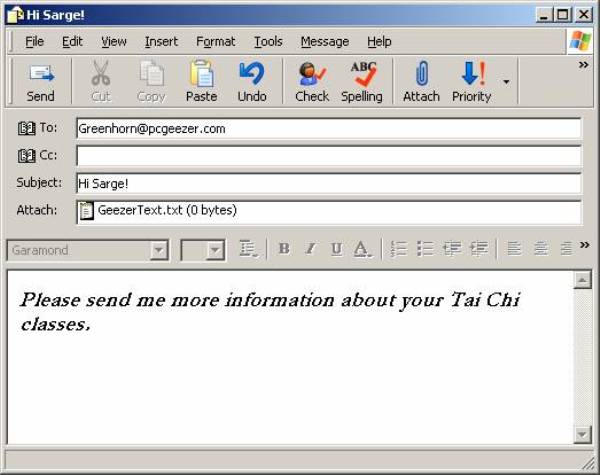
Pero la mejor manera de encontrar esta carpeta es desde el propio Outlook. En el menú Herramientas seleccionamos Opciones. Aparece una ventana con distintas pestañas en la parte de arriba.
Tenemos que elegir la segunda pestaña titulada Configuración de correo. Y luego pulsar sobre el botón Archivos de datos.
En la nueva ventana aparecerán las propiedades del archivo donde Outlook guarda los datos. Si le damos al botón Abrir carpeta, se abrirá la carpeta en cuestión con el famoso archivo .pst. Pues bien, éste es el fichero que debemos trasladar al otro ordenador en la misma ubicación. Y si hay más de un fichero .pst, recomendamos copiarlos todos.
Eso sí. Es muy importante tener el Outlook cerrado en el ordenador nuevo a la hora de hacer la mudanza. Una vez copiado, sólo hay que abrir Outlook para comprobar (si los dioses nos han sido propicios) que allí están impolutos todos nuestros mensajes, citas y contactos.
Un truco que conviene tener a mano ahora que estamos a punto de vivir la llegada de un nuevo Windows. Y quién sabe si más de uno aprovechará las Navidades para cambiar de ordenador.



La lección está muy bien, pero ¿qué pasa si quieres cambiar de Outlook a Entourage o Eudora en Macintosh? Quién sepa el truco que lo diga, porque Outlook y Entourage son de Microsoft, pero no es fácil hacer el cambio.
yo haber si un dia de estos me paso al thunderbid, la verdad es que nunca he usado un gestor de correo… y ya va siendo hora.
salu2
yo tengo mi pc con 2 sistemas operativos, uno es el xp y el otro el vista, en ambos tengo el office 2007, lo que quisiera es poder ingresar por cualquiera de los 2 sistemas operativos a mi correo. ya que en el XP trabajo sin problema pero en el Vista no me permite abrir el >PST
por fa me lo imprimes para hacerlo? gracias
poza
Mira yo ya he realizado esa opcion pero perdì bastantes datos en una empresa mas encima, porque al copiar el archivo pst a otro Outlook me copiaba mas de la mitad pero perdìa el 15% pero los mas importantes, si alguien sabe como copiarlos absolutamente todos por favor publiquenlo.
mil gracias..
una pregunta, en el ordenador nuevo hay los mimso archivos pero de menos peso……que hago los borro y copio los q tenia en el otro ordenador…. o ?
Particularmente no sugiero pasar los .pst de esta forma, ya que en alguna ocasion he perdido datos como alguine menciona anteriormente, la mejor opcion sin duda es la exportar el .pst y despues importar al nuevo ordenador utilñizando un disco duro externo. completamente fiable ademas de que compacta y organiza la tablas de nuestro .pst.
saludos
Me ha fucinado y he podido pasar todos los correos, cuentas y carpetas, pero ahora me aparece un mensaje:
"Incorrect DLL Loaded!
OUTLOO.EXE
Original API DLL:
C:PROGRA 1GoogleGOOGLE 3GOOGLE 3.DLL
Current API DLL:
C:ARCHIV 1GoogleGOOGLE 3GOOGLE 3.DLL"
No encuentro estos directorios por ninguna parte.
¿Qué puedo hacer????
Gracias
FANTASTICO!!!!!!!!!!!!!!!
Solo queda un detalle, al copiar en el nuevo ordenador ver antes donde esta el pst en ese PC.
GRACIAS!!!!!!!!!!!!!!!!!!
Yo desde el principio utilizo un .pst en un disco distinto del sistema operativo o en otra partición si solo tenéis un disco. En caso de cambio de equipo simplemente copio el .pst, abro Outlook, abro "Archivo de carpetas personales", buscando el archivo .pst en donde lo he copiado, hago que sea el archivo por defecto, cierro el otro Archivo de Carpetas personales que creo al iniciarlo la primera vez y me olvido de este último.
Un saludo
Es posible guardar una sola carpeta de mi outlook para pasarsela a otro outlook de otro pc?
Una yapa: es tedioso copiar 50 cuentas de correo como tengo yo y para ello utilizo esta utilidad: http://www.nirsoft.net/utils/mailpv.html está súper probada por mi y libre de errores y virus. Aclaro que hay antivirus que lo detecta como un virus, troyano creo, pero sin duda no lo es, yo lo uso en forma profesional y me sirve. Lo detecta como vírus ya que es como el RockXP, lée las contraseñas y eso si que es malo cuando ingresa desde afuera. No se instala y se corre desde un pen drive si se quiere.
Espero que sea útil.
muchas gracias, es muy útil esta informacion!!!!!!
Alguien sabe si se puede exportar un archivo .pst al Outlook Nail Pro del IPAD 1. Alguien lo ha hecho y sabe si se puede hacer ?
La verdad esta excelente la informacion que encontre aqui, no
batalle nada para realizar el cambio de informacion.
muchas gracias y saludos.
Microsoft creo un complemento o Utilidad para hacer un respaldo completo de los correos de Outlook esta Utilidad se llama : pfbakup.
Gracias, me ha ido perfecto.
A MI ME HA FUNCIONADO PERFECTO! MIL GRACIAS
Muchas gracias!!!
una vez que copie el pst de la antigua maQUINA que hago ?
los pego en la nueva ¿?